
Como Converter Vídeo para MP4, WebM, MOV com FFmpeg (Guia 2026)
Aprenda como converter vídeos entre os formatos MP4, WebM, MOV e AVI usando FFmpeg com comandos passo a passo. Além disso, descubra uma alternativa mais rápida com um clique usando o WaveSpeedAI Desktop.
Precisa converter um vídeo de MOV para MP4? Ou compactar um arquivo WebM para entrega na web? O FFmpeg é a ferramenta de linha de comando mais poderosa para conversão de vídeo—mas tem uma curva de aprendizado íngreme. Este guia apresenta todos os cenários comuns de conversão de vídeo com comandos exatos que você pode copiar e colar.
E se preferir pular o terminal completamente, mostraremos uma alternativa gratuita de um clique no final.
Pré-requisitos: Instalar o FFmpeg

Antes de começar, você precisa ter o FFmpeg instalado no seu sistema.
macOS (Homebrew):
brew install ffmpegUbuntu/Debian:
sudo apt update && sudo apt install ffmpegWindows:
- Baixe em ffmpeg.org
- Extraia o arquivo
- Adicione a pasta
binao PATH do sistema
Verifique a instalação:
ffmpeg -versionSe isso já parece complicado—não se preocupe, vai ficando mais complexo daqui para frente.
Conversão Básica de Vídeo
MOV para MP4
A conversão mais comum. Dispositivos Apple gravam em MOV, mas MP4 é suportado universalmente:
ffmpeg -i input.mov -c:v libx264 -c:a aac -movflags +faststart output.mp4O que cada flag faz:
-i input.mov— arquivo de entrada-c:v libx264— codifica vídeo com codec H.264-c:a aac— codifica áudio com codec AAC-movflags +faststart— otimiza para streaming na web (move os metadados para o início)
MP4 para WebM
WebM é preferido para navegadores web e oferece melhor compressão:
ffmpeg -i input.mp4 -c:v libvpx-vp9 -crf 30 -b:v 0 -c:a libopus output.webmParâmetros explicados:
-c:v libvpx-vp9— codec de vídeo VP9 (usado pelo YouTube)-crf 30— nível de qualidade (menor = melhor qualidade, 15–35 é típico)-b:v 0— deixa o CRF controlar a taxa de bits-c:a libopus— codec de áudio Opus (melhor para WebM)
MP4 para MOV
ffmpeg -i input.mp4 -c:v prores_ks -profile:v 3 -c:a pcm_s16le output.movIsso cria um arquivo MOV ProRes adequado para edição profissional no Final Cut Pro ou DaVinci Resolve.
AVI para MP4
ffmpeg -i input.avi -c:v libx264 -crf 23 -c:a aac output.mp4MKV para MP4
A conversão de MKV para MP4 frequentemente funciona sem recodificação (apenas remuxing), o que é muito mais rápido:
ffmpeg -i input.mkv -c copy output.mp4A flag -c copy copia os streams sem recodificação. Isso só funciona se os codecs dentro do MKV forem compatíveis com MP4 (geralmente H.264 + AAC).
Opções Avançadas
Controlar a Qualidade de Vídeo com CRF
O CRF (Fator de Taxa Constante) controla a relação entre qualidade e tamanho:
ffmpeg -i input.mov -c:v libx264 -crf 18 -c:a aac output.mp4| Valor CRF | Qualidade | Caso de Uso |
|---|---|---|
| 0 | Sem perdas | Arquivamento |
| 18 | Visualmente sem perdas | Alta qualidade |
| 23 | Padrão | Bom equilíbrio |
| 28 | Qualidade menor | Arquivo pequeno |
| 51 | Pior | Não recomendado |
Definir Taxa de Bits Específica
ffmpeg -i input.mov -c:v libx264 -b:v 5M -c:a aac -b:a 192k output.mp4-b:v 5M— taxa de bits de vídeo de 5 Mbps-b:a 192k— taxa de bits de áudio de 192 kbps
Alterar Resolução
Escalar para 1080p:
ffmpeg -i input.mov -vf "scale=1920:1080" -c:v libx264 -c:a aac output.mp4Escalar para 720p mantendo a proporção:
ffmpeg -i input.mov -vf "scale=-1:720" -c:v libx264 -c:a aac output.mp4Alterar Taxa de Frames
Converter para 30fps:
ffmpeg -i input.mov -r 30 -c:v libx264 -c:a aac output.mp4Codificação em Dois Passes (Melhor Qualidade)
Para a melhor qualidade possível em uma taxa de bits alvo:
ffmpeg -i input.mov -c:v libx264 -b:v 5M -pass 1 -an -f null /dev/null
ffmpeg -i input.mov -c:v libx264 -b:v 5M -pass 2 -c:a aac output.mp4
No Windows, substitua /dev/null por NUL.
Conversão em Lote
Converter Todos os Arquivos MOV para MP4
Linux/macOS:
for f in *.mov; do
  ffmpeg -i "$f" -c:v libx264 -crf 23 -c:a aac "${f%.mov}.mp4"
done
Windows (PowerShell):
Get-ChildItem *.mov | ForEach-Object {
  ffmpeg -i $_.Name -c:v libx264 -crf 23 -c:a aac ($_.BaseName + ".mp4")
}
Erros Comuns e Soluções
“Codec not found” ou “Unknown encoder” Pode ser necessário instalar o FFmpeg com suporte a codecs adicionais:
# macOS
brew reinstall ffmpeg

# Ubuntu
sudo apt install ffmpeg libavcodec-extra
“Invalid data found when processing input” O arquivo de entrada pode estar corrompido. Tente:
ffmpeg -err_detect ignore_err -i input.mov -c copy output.mp4O arquivo de saída está enorme Você esqueceu de definir um CRF ou taxa de bits. Sem configurações de qualidade, o FFmpeg pode usar taxas de bits muito altas:
# Adicione -crf 23 para qualidade/tamanho razoável
ffmpeg -i input.mov -c:v libx264 -crf 23 -c:a aac output.mp4
“height/width not divisible by 2” Alguns codecs requerem dimensões pares:
ffmpeg -i input.mov -vf "scale=trunc(iw/2)*2:trunc(ih/2)*2" -c:v libx264 output.mp4Pule o Terminal: Use o WaveSpeed Desktop
Sejamos honestos—lembrar nomes de codecs, valores de CRF, flags de codificação em dois passes e scripts de conversão em lote não é a ideia de diversão de todo mundo.
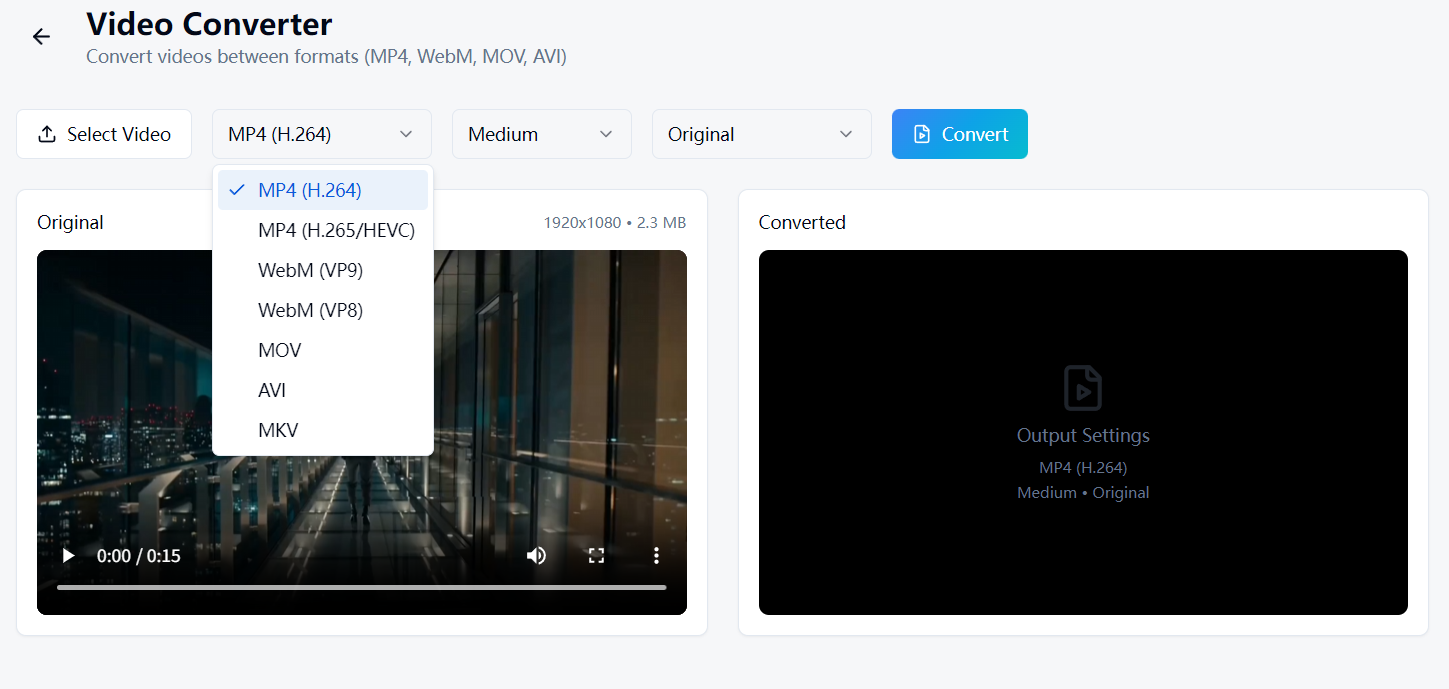
O WaveSpeed Desktop inclui um Conversor de Vídeo integrado que faz tudo isso com um único clique:
- Arraste e solte seu arquivo de vídeo
- Escolha o formato de saída (MP4, WebM, MOV, AVI)
- Clique em converter — pronto
Sem instalação do FFmpeg. Sem terminal. Sem memorizar flags.
Baixe o WaveSpeed Desktop gratuitamente: https://github.com/WaveSpeedAI/wavespeed-desktop/releases
Perguntas Frequentes
Qual é o melhor formato para compartilhar vídeos online? MP4 com vídeo H.264 e áudio AAC. É suportado por praticamente todas as plataformas, navegadores e dispositivos.
A conversão de vídeo reduz a qualidade?
A recodificação sempre introduz alguma perda de qualidade. Use -c copy quando possível para evitar a recodificação. Se precisar recodificar, use um valor baixo de CRF (18–20) para qualidade quase sem perdas.
Quanto tempo o FFmpeg leva para converter um vídeo?
Depende do tamanho do arquivo, codec e hardware. Uma conversão de 1GB de MOV para MP4 normalmente leva de 2 a 10 minutos em hardware moderno. Usar -c copy (remuxing) leva segundos.
O FFmpeg suporta vídeo 4K e 8K?
Sim, mas a codificação de vídeo em alta resolução é intensiva em CPU e lenta. Considere usar aceleração de hardware (-c:v h264_nvenc para GPUs NVIDIA) para processamento mais rápido.
Artigos relacionados

Melhor Gerador de Imagens com IA Online Gratuito em 2026: 10+ Modelos, Um Clique, Zero Complicação

Melhor Gerador de Vídeo com IA Gratuito Online em 2026: Sora, Kling, Veo, Seedance — Tudo em Um Só Lugar

Melhor Conversor de Áudio Gratuito em 2026: Converta MP3, WAV, FLAC, AAC Instantaneamente
Melhor Conversor de Imagens Gratuito em 2026: Converta PNG, JPG, WebP, HEIC Localmente
Melhor Conversor de Vídeo Gratuito em 2026: Converta MP4, MOV, AVI, WebM Sem Marcas d'Água