
Como Converter Imagens para JPG, PNG, WebP, GIF com FFmpeg (Guia 2026)
Guia completo para converter imagens entre os formatos JPG, PNG, WebP e GIF usando FFmpeg. Inclui conversão em lote, controle de qualidade e uma alternativa gratuita com um clique.
O FFmpeg não serve apenas para vídeo — também é uma ferramenta poderosa para conversão de formatos de imagem. Seja para converter capturas de tela PNG para JPG, otimizar imagens como WebP para a web, ou criar GIFs a partir de sequências de imagens, o FFmpeg cuida de tudo pela linha de comando.
Claro, se digitar comandos não é o seu estilo, temos uma solução gratuita com um clique no final.
Pré-requisitos: Instalar o FFmpeg

macOS:
brew install ffmpegUbuntu/Debian:
sudo apt update && sudo apt install ffmpegWindows:
Baixe em ffmpeg.org, extraia e adicione bin ao seu PATH.
Conversões Básicas de Imagem
PNG para JPG
ffmpeg -i input.png -q:v 2 output.jpg-q:v 2— Qualidade JPEG (1 = melhor, 31 = pior). Recomenda-se 2–5.
JPG para PNG
ffmpeg -i input.jpg output.pngPNG é sem perdas, então não é necessário parâmetro de qualidade.
PNG/JPG para WebP
ffmpeg -i input.png -quality 80 output.webp-quality 80— Qualidade WebP (0–100). 75–85 é um bom equilíbrio.
WebP para PNG
ffmpeg -i input.webp output.pngWebP para JPG
ffmpeg -i input.webp -q:v 2 output.jpgBMP para PNG
ffmpeg -i input.bmp output.pngTIFF para JPG
ffmpeg -i input.tiff -q:v 2 output.jpgTrabalhando com GIFs
Sequência de Imagens para GIF
Converta uma série de imagens (frame001.png, frame002.png, …) em um GIF animado:
ffmpeg -framerate 10 -i frame%03d.png -vf "scale=480:-1:flags=lanczos" output.gif-framerate 10— 10 quadros por segundoframe%03d.png— padrão correspondente a frame001.png, frame002.png, etc.scale=480:-1— escala a largura para 480px, altura automáticaflags=lanczos— algoritmo de escalonamento de alta qualidade
Vídeo para GIF
ffmpeg -i input.mp4 -vf "fps=10,scale=480:-1:flags=lanczos" -loop 0 output.gifGIF para Sequência de Imagens
Extraia cada quadro de um GIF:
ffmpeg -i input.gif frame%03d.pngGIF para MP4
GIFs são enormes — converta para MP4 para uma redução de tamanho superior a 90%:
ffmpeg -i input.gif -movflags +faststart -pix_fmt yuv420p output.mp4Opções Avançadas
Controlar a Qualidade JPEG
ffmpeg -i input.png -q:v 5 output.jpg-q:v | Qualidade | Tamanho do Arquivo |
|---|---|---|
| 1 | Melhor | Maior |
| 2–3 | Muito boa | Grande |
| 5 | Boa | Médio |
| 10 | Aceitável | Pequeno |
| 31 | Pior | Menor |
Controlar a Qualidade WebP
# WebP com perdas
ffmpeg -i input.png -quality 85 output.webp

# WebP sem perdas
ffmpeg -i input.png -lossless 1 output.webp
Redimensionar Imagens
Escalar para largura específica (manter proporção):
ffmpeg -i input.png -vf "scale=800:-1" output.pngEscalar para dimensões específicas:
ffmpeg -i input.png -vf "scale=800:600" output.jpgAlterar Espaço de Cor
Converter para escala de cinza:
ffmpeg -i input.png -vf "format=gray" output.pngConversão em Lote
Converter Todos os PNG para JPG
Linux/macOS:
for f in *.png; do
  ffmpeg -i "$f" -q:v 2 "${f%.png}.jpg"
done
Converter Todos os JPG para WebP
for f in *.jpg; do
  ffmpeg -i "$f" -quality 80 "${f%.jpg}.webp"
done
Windows (PowerShell):
Get-ChildItem *.png | ForEach-Object {
  ffmpeg -i $_.Name -q:v 2 ($_.BaseName + ".jpg")
}
Erros Comuns e Soluções
“O arquivo de saída está em branco ou completamente preto” Alguns formatos precisam de formato de pixel explícito:
ffmpeg -i input.png -pix_fmt rgb24 output.jpg“O GIF gerado tem cores horríveis” GIFs são limitados a 256 cores. Use uma paleta para melhor qualidade:
ffmpeg -i input.mp4 -vf "fps=10,scale=480:-1:flags=lanczos,palettegen" palette.png
ffmpeg -i input.mp4 -i palette.png -lavfi "fps=10,scale=480:-1:flags=lanczos[x];[x][1:v]paletteuse" output.gif
“Não é possível determinar o formato” Especifique o formato explicitamente:
ffmpeg -f image2 -i input.bmp output.pngEvite o Terminal: Use o WaveSpeed Desktop
Converter uma imagem com o FFmpeg é razoável. Converter um lote de imagens controlando qualidade, formato e tamanho? É aí que as coisas ficam entediantes rapidamente.
O WaveSpeed Desktop inclui um Conversor de Imagens integrado que torna isso simples:
- Arraste e solte uma ou várias imagens
- Escolha o formato de saída (JPG, PNG, WebP, GIF)
- Clique em converter — pronto
Sem FFmpeg. Sem terminal. Sem precisar lembrar flags de qualidade.
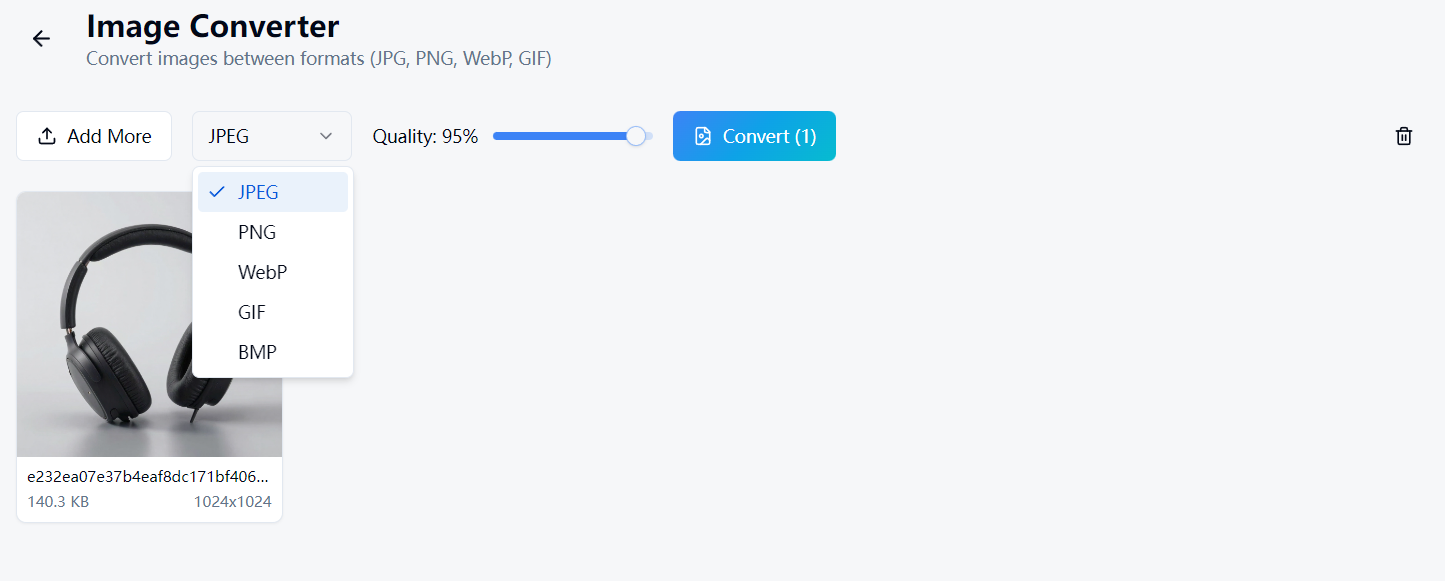
Baixe o WaveSpeed Desktop gratuitamente: https://github.com/WaveSpeedAI/wavespeed-desktop/releases
Perguntas Frequentes
Qual é o melhor formato de imagem para a web? O WebP oferece a melhor relação compressão-qualidade. Use-o quando a compatibilidade com navegadores não for uma preocupação. Caso contrário, JPEG para fotos e PNG para gráficos com transparência.
Converter JPG para PNG melhora a qualidade? Não. Assim como no áudio, não é possível recuperar informações perdidas durante a compressão JPEG. O arquivo PNG simplesmente ficará maior.
Quanto menor é o WebP comparado ao JPEG? Tipicamente 25–35% menor com qualidade visual equivalente.
O FFmpeg suporta arquivos RAW de câmeras? O FFmpeg tem suporte limitado a RAW. Para conversão de RAW, ferramentas dedicadas como ImageMagick ou darktable são opções melhores.
Artigos relacionados

Melhor Gerador de Imagens com IA Online Gratuito em 2026: 10+ Modelos, Um Clique, Zero Complicação

Melhor Gerador de Vídeo com IA Gratuito Online em 2026: Sora, Kling, Veo, Seedance — Tudo em Um Só Lugar

Melhor Conversor de Áudio Gratuito em 2026: Converta MP3, WAV, FLAC, AAC Instantaneamente
Melhor Conversor de Imagens Gratuito em 2026: Converta PNG, JPG, WebP, HEIC Localmente
Melhor Conversor de Vídeo Gratuito em 2026: Converta MP4, MOV, AVI, WebM Sem Marcas d'Água