
Como Converter Áudio para MP3, AAC, FLAC, WAV com FFmpeg (Guia 2026)
Guia passo a passo para converter arquivos de áudio entre MP3, AAC, FLAC, WAV e OGG usando comandos FFmpeg. Mais uma alternativa gratuita com um clique usando o WaveSpeedAI Desktop.
Seja para converter uma gravação WAV para MP3 para compartilhamento, extrair FLAC de um rip de CD, ou transcodificar áudio para um aplicativo móvel—o FFmpeg consegue fazer tudo isso pela linha de comando. Este guia cobre todas as conversões de áudio mais comuns com comandos prontos para copiar e colar.
Se ferramentas de linha de comando não são sua praia, mostraremos uma solução gratuita com um clique no final.
Pré-requisitos: Instalar o FFmpeg

macOS (Homebrew):
brew install ffmpegUbuntu/Debian:
sudo apt update && sudo apt install ffmpegWindows:
Baixe em ffmpeg.org, extraia e adicione a pasta bin ao PATH do sistema.
Verificar:
ffmpeg -versionConversões de Áudio Básicas
WAV para MP3
ffmpeg -i input.wav -c:a libmp3lame -b:a 320k output.mp3-c:a libmp3lame— encoder MP3-b:a 320k— bitrate de 320 kbps (qualidade máxima de MP3)
MP3 para WAV
ffmpeg -i input.mp3 -c:a pcm_s16le output.wav-c:a pcm_s16le— PCM de 16 bits sem compressão (formato WAV padrão)
FLAC para MP3
ffmpeg -i input.flac -c:a libmp3lame -b:a 320k output.mp3MP3 para FLAC
ffmpeg -i input.mp3 -c:a flac output.flacObservação: Converter um formato com perdas (MP3) para sem perdas (FLAC) não vai restaurar a qualidade perdida — apenas encapsula o áudio em um contêiner sem perdas.
WAV para AAC
ffmpeg -i input.wav -c:a aac -b:a 256k output.m4aMP3 para AAC
ffmpeg -i input.mp3 -c:a aac -b:a 256k output.m4aWAV para OGG (Vorbis)
ffmpeg -i input.wav -c:a libvorbis -q:a 6 output.ogg-q:a 6— escala de qualidade de 0 (mais baixa) a 10 (mais alta)
OGG para MP3
ffmpeg -i input.ogg -c:a libmp3lame -b:a 256k output.mp3Opções Avançadas
Controlar Qualidade do MP3 com VBR
O Bitrate Variável geralmente oferece melhor qualidade por tamanho de arquivo:
ffmpeg -i input.wav -c:a libmp3lame -q:a 0 output.mp3Valor -q:a | Bitrate Médio | Qualidade |
|---|---|---|
| 0 | ~245 kbps | Melhor |
| 2 | ~190 kbps | Muito boa |
| 4 | ~165 kbps | Boa |
| 6 | ~130 kbps | Aceitável |
| 9 | ~65 kbps | Baixa |
Alterar Taxa de Amostragem
Converter para 44,1 kHz (qualidade de CD):
ffmpeg -i input.wav -ar 44100 -c:a libmp3lame -b:a 320k output.mp3Converter para 48 kHz (padrão de vídeo):
ffmpeg -i input.wav -ar 48000 -c:a aac -b:a 256k output.m4aAlterar Canais (Estéreo para Mono)
ffmpeg -i input.mp3 -ac 1 output_mono.mp3-ac 1— mono-ac 2— estéreo
Extrair Áudio de Vídeo
ffmpeg -i video.mp4 -vn -c:a libmp3lame -b:a 320k audio.mp3-vn— descarta a faixa de vídeo
Extrair sem recodificar (se o áudio já for AAC):
ffmpeg -i video.mp4 -vn -c:a copy audio.m4aRecortar Áudio
Extrair um trecho de 30 segundos a partir de 1:00:
ffmpeg -i input.mp3 -ss 00:01:00 -t 00:00:30 -c copy clip.mp3Ajustar Volume
Aumentar o volume em 50%:
ffmpeg -i input.mp3 -af "volume=1.5" output.mp3Normalizar o volume do áudio:
ffmpeg -i input.mp3 -af loudnorm output.mp3Conversão em Lote
Converter Todos os Arquivos WAV para MP3
Linux/macOS:
for f in *.wav; do
  ffmpeg -i "$f" -c:a libmp3lame -b:a 320k "${f%.wav}.mp3"
done
Windows (PowerShell):
Get-ChildItem *.wav | ForEach-Object {
  ffmpeg -i $_.Name -c:a libmp3lame -b:a 320k ($_.BaseName + ".mp3")
}
Converter Todos os Arquivos FLAC para AAC
for f in *.flac; do
  ffmpeg -i "$f" -c:a aac -b:a 256k "${f%.flac}.m4a"
done
Erros Comuns e Soluções
“Encoder libmp3lame not found” Sua versão do FFmpeg não inclui o encoder de MP3. Reinstale com suporte a codecs:
# Ubuntu
sudo apt install ffmpeg libavcodec-extra
# macOS
brew reinstall ffmpeg
“Invalid sample rate” O formato de destino pode não suportar a taxa de amostragem da fonte. Defina-a explicitamente:
ffmpeg -i input.wav -ar 44100 -c:a libmp3lame output.mp3O arquivo de saída está silencioso ou distorcido
Verifique a compatibilidade do codec de áudio. Use -c:a copy apenas quando o codec de origem for compatível com o contêiner de destino.
Esqueça o Terminal: Use o WaveSpeed Desktop
Cansado de memorizar nomes de codecs, flags de bitrate e opções de taxa de amostragem? Você não está sozinho.
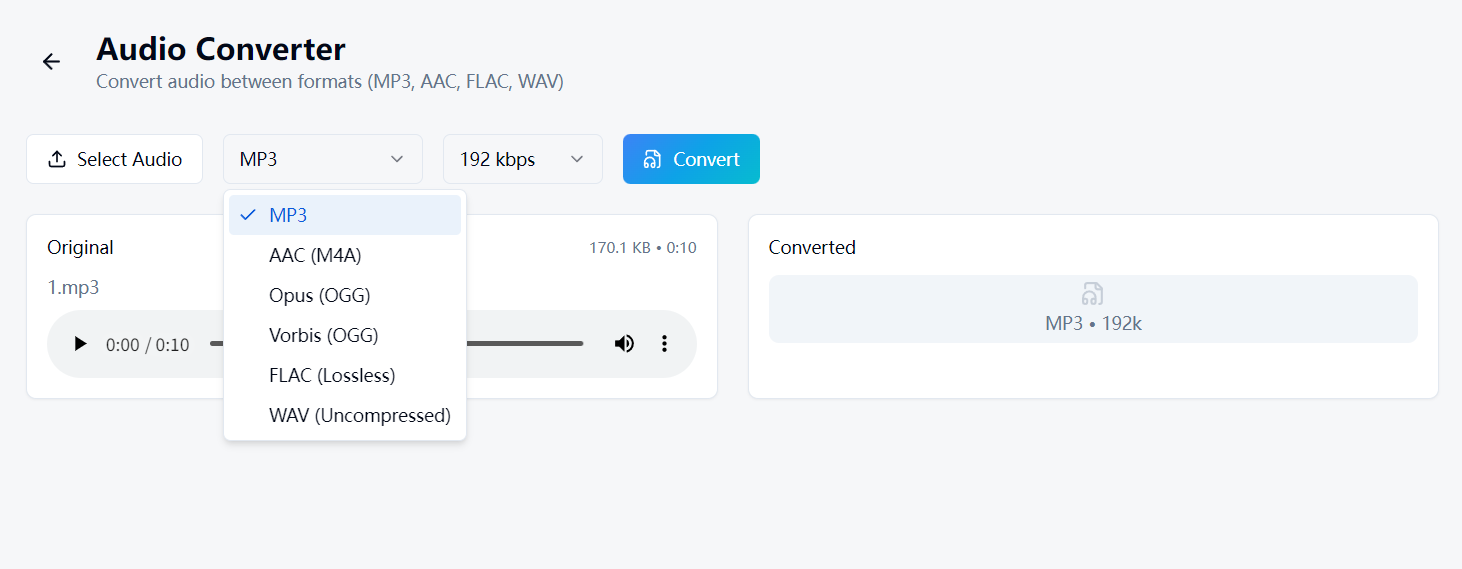
O WaveSpeed Desktop inclui um Conversor de Áudio integrado que faz tudo isso sem nenhum conhecimento de linha de comando:
- Arraste e solte seu arquivo de áudio
- Escolha o formato de saída (MP3, AAC, FLAC, WAV, OGG)
- Clique em converter — é só isso
Sem instalação do FFmpeg. Sem comandos no terminal. Sem depurar erros de codec.
Baixe o WaveSpeed Desktop gratuitamente: https://github.com/WaveSpeedAI/wavespeed-desktop/releases
Perguntas Frequentes
Qual é o melhor formato de áudio para uso geral? MP3 a 320 kbps para compatibilidade, ou AAC a 256 kbps para qualidade ligeiramente superior com o mesmo tamanho. Use FLAC se precisar de áudio sem perdas.
Converter MP3 para FLAC melhora a qualidade? Não. Não é possível recuperar informações perdidas durante a compressão do MP3. O arquivo ficará maior, mas não soará melhor.
Qual bitrate devo usar para MP3? 320 kbps para arquivamento, 192–256 kbps para uso geral, 128 kbps para gravações de voz ou podcasts.
O FFmpeg consegue converter vários arquivos de uma vez? Não nativamente em um único comando — é necessário um loop no shell (veja Conversão em Lote acima). O WaveSpeed Desktop suporta conversão em lote com arrastar e soltar.
Artigos relacionados

Melhor Gerador de Imagens com IA Online Gratuito em 2026: 10+ Modelos, Um Clique, Zero Complicação

Melhor Gerador de Vídeo com IA Gratuito Online em 2026: Sora, Kling, Veo, Seedance — Tudo em Um Só Lugar

Melhor Conversor de Áudio Gratuito em 2026: Converta MP3, WAV, FLAC, AAC Instantaneamente
Melhor Conversor de Imagens Gratuito em 2026: Converta PNG, JPG, WebP, HEIC Localmente
Melhor Conversor de Vídeo Gratuito em 2026: Converta MP4, MOV, AVI, WebM Sem Marcas d'Água