
Upscaler de Vídeo com IA Online 1080p: Melhores Opções Testadas
Testamos upscalers de vídeo com IA online para saída em 1080p sem marca d'água. Veja o que é rápido, o que deixa artefatos e o que vale a pena usar.
Olá, pessoal. Sou a Dora. Uma pequena frustração me empurrou para isso: um clipe de produto de 42 segundos de 2018 que só existia em 720p. Ficava bom no celular, mas desbotado no laptop. Eu não queria reeditar tudo. Só queria que parecesse menos borrado. Então passei um fim de semana testando algumas ferramentas de upscaler de vídeo com IA online para ver se o 1080p ajudaria, ou se eu estava prestes a criar uma bagunça mais nítida.
O que esperar do upscaling online para 1080p
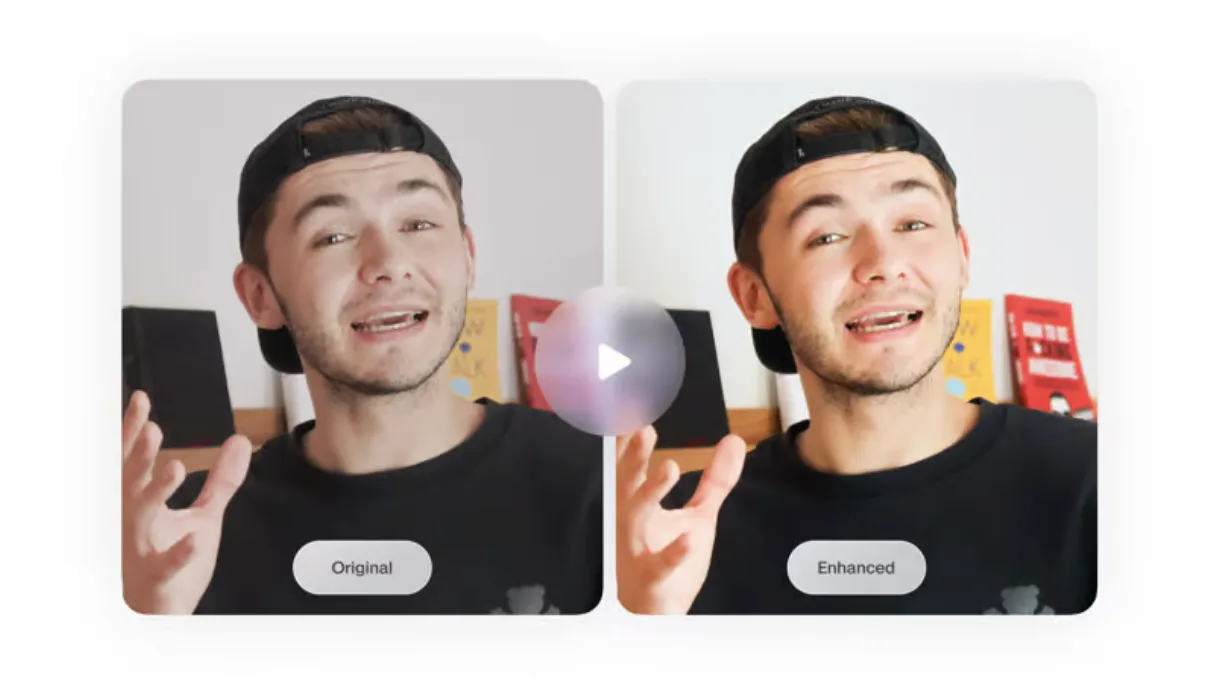
1080p nativo vs. 1080p com upscaling, diferença de qualidade
O 1080p nativo geralmente ganha. Ele carrega detalhes reais, bordas mais limpas e movimento mais estável. O 1080p com upscaling pode parecer convincente à primeira vista, especialmente em telas menores, mas frequentemente depende de nitidez artificial e estimativas. Percebi isso mais nas mãos e no texto. Imagens nativas mantinham a textura da pele; imagens com upscaling às vezes a transformavam em uma superfície lisa, quase como cera. As bordas do texto ficaram mais nítidas, sim, mas diagonais finas às vezes ganhavam halos.
Se sua fonte for um 720p decente com pouco ruído, o upscaling com IA para 1080p pode passar em feeds sociais e até no YouTube a distâncias normais de visualização. Se a fonte for ruidosa ou muito comprimida, o upscaler pode amplificar problemas que você vinha ignorando.
Quando o upscaling vale a pena e quando não vale
Vale a pena:
- Você está padronizando uma linha do tempo com resoluções mistas e quer tudo em 1080p sem reeditar.
- Você tem clipes de arquivo levemente suaves, mas limpos.
- Você está entregando para mobile ou web, não para uma tela de cinema.
Geralmente não vale:
- O clipe já está quadriculado ou ruidoso: os upscalers transformam blocos em “detalhes”.
- Há muito movimento com linhas finas (raios de bicicleta, cabelo ao vento). A IA frequentemente alucina tremulação.
- Você precisa mais de fidelidade de cor do que de nitidez de bordas. Algumas ferramentas reduzem o ruído borrando as cores.
Minha regra após este teste: se a fonte é assistível mas um pouco opaca, o upscaling ajuda. Se a fonte é ruim, o upscaling a torna um tipo mais nítido de ruim.
Como testamos
Clipes de teste (tipos de movimento, resolução original)
Testei nos dias 15 e 16 de março de 2026. Usei três clipes curtos (cada um com 20–45 segundos):
- Talking head a 24 fps, 720p H.264, iluminação limpa.
- B-roll de rua a 30 fps, 720p estilo GoPro, muito micromovimento e folhagens.
- Captura de tela de interface a 60 fps, 720p, linhas nítidas e texto pequeno.
Critérios de avaliação (nitidez / artefatos / velocidade / marca d’água)
- Nitidez: definição de bordas sem exagerar no contraste.
- Artefatos: halos, ringing, tremulação, pele plástica, ruído mosquito.
- Estabilidade temporal: o detalhe se mantém entre frames ou treme.
- Velocidade: minutos de processamento por minuto de imagem.
- Marca d’água/limites: o 1080p é possível no plano gratuito e com quais restrições.
Melhores upscalers de vídeo com IA online para 1080p
Melhor qualidade geral
O Pixop me deu os resultados em 1080p mais naturais nos três clipes. Em comparações mais amplas, ferramentas como SeedVR2 e Topaz frequentemente aparecem na avaliação de qualidade de aprimoramento de vídeo de alto nível. Os upscalers de IA combinados com desbloqueio/redução de ruído foram contidos, as bordas ficaram mais limpas, os rostos não viraram plástico, e o b-roll de rua se sustentou com menos tremulação. Não é gratuito e parece mais uma fazenda de renderização profissional do que uma ferramenta web rápida. Mas se eu me importasse com qualidade acima da conveniência, é onde eu enviaria um clipe difícil.
 Por que isso importou na prática: a tomada do talking head manteve a textura da pele enquanto domava a compressão. O clipe de interface ficou nítido sem escalonamento nas diagonais. O tempo de renderização foi de aproximadamente 1,2–1,6× em tempo real nos meus testes (dependente da nuvem).
Melhor opção gratuita sem marca d’água
Uma opção estritamente “online, sem instalação, 1080p, sem marca d’água” era rara, embora algumas ferramentas mais novas estejam tentando trazer fluxos de trabalho completos de upscaling de vídeo diretamente para o navegador. O caminho que funcionou para mim em março de 2026 foi um Google Colab hospedado rodando Real-ESRGAN, que é frequentemente comparado com ferramentas como Topaz em termos de qualidade e diferenças de fluxo de trabalho. Não é um produto polido — você faz upload, os frames são processados e depois o vídeo é remontado — mas as exportações eram sem marca d’água. A velocidade foi mais lenta (aproximadamente 3–6× em tempo real dependendo do runtime e das configurações), e a estabilidade de movimento depende do seu pipeline (o upscaling frame a frame pode introduzir leve tremulação). Se você se sente confortável com um notebook e quer zero marca d’água sem pagar, este foi o caminho mais limpo que encontrei.
Melhor em velocidade
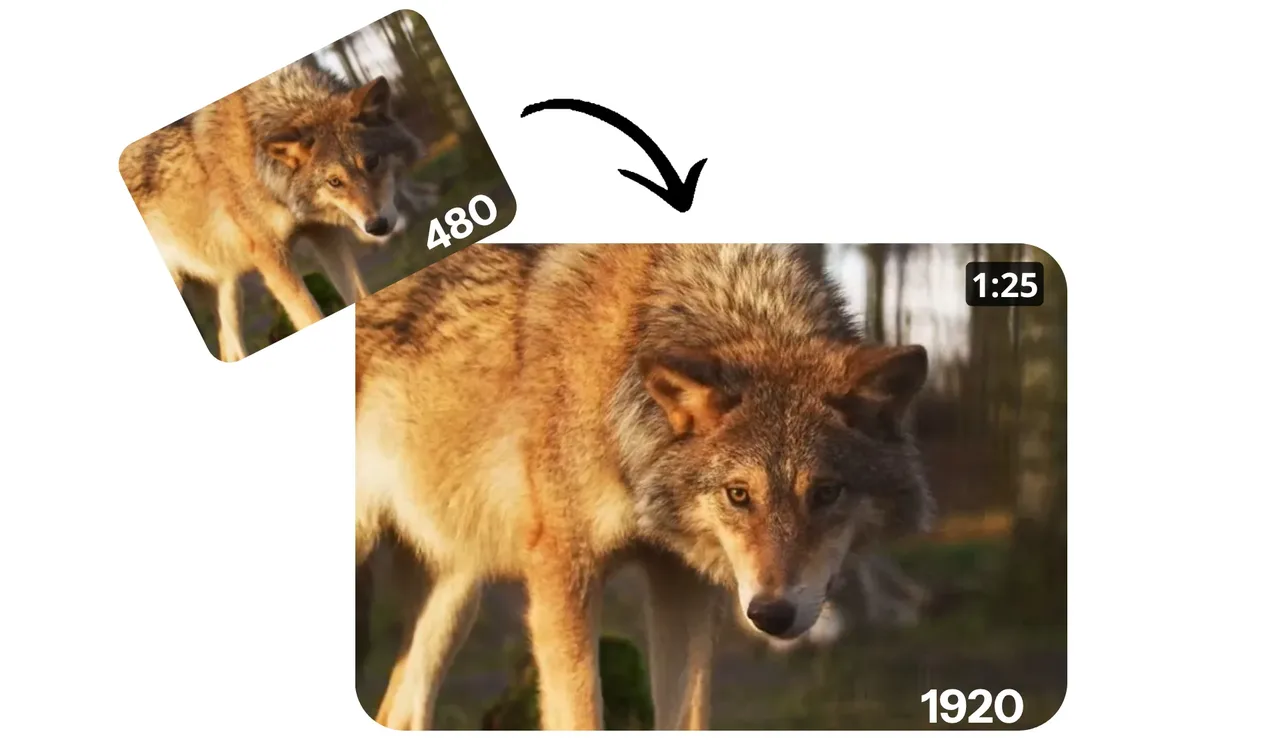 O Kapwing foi consistentemente rápido do upload ao download. Para o meu clipe de produto de 42 segundos, obtive um resultado em 1080p em menos de um minuto após o início do processamento. A qualidade dependia de nitidez e leve redução de ruído, o que ajudou o clipe de interface, mas deixou os rostos um pouco suaves demais. Se eu precisasse entregar clipes para redes sociais rapidamente, recorreria a este. Nota: as condições do plano gratuito podem adicionar marcas d’água; verifique os limites atuais antes de depender dele.
Tabela comparativa
Resolução máxima / marca d’água / velocidade / plano gratuito / API
| Ferramenta | Saída máxima (testada) | Marca d’água no gratuito | Velocidade (min por min) | 1080p gratuito? | API |
|---|---|---|---|---|---|
| Pixop | 4K+ | Sem plano gratuito: pague por renderização | ~1,2–1,6× | Não | Sim |
| Kapwing | 1080p | Frequentemente sim no gratuito: varia por plano | ~0,7–1,0× | Às vezes com limites | Sim |
| VEED | 1080p | Frequentemente sim no gratuito: verifique os termos atuais | ~1,0–1,3× | Às vezes com limites | Sim |
| Media.io (Wondershare) | 1080p | Tipicamente marca d’água no gratuito | ~1,0–1,5× | Limitado | Não |
| neural.love | 1080p | Marca d’água nos créditos gratuitos (observado) | ~1,5–2,5× | Limitado por créditos | Sim |
| Real‑ESRGAN (Colab) | 1080p–4K | Sem marca d’água | ~3–6× | Sim (não é um produto) | Não |
Notas: A velocidade variou com a carga do servidor e o conteúdo do clipe. As políticas mudam: verifique nas páginas vinculadas.
Artefatos comuns e quando aparecem
- Halos/ringing: bordas de alto contraste após nitidez agressiva, comum em texto e linhas de interface.
- Tremulação temporal: folhagem, cabelo ou padrões de tecido em movimento quando métodos frame a frame discordam entre si.
- Pele plástica: excesso de redução de ruído em rostos: parece “limpo”, mas é perturbador.
- Ruído mosquito: pixels dançantes ao redor de bordas quando a compressão é amplificada pela nitidez.
- Escalonamento (aliasing): linhas diagonais em interface ou arte linear: aparece quando os kernels de escalonamento são muito simples.
Vi mais halos nos clipes de interface e mais tremulação no b-roll de rua. Os talking heads sofreram mais com a pele plástica quando as ferramentas tentavam reduzir o ruído antes do upscaling.
Recomendação por tipo de clipe
Clipes sociais curtos
Se a velocidade importa e o público está no celular, Kapwing ou VEED são boas opções. Mantenha os clipes com menos de um minuto e evite nitidez excessiva em rostos. Eu exportaria e verificaria no laptop antes de publicar.
Imagens de longa duração ou cinematográficas
Se você tem tempo e orçamento, a contenção do Pixop compensa. Ele trata as imagens como imagens, não como miniaturas. Ainda testaria 10–15 segundos primeiro e depois processaria em lote.
Imagens com muito movimento
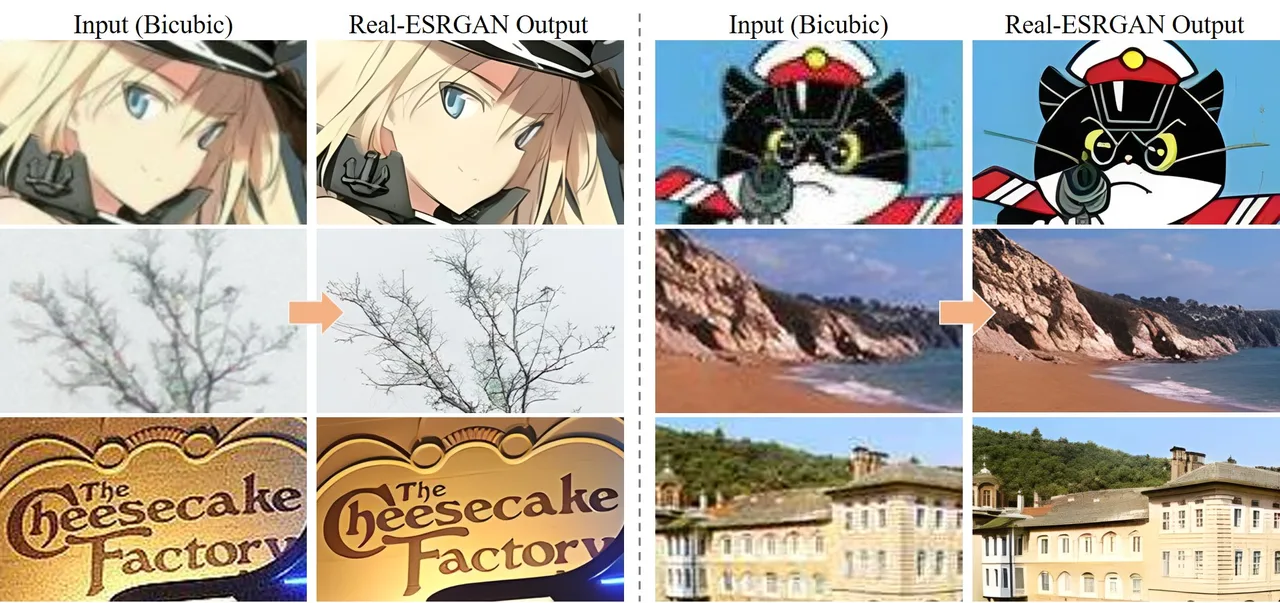 Colab + Real‑ESRGAN pode funcionar, mas fique atento à tremulação. Para um movimento mais limpo, considere ferramentas que lidam com consistência temporal ou adicione uma leve redução de ruído antes do upscaling. Se a fonte for b-roll barulhento de câmera de ação, às vezes deixar em 720p e focar em cor e áudio é a escolha mais sensata.
Uma última observação para a qual eu continuava voltando: o upscaling não me economizou tempo no começo, mas após algumas rodadas, tornou as decisões mais fáceis. Ou o clipe aguentou, ou me disse para deixá-lo em paz. Esse sim/não silencioso foi a verdadeira conquista.
Perguntas frequentes
Qual é a diferença real entre 1080p nativo e 1080p com upscaling por IA?
O 1080p nativo mantém detalhes reais, bordas mais limpas e movimento mais estável. O 1080p com upscaling por IA pode parecer nítido à primeira vista, mas pode depender de nitidez artificial e estimativas — a pele pode ficar cerosa, as diagonais podem criar halos, e o movimento pode tremer. No celular geralmente passa; no laptop, as falhas aparecem mais rápido.
Quando devo usar um upscaler de vídeo com IA online para 1080p — e quando devo pular?
Use para padronizar linhas do tempo mistas, limpar 720p de arquivo, ou entregar para web/mobile. Pule se as imagens forem ruidosas, quadriculadas ou tiverem movimento rápido com linhas finas — a IA pode exagerar artefatos ou alucinar tremulação. Se um clipe é assistível mas opaco, o upscaling ajuda; se é ruim, torna-se um ruim mais nítido.
Qual ferramenta de upscaler de vídeo com IA online para 1080p é melhor em qualidade, velocidade ou gratuita sem marca d’água?
Nos testes de março de 2026: o Pixop entregou a qualidade mais natural (pago). O Kapwing foi o mais rápido para clipes sociais curtos, mas podia suavizar rostos; planos gratuitos podem adicionar marca d’água. Um Colab hospedado com Real-ESRGAN foi o caminho gratuito mais limpo sem marca d’água, embora mais lento e propenso a leve tremulação. Sempre verifique os limites atuais dos planos.
Quais artefatos aparecem após o upscaling para 1080p com IA, e como posso reduzi-los?
Problemas comuns: halos/ringing em texto, tremulação temporal em folhagem ou cabelo, pele plástica por excesso de redução de ruído e ruído mosquito ao redor das bordas. Reduza-os evitando nitidez agressiva, adicionando leve redução de ruído antes do upscaling em fontes limpas, testando 10–15 segundos primeiro e revisando em uma tela maior antes de publicar.
O YouTube penaliza vídeos em 1080p com upscaling por IA, e eles ficarão melhores após o upload?
O YouTube não penaliza o 1080p com upscaling por IA por padrão; ele recodifica tudo. A qualidade depende da clareza e da taxa de bits do seu master. Se o upscaling for limpo, pode parecer melhor do que um 720p suave. Faça upload de um arquivo 1080p com alta taxa de bits, evite excesso de nitidez e pré-visualize o stream processado a distâncias normais de visualização.
Artigos relacionados
Apresentando o ByteDance Seedance 2.0 Mini no WaveSpeedAI
Claude Fable 5 com Fallback para Opus 4.8 Explicado
API do GLM-5.2: Preços, Contexto de 1M e Roteamento em Produção
Preços do GPT-5.4 Mini: Custo de Entrada, Cache e Saída
API MAI-Image-2.5: O Que os Desenvolvedores Precisam Saber