
FFmpeg으로 비디오 화질을 업스케일하고 향상시키는 방법 (2026 가이드)
FFmpeg 필터를 사용하여 해상도 업스케일, 노이즈 제거, 선명도 향상 및 비디오 품질 개선 방법을 알아보세요. 또한 WaveSpeed Desktop의 AI 업스케일링이 훨씬 더 나은 결과를 제공하는 이유도 확인하세요.
흐릿한 480p 영상을 HD로 만들고 싶으신가요? 노이즈가 많고 뿌연 오래된 영상이 있으신가요? FFmpeg는 업스케일링, 노이즈 제거, 선명화, 색상 보정을 위한 필터를 제공하지만, 전통적인 알고리즘으로 달성할 수 있는 데는 명확한 한계가 있습니다.
이 가이드는 FFmpeg로 가능한 것을 보여주고, 그 한계를 설명하며, 훨씬 더 나은 결과를 제공하는 AI 기반 대안을 소개합니다.
사전 준비: FFmpeg 설치
macOS:
brew install ffmpegUbuntu/Debian:
sudo apt update && sudo apt install ffmpegWindows:
ffmpeg.org에서 다운로드하고 압축을 푼 뒤 bin을 PATH에 추가하세요.
동영상 해상도 업스케일
1080p로 기본 업스케일
ffmpeg -i input_480p.mp4 -vf "scale=1920:1080" -c:v libx264 -crf 18 -c:a copy output_1080p.mp44K로 업스케일
ffmpeg -i input_1080p.mp4 -vf "scale=3840:2160" -c:v libx264 -crf 18 -c:a copy output_4k.mp4화면 비율 유지
높이를 1080p로 설정하고 너비를 자동 계산:
ffmpeg -i input.mp4 -vf "scale=-1:1080" -c:v libx264 -crf 18 -c:a copy output.mp4스케일링 알고리즘
FFmpeg는 여러 스케일링 알고리즘을 제공합니다. 선택에 따라 품질이 크게 달라집니다:
# Lanczos (최고 품질, 가장 느림)
ffmpeg -i input.mp4 -vf "scale=1920:1080:flags=lanczos" -c:v libx264 -crf 18 output.mp4

# Bicubic (균형 잡힌 선택)
ffmpeg -i input.mp4 -vf "scale=1920:1080:flags=bicubic" -c:v libx264 -crf 18 output.mp4

# Spline (선명함, 업스케일링에 적합)
ffmpeg -i input.mp4 -vf "scale=1920:1080:flags=spline" -c:v libx264 -crf 18 output.mp4

# Bilinear (가장 빠름, 최저 품질)
ffmpeg -i input.mp4 -vf "scale=1920:1080:flags=bilinear" -c:v libx264 -crf 18 output.mp4| 알고리즘 | 품질 | 속도 | 최적 용도 |
|---|---|---|---|
| lanczos | 최고 | 가장 느림 | 최종 출력 |
| spline | 매우 좋음 | 느림 | 업스케일링 |
| bicubic | 좋음 | 보통 | 일반 사용 |
| bilinear | 보통 | 가장 빠름 | 미리보기 |
동영상 노이즈 제거
hqdn3d (빠른 노이즈 제거기)
ffmpeg -i input.mp4 -vf "hqdn3d=4:4:3:3" -c:v libx264 -crf 18 output.mp4파라미터: luma_spatial:chroma_spatial:luma_temporal:chroma_temporal
- 값이 높을수록 = 더 강한 노이즈 제거 (하지만 더 많은 블러)
4:4:3:3으로 시작해서 조정하세요
nlmeans (더 나은 품질, 느림)
ffmpeg -i input.mp4 -vf "nlmeans=s=3:p=7:r=15" -c:v libx264 -crf 18 output.mp4s=3— 노이즈 제거 강도 (1–30)p=7— 패치 크기r=15— 탐색 윈도우 크기
동영상 선명화
unsharp 필터
ffmpeg -i input.mp4 -vf "unsharp=5:5:1.0:5:5:0.5" -c:v libx264 -crf 18 output.mp4파라미터: luma_x:luma_y:luma_amount:chroma_x:chroma_y:chroma_amount
luma_amount— 선명화 강도 (음수 값은 블러 적용)- 약한 선명화는
1.0, 강한 선명화는1.5로 시작하세요
cas 필터 (콘트라스트 적응형 선명화)
ffmpeg -i input.mp4 -vf "cas=0.5" -c:v libx264 -crf 18 output.mp4- 범위: 0 (선명화 없음)에서 1 (최대)
- 보통
0.4–0.6이 적당한 범위입니다
색상 및 밝기 보정
밝기, 대비, 채도 조정
ffmpeg -i input.mp4 -vf "eq=brightness=0.06:contrast=1.2:saturation=1.3" -c:v libx264 -crf 18 output.mp4brightness— -1.0에서 1.0 (기본값 0)contrast— -1000에서 1000 (기본값 1.0)saturation— 0에서 3.0 (기본값 1.0)
자동 색상 레벨 조정
ffmpeg -i input.mp4 -vf "normalize" -c:v libx264 -crf 18 output.mp4흔들리는 동영상 안정화
FFmpeg의 vidstab 필터는 두 번의 패스가 필요합니다:
1단계: 움직임 분석
ffmpeg -i input.mp4 -vf vidstabdetect -f null -이 과정에서 transforms.trf 파일이 생성됩니다.
2단계: 안정화 적용
ffmpeg -i input.mp4 -vf vidstabtransform=smoothing=10:input=transforms.trf -c:v libx264 -crf 18 output.mp4smoothing=10— 값이 높을수록 = 더 부드러움 (하지만 더 많은 크롭)
여러 필터 조합
전체 향상 파이프라인을 위해 필터를 체이닝하세요:
ffmpeg -i input.mp4 -vf "scale=1920:1080:flags=lanczos,hqdn3d=4:4:3:3,unsharp=5:5:0.8:5:5:0.4,eq=contrast=1.1:saturation=1.2" -c:v libx264 -crf 18 -c:a copy output.mp4이 파이프라인은:
- Lanczos로 1080p 업스케일
- 노이즈 제거 적용
- 선명화
- 대비 및 채도 향상
FFmpeg 업스케일링의 냉혹한 현실
FFmpeg가 할 수 없는 것들:
- 손실된 디테일 복구 — 480p를 4K로 업스케일링하면 기존 픽셀을 늘릴 뿐입니다. 새로운 디테일은 생성되지 않습니다.
- 얼굴 재구성 — 흐릿한 얼굴은 그대로 흐릿하게 유지되며, 단지 더 커질 뿐입니다.
- 압축 아티팩트 제거 — JPEG/H.264 블로킹 아티팩트가 오히려 증폭됩니다.
- 텍스처 생성 — 머리카락, 천, 피부 질감은 저해상도 소스에서 만들어낼 수 없습니다.
전통적인 스케일링 알고리즘(Lanczos조차도)은 보간법입니다 — 기존 픽셀 사이의 픽셀 값을 계산합니다. 결과는 더 크고 부드러운 이미지이지만 실제로 더 선명하거나 더 디테일하지는 않습니다.
AI 대안: WaveSpeed Desktop 동영상 향상기
여기서 AI 업스케일링이 게임 판도를 근본적으로 바꿉니다.
WaveSpeed Desktop에는 딥러닝 모델로 구동되는 AI 동영상 향상기가 포함되어 있으며:
- 실제 디테일 생성 — 원본에 존재하지 않는 텍스처, 엣지, 세밀한 특징을 재구성
- 최대 4x 업스케일 — 480p를 진정한 1080p로, 또는 1080p를 실제 새로운 정보로 4K로 변환
- 얼굴 향상 — 얼굴 디테일, 선명도, 선명함 복원
- 지능적인 노이즈 제거 — 노이즈와 디테일을 구분 (모든 것을 블러 처리하는 FFmpeg 방식과 달리)
차이는 점진적인 것이 아닙니다 — 세대적인 도약입니다. FFmpeg가 10줄의 필터 체인으로 제공하는 것을 AI 향상은 한 번의 클릭으로 훨씬 더 나은 결과로 처리합니다.
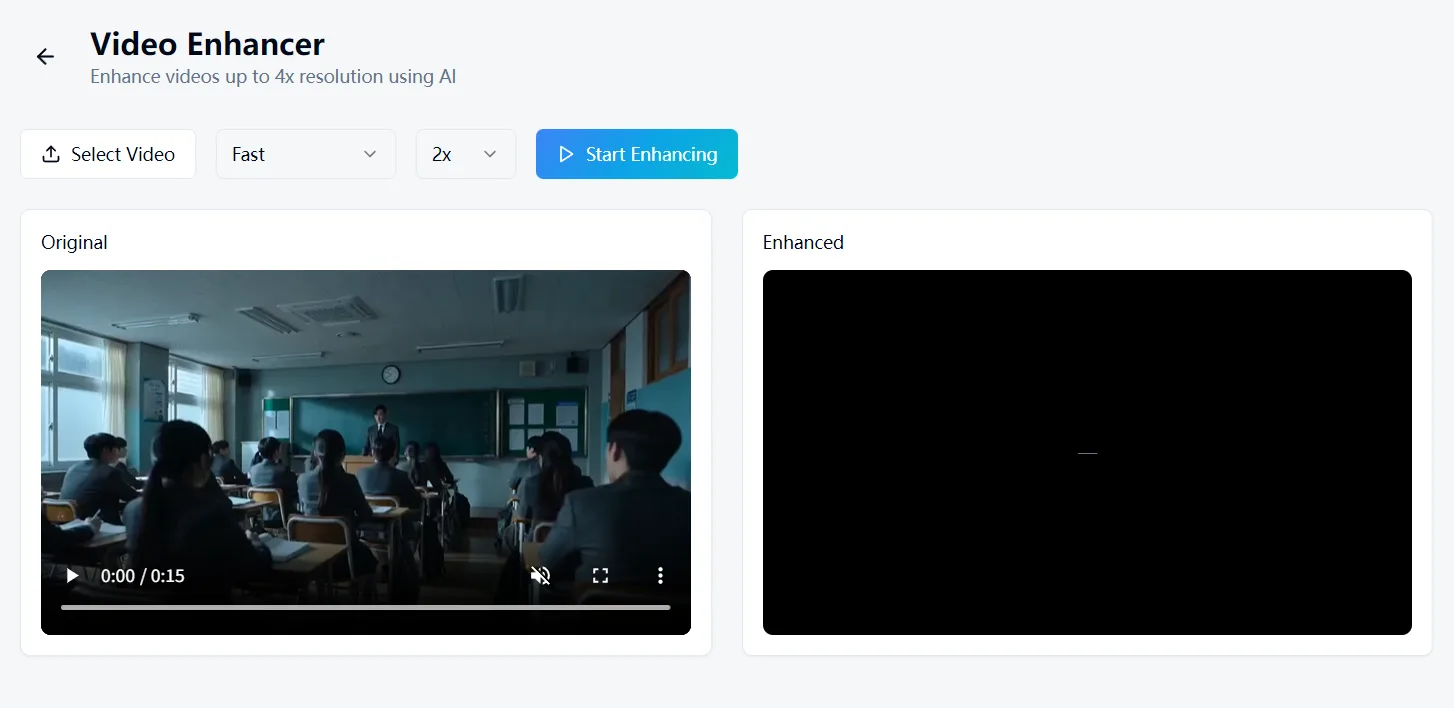
WaveSpeed Desktop 무료 다운로드: https://github.com/WaveSpeedAI/wavespeed-desktop/releases
FAQ
FFmpeg로 동영상을 진정한 4K로 업스케일할 수 있나요? 해상도를 4K로 높일 수는 있지만, 실제 디테일을 추가하지는 않습니다. 동영상은 픽셀 수 기준으로는 4K이지만 실제 시각적 품질은 그렇지 않습니다. AI 업스케일링(WaveSpeed의 동영상 향상기 같은)은 결과를 진정으로 더 선명하게 만드는 새로운 디테일을 생성합니다.
최고의 FFmpeg 스케일링 알고리즘은 무엇인가요? 품질을 위해서는 Lanczos, 속도를 위해서는 bicubic입니다. 하지만 최고의 전통적인 알고리즘도 AI 기반 업스케일링과는 비교할 수 없습니다.
노이즈 제거가 항상 도움이 되나요? 항상 그렇지는 않습니다. 노이즈 제거는 노이즈를 제거하지만 세밀한 디테일도 함께 제거합니다. 동영상이 깨끗한 경우, 노이즈 제거를 적용하면 더 부드러워집니다. 눈에 띄게 노이즈가 많은 영상에만 사용하세요.
FFmpeg 향상에는 얼마나 걸리나요? 10분짜리 480p 동영상에 전체 파이프라인(업스케일 + 노이즈 제거 + 선명화)을 적용하면 현대 하드웨어에서 30–60분이 걸릴 수 있습니다. GPU 가속을 이용한 AI 업스케일링은 일반적으로 더 빠르고 더 나은 결과를 제공합니다.
오래된 VHS나 DVD 영상을 향상시킬 수 있나요? FFmpeg로 어느 정도 정리할 수 있지만 결과는 제한적입니다. AI 향상 도구는 손상된 영상으로 특별히 훈련되어 훨씬 더 나은 복원 결과를 제공합니다.
/filters:quality(82)/media/images/1773962750383987480_n3hqzHRZ.webp)
/filters:quality(82)/media/images/1775454354154780718_ODFPZcmw.webp)
/filters:quality(82)/media/images/1775454354187499843_FsWsCKow.webp)
/filters:quality(82)/media/images/1775454352321281840_iOvFOX6f.webp)
/filters:quality(82)/media/images/1774495742042616105_ZIR0ajsB.webp)
/filters:quality(82)/media/images/1774495742052567148_PaowFOY7.webp)