
FFmpeg로 동영상 자르기 및 편집하는 방법: 타임스탬프, 지속 시간, 분할 (2026 가이드)
정밀한 타임스탬프와 지속 시간 제어를 사용하여 FFmpeg로 동영상을 자르고, 편집하고, 분할하는 방법을 알아보세요. 빠른 복사 모드, 재인코딩 및 무료 원클릭 대안을 포함합니다.
긴 동영상에서 30초 클립을 추출해야 하나요? 녹화 파일의 처음 10초를 제거해야 하나요? 동영상을 여러 부분으로 분할해야 하나요? FFmpeg를 사용하면 명령줄에서 이 모든 작업을 할 수 있습니다—올바른 플래그만 알면 됩니다.
이 가이드는 정확한 명령어와 함께 모든 트리밍 시나리오를 다룹니다. 슬라이더를 드래그하는 방식을 선호한다면, 마지막에 무료 시각적 대안도 소개합니다.
사전 준비: FFmpeg 설치

macOS:
brew install ffmpegUbuntu/Debian:
sudo apt update && sudo apt install ffmpegWindows:
ffmpeg.org에서 다운로드한 후 압축을 풀고 bin을 PATH에 추가하세요.
기본 트리밍
시작 시간과 지속 시간으로 자르기
1분 지점부터 30초를 추출합니다:
ffmpeg -i input.mp4 -ss 00:01:00 -t 00:00:30 -c copy output.mp4-ss 00:01:00— 1분 지점에서 시작-t 00:00:30— 30초 지속-c copy— 재인코딩 없이 스트림 복사 (빠름)
시작 시간과 종료 시간으로 자르기
1:00에서 2:30까지 추출합니다:
ffmpeg -i input.mp4 -ss 00:01:00 -to 00:02:30 -c copy output.mp4-to 00:02:30— 2분 30초에서 정지
처음 N초 자르기
처음 60초만 유지합니다:
ffmpeg -i input.mp4 -t 60 -c copy output.mp4처음 N초 제거하기
처음 10초를 건너뜁니다:
ffmpeg -i input.mp4 -ss 10 -c copy output.mp4마지막 N초 자르기
전체 길이를 알아야 합니다. 5분짜리 동영상에서 마지막 30초를 제거하려면:
ffmpeg -i input.mp4 -t 00:04:30 -c copy output.mp4빠른 복사 vs 재인코딩
빠른 모드 (-c copy)
ffmpeg -i input.mp4 -ss 00:01:00 -t 30 -c copy output.mp4장점: 즉각적, 품질 손실 없음 단점: 지정한 타임스탬프보다 몇 초 앞에서 시작될 수 있음 (가장 가까운 키프레임에서 자름)
정밀 모드 (재인코딩)
ffmpeg -i input.mp4 -ss 00:01:00 -t 30 -c:v libx264 -c:a aac output.mp4장점: 프레임 단위 정밀 자르기 단점: 느림, 재인코딩으로 인한 약간의 품질 손실
두 방법의 장점 결합: 입력 탐색 + 출력 재인코딩
ffmpeg -ss 00:00:58 -i input.mp4 -ss 2 -t 30 -c:v libx264 -c:a aac output.mp4디코딩 전에 0:58로 탐색하고(빠름), 그런 다음 정확히 1:00에 도달하도록 2초를 정밀하게 트리밍합니다.
동영상을 여러 부분으로 분할
동일한 길이로 분할
10분짜리 동영상을 2분 단위로 분할합니다:
ffmpeg -i input.mp4 -c copy -map 0 -segment_time 120 -f segment -reset_timestamps 1 segment_%03d.mp4segment_000.mp4, segment_001.mp4 등이 생성됩니다.
특정 타임스탬프에서 분할
# 1부: 0:00 ~ 2:00
ffmpeg -i input.mp4 -ss 0 -to 00:02:00 -c copy part1.mp4

# 2부: 2:00 ~ 5:00
ffmpeg -i input.mp4 -ss 00:02:00 -to 00:05:00 -c copy part2.mp4

# 3부: 5:00 ~ 끝
ffmpeg -i input.mp4 -ss 00:05:00 -c copy part3.mp4
오디오 추출 및 제거
오디오 트랙만 추출
ffmpeg -i input.mp4 -vn -c:a copy audio.m4a-vn— 비디오 없음
MP3로 추출
ffmpeg -i input.mp4 -vn -c:a libmp3lame -b:a 320k audio.mp3오디오 제거 (비디오만 유지)
ffmpeg -i input.mp4 -an -c:v copy output_silent.mp4-an— 오디오 없음
일반적인 오류 및 해결 방법
트리밍된 동영상이 멈춘 프레임이나 깨진 화면으로 시작되는 경우
-c copy 사용 시 자르는 지점이 키프레임이 아닐 때 발생합니다. 재인코딩으로 해결하세요:
ffmpeg -i input.mp4 -ss 00:01:00 -t 30 -c:v libx264 -c:a aac output.mp4트리밍 후 오디오와 비디오의 싱크가 맞지 않는 경우
-avoid_negative_ts make_zero를 추가하세요:
ffmpeg -i input.mp4 -ss 00:01:00 -t 30 -c copy -avoid_negative_ts make_zero output.mp4“Non-monotonous DTS” 경고
보통 출력 결과에 영향을 미치지 않지만 타임스탬프 문제를 나타냅니다. 출력이 손상된 경우:
ffmpeg -i input.mp4 -ss 00:01:00 -t 30 -fflags +genpts -c copy output.mp4트리밍 결과가 몇 초씩 부정확한 경우
더 빠른 탐색을 위해 -i 앞에, 정확도를 위해 -i 뒤에 -ss를 배치하세요:
# 빠르지만 정확도 낮음 (입력에서 탐색)
ffmpeg -ss 00:01:00 -i input.mp4 -t 30 -c copy output.mp4

# 느리지만 프레임 단위 정확 (디코딩 후 탐색)
ffmpeg -i input.mp4 -ss 00:01:00 -t 30 -c:v libx264 -c:a aac output.mp4
터미널 없이 사용하기: WaveSpeed Desktop으로 대체
FFmpeg로 동영상을 정밀하게 트리밍하려면 타임스탬프 형식, 키프레임 정렬, 복사 vs 재인코딩 선택, 싱크 문제 등을 모두 고려해야 합니다. 대부분의 사람들에게는 필요 이상으로 복잡합니다.
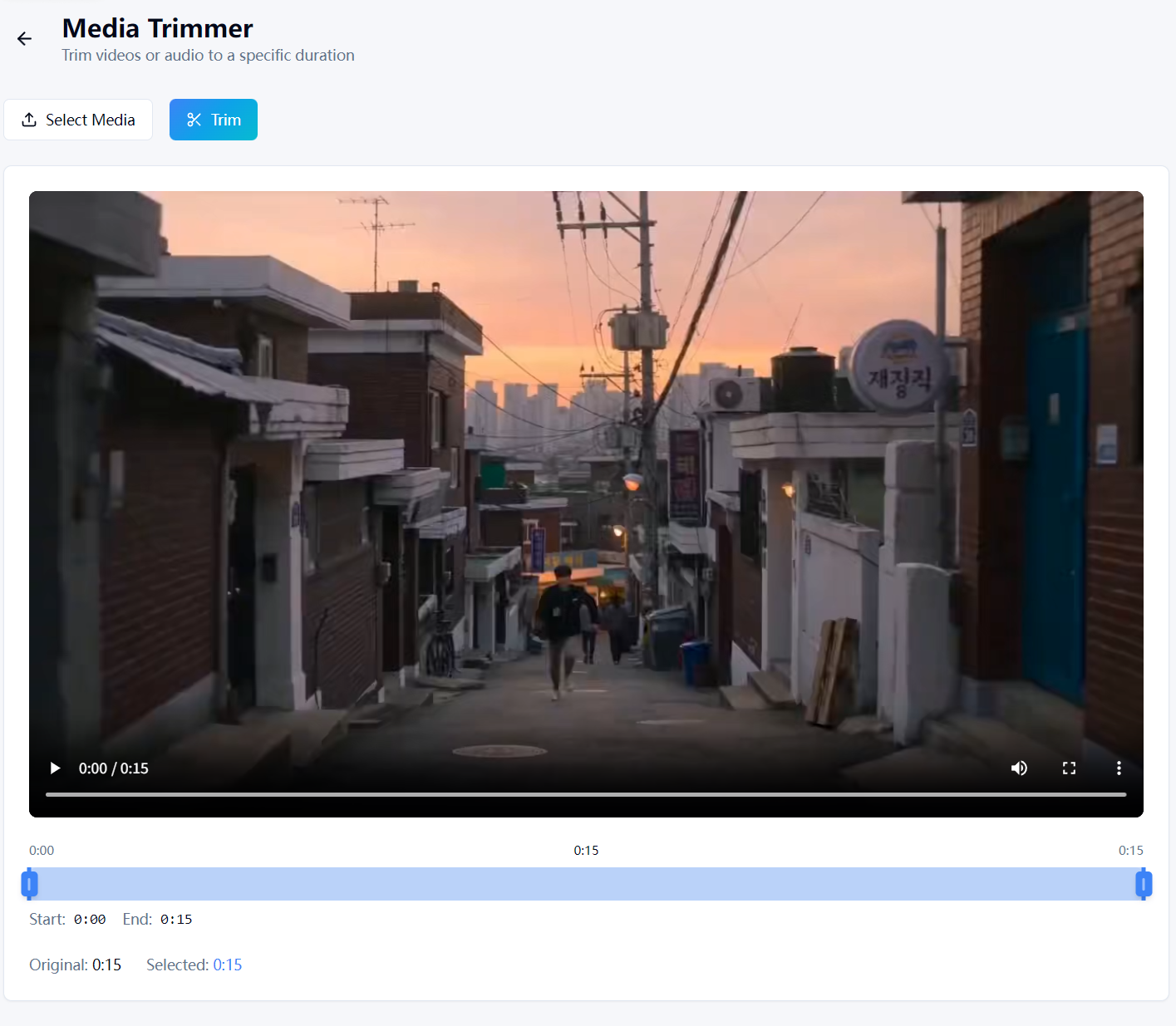
WaveSpeed Desktop에는 시각적 타임라인이 있는 내장 미디어 트리머가 포함되어 있습니다:
- 동영상을 드래그 앤 드롭
- 시각적 슬라이더로 시작점과 끝점 설정
- 트리밍 클릭 — 완료
타임스탬프 계산도, 키프레임 문제도, 터미널도 필요 없습니다.
WaveSpeed Desktop 무료 다운로드: https://github.com/WaveSpeedAI/wavespeed-desktop/releases
자주 묻는 질문
-t와 -to의 차이점은 무엇인가요?
-t는 지속 시간을 지정합니다 (예: -t 30은 30초를 의미). -to는 종료 타임스탬프를 지정합니다 (예: -to 00:02:30은 2:30에서 정지를 의미).
품질 손실 없이 트리밍할 수 있나요?
네—재인코딩을 피하려면 -c copy를 사용하세요. 단, 컷이 프레임 단위로 정확하지 않을 수 있습니다 (가장 가까운 키프레임으로 스냅됩니다).
동영상의 정확한 길이를 어떻게 확인하나요?
ffprobe -v error -show_entries format=duration -of csv=p=0 input.mp4여러 파일을 한 번에 트리밍할 수 있나요? 단일 명령어로는 불가능합니다. 각 파일에 대해 셸 루프가 필요합니다. WaveSpeed Desktop은 드래그 앤 드롭으로 일괄 트리밍을 지원합니다.
관련 기사

2026년 최고의 무료 AI 이미지 생성기: 10개 이상의 모델, 원클릭, 번거로움 없음

2026년 최고의 무료 AI 동영상 생성기: Sora, Kling, Veo, Seedance — 한 곳에서 모두
WaveSpeedAI vs Media.io 워터마크 제거기: 어느 것이 실제로 더 나을까?

2026년 최고의 무료 오디오 변환기: MP3, WAV, FLAC, AAC 즉시 변환
2026년 최고의 무료 이미지 변환기: PNG, JPG, WebP, HEIC를 로컬에서 변환