
FFmpeg로 동영상을 MP4, WebM, MOV로 변환하는 방법 (2026 가이드)
FFmpeg를 사용하여 MP4, WebM, MOV, AVI 형식 간에 동영상을 변환하는 방법을 단계별 명령어로 알아보세요. 또한 WaveSpeed Desktop으로 더 빠른 원클릭 대안도 확인해 보세요.
MOV를 MP4로 변환해야 하나요? 아니면 WebM 파일을 웹 배포를 위해 압축해야 하나요? FFmpeg는 동영상 변환에 가장 강력한 커맨드라인 도구입니다—하지만 학습 곡선이 가파릅니다. 이 가이드에서는 복사해서 바로 사용할 수 있는 정확한 명령어와 함께 일반적인 모든 동영상 변환 시나리오를 설명합니다.
터미널을 완전히 건너뛰고 싶다면, 마지막에 무료 원클릭 대안을 소개해 드립니다.
사전 준비: FFmpeg 설치

시작하기 전에 시스템에 FFmpeg를 설치해야 합니다.
macOS (Homebrew):
brew install ffmpegUbuntu/Debian:
sudo apt update && sudo apt install ffmpegWindows:
- ffmpeg.org에서 다운로드
- 압축 파일 해제
bin폴더를 시스템 PATH에 추가
설치 확인:
ffmpeg -version이미 복잡하게 느껴진다면—걱정 마세요, 앞으로 더 복잡해집니다.
기본 동영상 변환
MOV에서 MP4로
가장 일반적인 변환입니다. Apple 기기는 MOV로 녹화하지만, MP4는 범용적으로 지원됩니다:
ffmpeg -i input.mov -c:v libx264 -c:a aac -movflags +faststart output.mp4각 플래그 설명:
-i input.mov— 입력 파일-c:v libx264— H.264 코덱으로 동영상 인코딩-c:a aac— AAC 코덱으로 오디오 인코딩-movflags +faststart— 웹 스트리밍 최적화 (메타데이터를 파일 앞으로 이동)
MP4에서 WebM으로
WebM은 웹 브라우저에 적합하며 더 나은 압축률을 제공합니다:
ffmpeg -i input.mp4 -c:v libvpx-vp9 -crf 30 -b:v 0 -c:a libopus output.webm파라미터 설명:
-c:v libvpx-vp9— VP9 동영상 코덱 (YouTube에서 사용)-crf 30— 품질 수준 (낮을수록 품질 높음, 일반적으로 15–35)-b:v 0— CRF가 비트레이트를 제어하도록 설정-c:a libopus— Opus 오디오 코덱 (WebM에 최적)
MP4에서 MOV로
ffmpeg -i input.mp4 -c:v prores_ks -profile:v 3 -c:a pcm_s16le output.movFinal Cut Pro 또는 DaVinci Resolve에서 전문적인 편집에 적합한 ProRes MOV 파일을 생성합니다.
AVI에서 MP4로
ffmpeg -i input.avi -c:v libx264 -crf 23 -c:a aac output.mp4MKV에서 MP4로
MKV에서 MP4로의 변환은 재인코딩 없이(리먹싱만으로) 처리되는 경우가 많아 훨씬 빠릅니다:
ffmpeg -i input.mkv -c copy output.mp4-c copy 플래그는 재인코딩 없이 스트림을 복사합니다. MKV 내부의 코덱이 MP4 호환(일반적으로 H.264 + AAC)인 경우에만 작동합니다.
고급 옵션
CRF로 동영상 품질 제어
CRF(Constant Rate Factor)는 품질과 파일 크기의 균형을 조절합니다:
ffmpeg -i input.mov -c:v libx264 -crf 18 -c:a aac output.mp4| CRF 값 | 품질 | 사용 사례 |
|---|---|---|
| 0 | 무손실 | 아카이빙 |
| 18 | 시각적 무손실 | 고품질 |
| 23 | 기본값 | 적절한 균형 |
| 28 | 낮은 품질 | 작은 파일 크기 |
| 51 | 최저 | 권장하지 않음 |
특정 비트레이트 설정
ffmpeg -i input.mov -c:v libx264 -b:v 5M -c:a aac -b:a 192k output.mp4-b:v 5M— 동영상 비트레이트 5Mbps-b:a 192k— 오디오 비트레이트 192kbps
해상도 변경
1080p로 스케일:
ffmpeg -i input.mov -vf "scale=1920:1080" -c:v libx264 -c:a aac output.mp4화면 비율을 유지하며 720p로 스케일:
ffmpeg -i input.mov -vf "scale=-1:720" -c:v libx264 -c:a aac output.mp4프레임 레이트 변경
30fps로 변환:
ffmpeg -i input.mov -r 30 -c:v libx264 -c:a aac output.mp42-패스 인코딩 (최고 품질)
목표 비트레이트에서 최고 품질을 얻으려면:
ffmpeg -i input.mov -c:v libx264 -b:v 5M -pass 1 -an -f null /dev/null
ffmpeg -i input.mov -c:v libx264 -b:v 5M -pass 2 -c:a aac output.mp4
Windows에서는 /dev/null 대신 NUL을 사용하세요.
일괄 변환
모든 MOV 파일을 MP4로 변환
Linux/macOS:
for f in *.mov; do
  ffmpeg -i "$f" -c:v libx264 -crf 23 -c:a aac "${f%.mov}.mp4"
done
Windows (PowerShell):
Get-ChildItem *.mov | ForEach-Object {
  ffmpeg -i $_.Name -c:v libx264 -crf 23 -c:a aac ($_.BaseName + ".mp4")
}
일반적인 오류와 해결 방법
“Codec not found” 또는 “Unknown encoder” 추가 코덱 지원이 포함된 FFmpeg를 설치해야 할 수 있습니다:
# macOS
brew reinstall ffmpeg

# Ubuntu
sudo apt install ffmpeg libavcodec-extra
“Invalid data found when processing input” 입력 파일이 손상되었을 수 있습니다. 다음을 시도해 보세요:
ffmpeg -err_detect ignore_err -i input.mov -c copy output.mp4출력 파일이 너무 큼 CRF 또는 비트레이트를 설정하지 않은 경우입니다. 품질 설정 없이는 FFmpeg가 매우 높은 비트레이트를 사용할 수 있습니다:
# 적절한 품질/크기를 위해 -crf 23 추가
ffmpeg -i input.mov -c:v libx264 -crf 23 -c:a aac output.mp4
“height/width not divisible by 2” 일부 코덱은 짝수 치수를 필요로 합니다:
ffmpeg -i input.mov -vf "scale=trunc(iw/2)*2:trunc(ih/2)*2" -c:v libx264 output.mp4터미널 없이: WaveSpeed Desktop 사용하기
솔직히 말하면—코덱 이름, CRF 값, 2-패스 인코딩 플래그, 일괄 변환 스크립트를 모두 기억하는 것은 누구에게나 즐거운 일이 아닙니다.
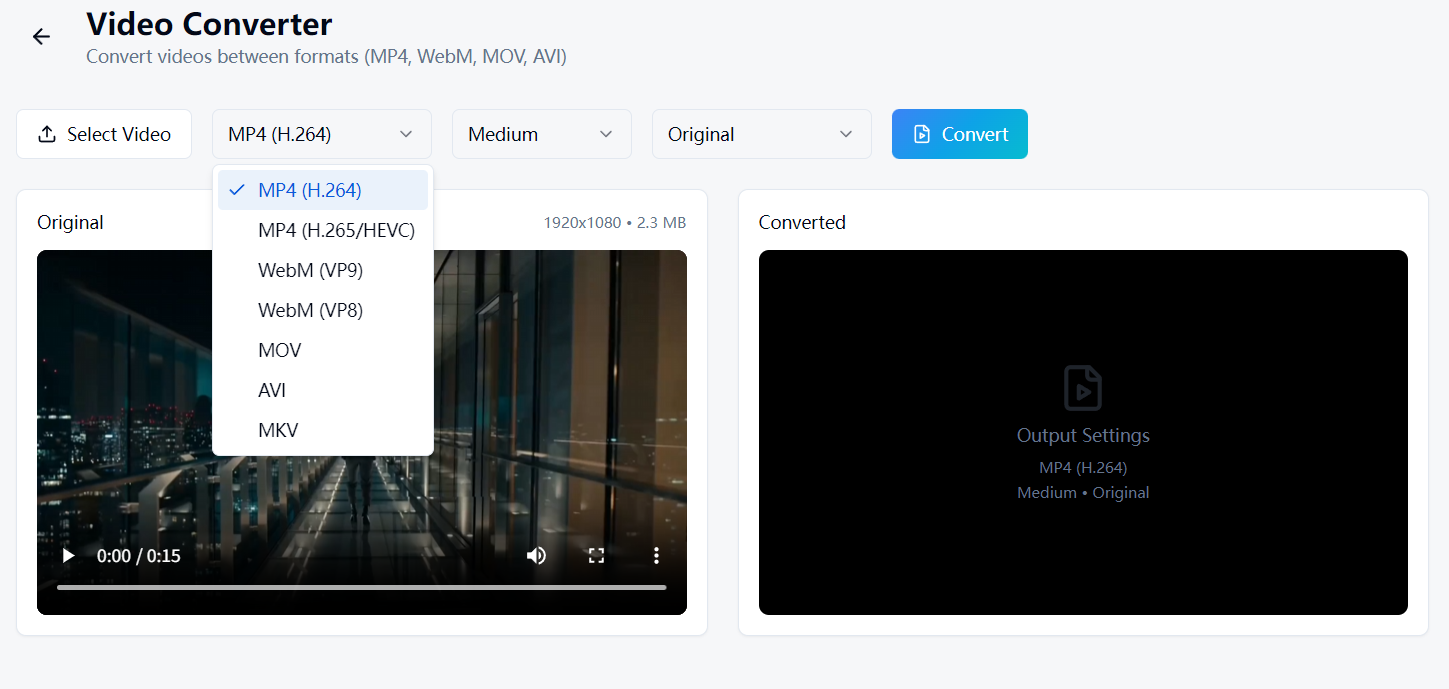
WaveSpeed Desktop에는 위의 모든 것을 단 한 번의 클릭으로 처리하는 내장 동영상 변환기가 포함되어 있습니다:
- 동영상 파일을 드래그 앤 드롭
- 출력 형식 선택 (MP4, WebM, MOV, AVI)
- 변환 클릭 — 완료
FFmpeg 설치 불필요. 터미널 불필요. 플래그 암기 불필요.
WaveSpeed Desktop 무료 다운로드: https://github.com/WaveSpeedAI/wavespeed-desktop/releases
자주 묻는 질문
온라인으로 동영상을 공유하기에 가장 좋은 형식은 무엇인가요? H.264 동영상과 AAC 오디오를 사용하는 MP4입니다. 거의 모든 플랫폼, 브라우저, 기기에서 지원됩니다.
동영상을 변환하면 품질이 저하되나요?
재인코딩은 항상 약간의 품질 손실을 수반합니다. 재인코딩을 피하려면 가능한 경우 -c copy를 사용하세요. 재인코딩이 필요한 경우, 거의 무손실에 가까운 품질을 위해 낮은 CRF 값(18–20)을 사용하세요.
FFmpeg로 동영상을 변환하는 데 얼마나 걸리나요?
파일 크기, 코덱, 하드웨어에 따라 다릅니다. 1GB MOV를 MP4로 변환하는 경우 최신 하드웨어에서 일반적으로 2–10분이 소요됩니다. -c copy(리먹싱)를 사용하면 몇 초 만에 완료됩니다.
FFmpeg는 4K 및 8K 동영상을 처리할 수 있나요?
네, 하지만 고해상도 동영상 인코딩은 CPU 집약적이고 느립니다. 더 빠른 처리를 위해 하드웨어 가속(-c:v h264_nvenc for NVIDIA GPU)을 사용하는 것을 고려해 보세요.
관련 기사

2026년 최고의 무료 AI 이미지 생성기: 10개 이상의 모델, 원클릭, 번거로움 없음

2026년 최고의 무료 AI 동영상 생성기: Sora, Kling, Veo, Seedance — 한 곳에서 모두

2026년 최고의 무료 오디오 변환기: MP3, WAV, FLAC, AAC 즉시 변환
2026년 최고의 무료 이미지 변환기: PNG, JPG, WebP, HEIC를 로컬에서 변환
2026년 최고의 무료 동영상 변환기: 워터마크 없이 MP4, MOV, AVI, WebM 변환