
FFmpeg로 오디오를 MP3, AAC, FLAC, WAV로 변환하는 방법 (2026 가이드)
FFmpeg 명령어를 사용하여 MP3, AAC, FLAC, WAV, OGG 간 오디오 파일을 변환하는 단계별 가이드. WaveSpeed Desktop을 활용한 무료 원클릭 대안도 소개합니다.
WAV 녹음을 MP3로 변환하거나, CD 립에서 FLAC를 추출하거나, 모바일 앱용 오디오를 트랜스코딩해야 할 때—FFmpeg는 커맨드 라인에서 이 모든 작업을 처리할 수 있습니다. 이 가이드는 복사-붙여넣기 명령어로 모든 일반적인 오디오 변환을 다룹니다.
커맨드 라인 도구가 익숙하지 않다면, 마지막에 무료 원클릭 솔루션을 소개해 드리겠습니다.
사전 준비: FFmpeg 설치

macOS (Homebrew):
brew install ffmpegUbuntu/Debian:
sudo apt update && sudo apt install ffmpegWindows:
ffmpeg.org에서 다운로드하고 압축을 풀어 bin 폴더를 시스템 PATH에 추가하세요.
설치 확인:
ffmpeg -version기본 오디오 변환
WAV를 MP3로
ffmpeg -i input.wav -c:a libmp3lame -b:a 320k output.mp3-c:a libmp3lame— MP3 인코더-b:a 320k— 320 kbps 비트레이트 (최고 품질 MP3)
MP3를 WAV로
ffmpeg -i input.mp3 -c:a pcm_s16le output.wav-c:a pcm_s16le— 비압축 16비트 PCM (표준 WAV 포맷)
FLAC를 MP3로
ffmpeg -i input.flac -c:a libmp3lame -b:a 320k output.mp3MP3를 FLAC로
ffmpeg -i input.mp3 -c:a flac output.flac참고: 손실 포맷(MP3)을 무손실(FLAC)로 변환해도 손실된 품질이 복원되지 않습니다—단지 오디오를 무손실 컨테이너에 담을 뿐입니다.
WAV를 AAC로
ffmpeg -i input.wav -c:a aac -b:a 256k output.m4aMP3를 AAC로
ffmpeg -i input.mp3 -c:a aac -b:a 256k output.m4aWAV를 OGG (Vorbis)로
ffmpeg -i input.wav -c:a libvorbis -q:a 6 output.ogg-q:a 6— 품질 척도 0(최저)에서 10(최고)
OGG를 MP3로
ffmpeg -i input.ogg -c:a libmp3lame -b:a 256k output.mp3고급 옵션
VBR로 MP3 품질 제어
가변 비트레이트는 파일 크기 대비 더 나은 품질을 제공하는 경우가 많습니다:
ffmpeg -i input.wav -c:a libmp3lame -q:a 0 output.mp3-q:a 값 | 평균 비트레이트 | 품질 |
|---|---|---|
| 0 | ~245 kbps | 최상 |
| 2 | ~190 kbps | 매우 좋음 |
| 4 | ~165 kbps | 좋음 |
| 6 | ~130 kbps | 보통 |
| 9 | ~65 kbps | 낮음 |
샘플 레이트 변경
44.1 kHz(CD 품질)로 변환:
ffmpeg -i input.wav -ar 44100 -c:a libmp3lame -b:a 320k output.mp348 kHz(비디오 표준)로 변환:
ffmpeg -i input.wav -ar 48000 -c:a aac -b:a 256k output.m4a채널 변경 (스테레오에서 모노로)
ffmpeg -i input.mp3 -ac 1 output_mono.mp3-ac 1— 모노-ac 2— 스테레오
비디오에서 오디오 추출
ffmpeg -i video.mp4 -vn -c:a libmp3lame -b:a 320k audio.mp3-vn— 비디오 스트림 제거
재인코딩 없이 추출 (오디오가 이미 AAC인 경우):
ffmpeg -i video.mp4 -vn -c:a copy audio.m4a오디오 자르기
1:00부터 시작하는 30초 클립 추출:
ffmpeg -i input.mp3 -ss 00:01:00 -t 00:00:30 -c copy clip.mp3볼륨 조절
볼륨 50% 증가:
ffmpeg -i input.mp3 -af "volume=1.5" output.mp3오디오 음량 정규화:
ffmpeg -i input.mp3 -af loudnorm output.mp3일괄 변환
모든 WAV 파일을 MP3로 변환
Linux/macOS:
for f in *.wav; do
  ffmpeg -i "$f" -c:a libmp3lame -b:a 320k "${f%.wav}.mp3"
done
Windows (PowerShell):
Get-ChildItem *.wav | ForEach-Object {
  ffmpeg -i $_.Name -c:a libmp3lame -b:a 320k ($_.BaseName + ".mp3")
}
모든 FLAC 파일을 AAC로 변환
for f in *.flac; do
  ffmpeg -i "$f" -c:a aac -b:a 256k "${f%.flac}.m4a"
done
일반적인 오류 및 해결 방법
“Encoder libmp3lame not found” FFmpeg 빌드에 MP3 인코더가 포함되어 있지 않습니다. 코덱 지원과 함께 재설치하세요:
# Ubuntu
sudo apt install ffmpeg libavcodec-extra
# macOS
brew reinstall ffmpeg
“Invalid sample rate” 대상 포맷이 소스 샘플 레이트를 지원하지 않을 수 있습니다. 명시적으로 설정하세요:
ffmpeg -i input.wav -ar 44100 -c:a libmp3lame output.mp3출력 파일이 무음이거나 왜곡됨
오디오 코덱 호환성을 확인하세요. 소스 코덱이 대상 컨테이너와 일치할 때만 -c:a copy를 사용하세요.
터미널 없이 사용하기: WaveSpeed Desktop 활용
코덱 이름, 비트레이트 플래그, 샘플 레이트 옵션을 외우는 게 번거롭지 않으신가요? 그런 분들이 많습니다.
WaveSpeed Desktop에는 커맨드 라인 지식 없이도 이 모든 작업을 할 수 있는 오디오 변환기가 내장되어 있습니다:
- 오디오 파일을 드래그 앤 드롭
- 출력 포맷 선택 (MP3, AAC, FLAC, WAV, OGG)
- 변환 클릭 — 끝
FFmpeg 설치 불필요. 터미널 명령어 불필요. 코덱 오류 디버깅 불필요.
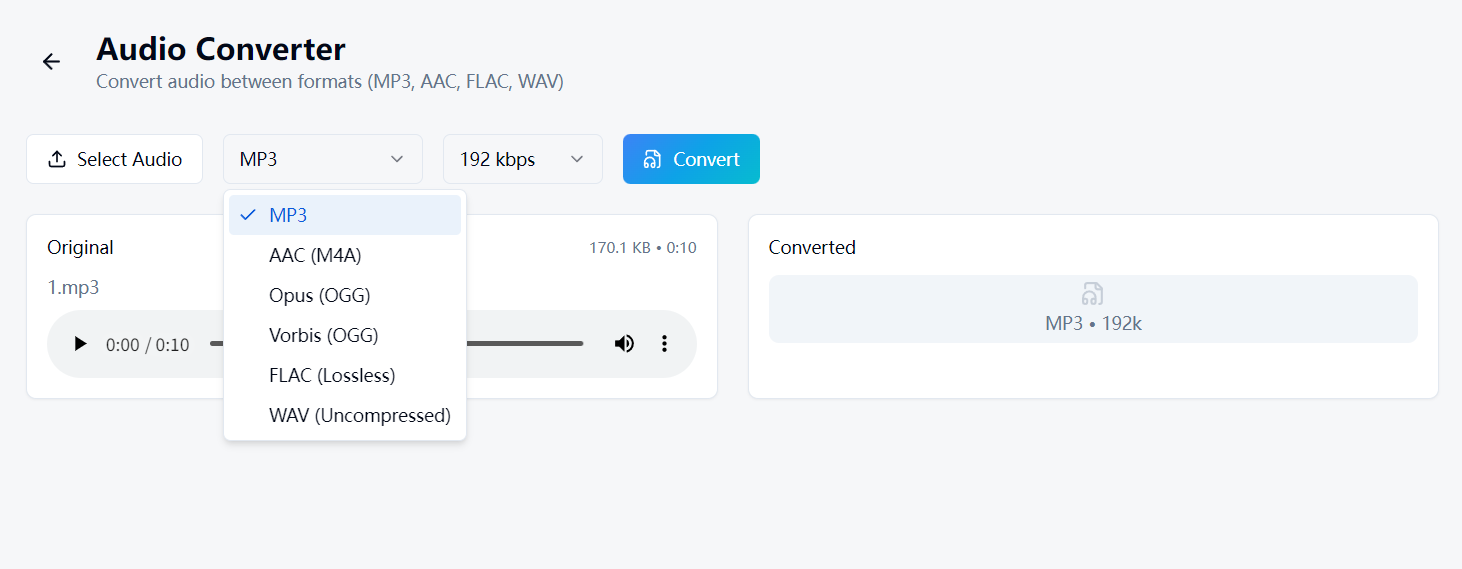
WaveSpeed Desktop 무료 다운로드: https://github.com/WaveSpeedAI/wavespeed-desktop/releases
자주 묻는 질문
일반적인 용도로 가장 좋은 오디오 포맷은 무엇인가요? 호환성을 위해서는 320 kbps MP3, 같은 용량에서 약간 더 나은 품질을 원한다면 256 kbps AAC를 권장합니다. 무손실이 필요하다면 FLAC를 사용하세요.
MP3를 FLAC로 변환하면 품질이 향상되나요? 아닙니다. MP3 압축 과정에서 손실된 정보는 복구할 수 없습니다. 파일 크기는 커지지만 음질이 나아지지는 않습니다.
MP3에는 어떤 비트레이트를 사용해야 하나요? 보관용은 320 kbps, 일반 감상용은 192–256 kbps, 음성 녹음이나 팟캐스트는 128 kbps를 권장합니다.
FFmpeg으로 여러 파일을 한 번에 변환할 수 있나요? 단일 명령어로는 기본적으로 지원되지 않습니다—셸 루프가 필요합니다(위의 일괄 변환 참고). WaveSpeed Desktop은 드래그 앤 드롭으로 일괄 변환을 지원합니다.
관련 기사

2026년 최고의 무료 AI 이미지 생성기: 10개 이상의 모델, 원클릭, 번거로움 없음

2026년 최고의 무료 AI 동영상 생성기: Sora, Kling, Veo, Seedance — 한 곳에서 모두

2026년 최고의 무료 오디오 변환기: MP3, WAV, FLAC, AAC 즉시 변환
2026년 최고의 무료 이미지 변환기: PNG, JPG, WebP, HEIC를 로컬에서 변환
2026년 최고의 무료 동영상 변환기: 워터마크 없이 MP4, MOV, AVI, WebM 변환