
AI Cinema Studio, WaveSpeedAI에 출시: 영화적인 AI 영상 연출
AI Cinema Studio에서는 영화감독처럼 AI 영상을 연출할 수 있습니다. 장르, 시대, 카메라, 렌즈, 컬러 팔레트, 조명을 고르고 18가지 카메라 무브 중에서 선택하고 레퍼런스를 추가하세요. 모든 샷을 촬영감독처럼 설계합니다. Seedance 2.5, Seedance 2.0, Wan 3.0, MiniMax H3에서 실행됩니다.
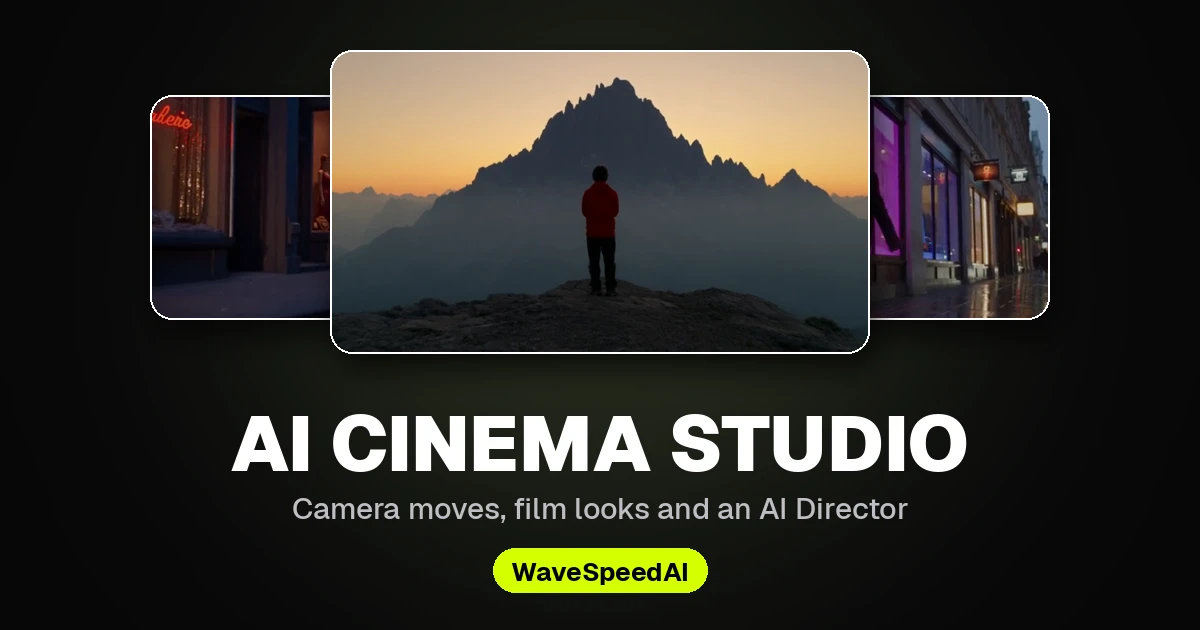
AI 시네마 스튜디오, WaveSpeedAI에 출시
대부분의 AI 비디오 도구는 텍스트 입력창 하나를 주고 결과가 잘 나오길 바랄 뿐입니다. AI Cinema Studio는 그 대신 감독의 의자를 제공합니다. 영화인이 하듯 영화적 룩, 카메라, 조명을 직접 선택하면 스튜디오가 그 선택들을 비디오 모델을 위한 정밀한 샷 설명으로 변환합니다.
지금 WaveSpeedAI 생성기 사이드바, AI Chat 바로 뒤에서 이용할 수 있습니다.
“폭풍우 속에서 등대 관리인이 랜턴을 들고 나선형 계단을 오른다” – Noir, Practicals 조명, Crane up, AI Cinema Studio로 제작.
디렉터 패널
프롬프트 입력창 위에는 다섯 개의 카드가 있습니다: References, Film setup, Camera, Color palette, Lighting. 각 카드를 열면 시각적 프리셋 패널이 나타나며, 모든 프리셋은 마우스를 올려 미리 볼 수 있습니다.
- Film setup – 장르(Epic, Drama, Noir, Comedy, Horror, Action), 시대(1960년대부터 현재까지), 템포(단일 연속 샷부터 빠르고 혼란스러운 컷까지).
- Camera – 카메라 본체(모던 디지털, 35mm 필름, 8mm 필름, DV 캠코더), 렌즈(클린, 아나모픽, 빈티지 아나모픽, 웜 빈티지, 헐레이션), 조리개(f/1.4, f/4, f/11).
- Color palette – Neon Monsoon부터 Silver Gelatin까지 이름이 붙은 17가지 팔레트를 각자의 장면과 색상 견본으로 보여 줍니다. 이미지나 컬러 피커로 나만의 팔레트를 만들 수도 있습니다.
- Lighting – 실루엣, 프랙티컬, 창문광, 오버헤드, 역광, 소프트 크로스 라이트. 또는 최대 네 개의 조명을 직접 배치하고 각각의 색, 밝기, 부드러움, 방향을 정할 수 있습니다.
Auto로 남겨둔 항목은 모델이 결정합니다. Prompt sent to the model을 언제든 열어 자신의 선택이 정확히 무엇을 추가하는지 확인할 수 있습니다.
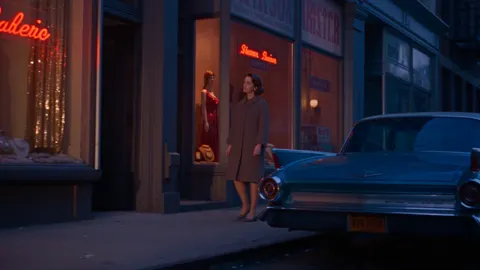
같은 장면, Era: 1960s.
18가지 카메라 무브먼트
Camera 카드를 열고 Movement로 전환하면 카메라 자체를 연출할 수 있습니다: 고정, 푸시 인, 풀 아웃, 팬, 틸트, 트럭, 크레인 업과 다운, 오빗, 완전한 360° 오빗, 크래시 줌, 핸드헬드, 에어리얼 풀백, 그리고 히치콕의 달리 줌까지. 무브먼트를 선택하면 모델이 샷 전체에서 이를 따라가므로, 프롬프트에 카메라 전문 용어를 넣을 필요가 없습니다.
달리 줌: 피사체는 크기를 유지하는 동안 배경이 멀어지며 늘어납니다.
모든 샷을 위한 촬영감독
생성 전에 스튜디오가 촬영감독이 설계하듯 장면을 다시 씁니다. 결정권은 여전히 사용자의 선택에 있으며, 샷에는 다음이 더해집니다.
- 웜 프랙티컬 램프와 쿨 앰비언트 라이트의 대비 같은 의도적인 조명 디자인
- 비, 안개, 먼지 등의 분위기
- 세트와 의상 디테일, 렌즈와 심도
- 시작과 끝 프레이밍이 있는 카메라 무브먼트
- 사운드스케이프
다시 쓴 설명은 작성한 피사체와 동작을 그대로 유지하고, 패널의 모든 선택을 따르며, 사용자가 쓰는 언어로 작성됩니다.
References와 Elements
이미지, 비디오, 오디오 클립을 레퍼런스로 추가하고 프롬프트에서 @로 언급하세요, 예: @image1. 이미지를 first frame으로 지정하면 그 이미지에서 샷이 시작됩니다. 업로드한 이미지(캐릭터나 장소 등)를 이름이 붙은 element로 저장하면 이후 샷에서 재사용할 수 있고, Use as reference로 이전 결과물을 다시 불러올 수 있습니다.
모델 선택
| 모델 | 샷 길이 | 해상도 | 참고 |
|---|---|---|---|
| Seedance 2.5 (및 Turbo) | 4–30초 | 최대 4K (Turbo: 720p–1080p) | 네이티브 오디오; 생성, 편집, 확장 |
| Seedance 2.0 (Fast, Mini, Turbo) | 4–15초 | 최대 4K | 네이티브 오디오; 생성, 편집, 확장 |
| Wan 3.0 / Wan 3.0 Prime | 2–30초 | 최대 1080p | 네이티브 오디오, 풍부한 레퍼런스 입력 |
| MiniMax H3 | 3–15초 | 최대 1080p | 초와이드 21:9 및 세로 9:21 프레임 |
동일한 메뉴에서 Generate, Edit, Extend를 전환할 수 있습니다: Edit은 기존 클립을 리스타일하거나 변경하고, Extend는 이를 이어서 확장합니다. 최대 네 가지 테이크를 동시에 생성할 수 있으며, 결과물에 Recreate를 사용하면 그 설정을 패널로 다시 가져올 수 있습니다.
첫 샷을 연출하는 방법
- AI Cinema Studio를 열고 장면을 자신의 말로 설명하세요.
- film setup, camera, color palette, lighting, camera movement를 선택하세요.
- 모델, 해상도, 화면비, 길이를 선택한 뒤 Generate를 누르세요. 시작하기 전에 버튼에 가격이 표시됩니다.
구독 없이 선택한 모델의 가격만큼 각 비디오에 대해 결제합니다. 대화로 작업하는 것을 선호하시나요? AI Chat도 평범한 언어로 된 요청만으로 이미지와 비디오를 생성하고 편집할 수 있습니다.
관련 기사
/filters:quality(82)/media/images/1790903936921698253_6vhqAJT2.webp)
빠르게 생성하고 4K로 완성: Ultimate Video Upscaler로 AI 비디오 업스케일링
/filters:quality(82)/media/images/1790881558547248482_yDNV6fox.webp)
WaveSpeedAI AI 챗: 대화로 이미지와 비디오 제작 및 편집
/filters:quality(82)/media/images/1773962750383987480_n3hqzHRZ.webp)
Grok Imagine Video 1.5: xAI의 네이티브 오디오 지원 이미지-투-비디오 모델
Vidu Q3 API: 글로벌 개발자 및 B2B 팀을 위한 엔터프라이즈 AI 영상의 핵심 병목 해소
NVIDIA Cosmos3-Nano란 무엇인가? 물리적 AI를 위한 160억 파라미터 옴니 월드 모델