
トレーニングをやめて、作成を始めましょう:WaveSpeedAIでLoRAを使用する

はじめに
LoRAとは何でしょうか?これは軽量なファインチューニング方法だと考えてください。モデル全体を再トレーニングする代わりに、既存のモデルに小さな「高速適応」レイヤーを追加して、独自のスタイルをロックできます。より速く、より安くできます。
このチュートリアルでは、ゼロから始めて、オンラインで好きなLoRAモデルを見つけ、WaveSpeedAIで使用する方法を紹介します。初心者でも、すぐに使い始めることができます。
モデルの選択
AIGCで画像と動画を作成する場合、通常はプロンプトを通じてのみモデルを制御でき、細かい詳細を管理することが難しいです。手のポーズ、生地の折り目、衣服の要素などのような、モデルが「自分で理解する」ことに依存しているなら、結果はしばしば不満足です。
この時点で、オープンプラットフォーム を探索して、クリエイターが共有しているLoRAモデルを見つけることができます。全体的なアート スタイルとカメラテクスチャから、特定のポーズ、衣装、小さなアクセサリーまで。ターゲットとなったLoRAは詳細を強化し、より多くの制御を与えます—モデルを再トレーニングすることなく。
ただし、LoRAを選択する際に重要なルールを忘れないでください。それは使用するAIGCベースモデルと正確に 一致する必要があります。同じモデル名、同じバージョン、および** 同じパラメータサイズ**です。
たとえば、Wan 2.2用に設計されたLoRAは、Wan 2.1または他のモデルでは使用できません。同様に、Wan 2.2 14B LoRAはWan 2.2 5Bでは使用できません。
これらが一致しない場合、スタイルは最善の場合でもシフトする可能性があります。最悪の場合、エラーが発生する可能性があります。使用する前に、モデルページの情報を必ず再度確認してください。
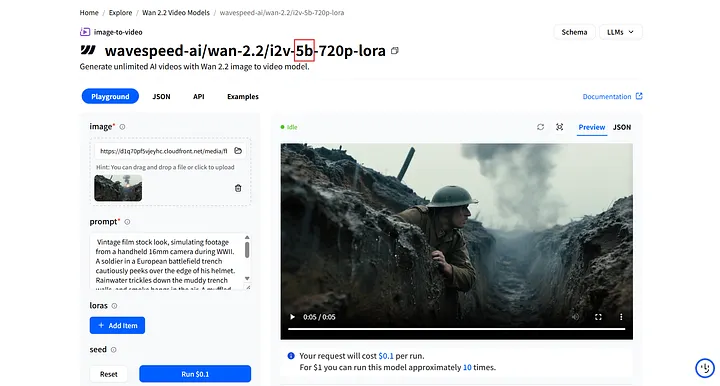 バージョンとパラメータを再度確認してください
P.S. WaveSpeedAIでは、LoRAsは単一の .safetensors ファイルから実行されます。インポートするだけで、設定完了です。.PickleTensor、.zip、.GGUF などは避けてください。WaveSpeedAIはこれらのフォーマットをサポートしていません。
ファイルサイズに注意してください。LoRAsは通常 2 GB 未満です(多くの場合、数百MB程度)。アップロードが大幅に大きい場合は、間違ったファイル(完全なベースモデルやzipされたバンドルなど)を選択している可能性があり、インポートが失敗します。再度試す前に、ファイル名と拡張子を再度確認してください。
一般的に使用されている2つのプラットフォームは、CivitaiとHugging Faceです。
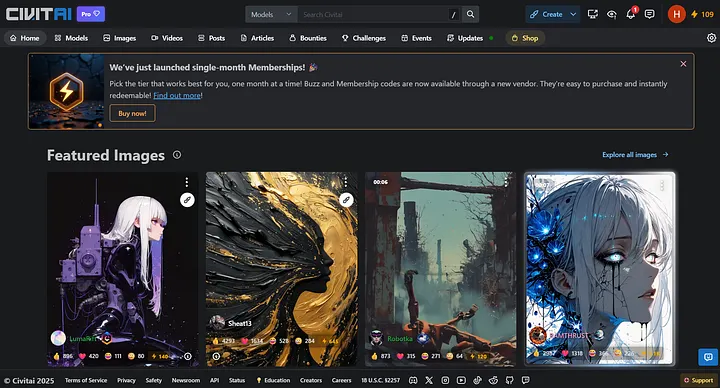 Civitaiプラットフォーム
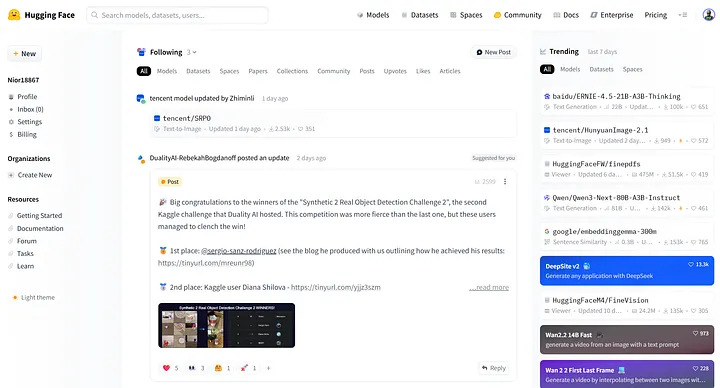 Hugging Faceプラットフォーム
Hugging FaceのLoRA
Hugging Faceは世界最大のオープンソースモデルハブの1つであり、膨大なモデルとデータセットのカタログを提供しています。LoRAを検索し、人気のあるベースモデルの公式の重みと推論ガイドを見つけることができます。
このセクションでは、LoRAに焦点を当てます。Hugging Faceでそれを見つけ、それを選択し、WaveSpeedAIで使用する方法です。
サイトの上部にある検索バーにLoRA と入力して、関連するリポジトリを表示することから始めます。
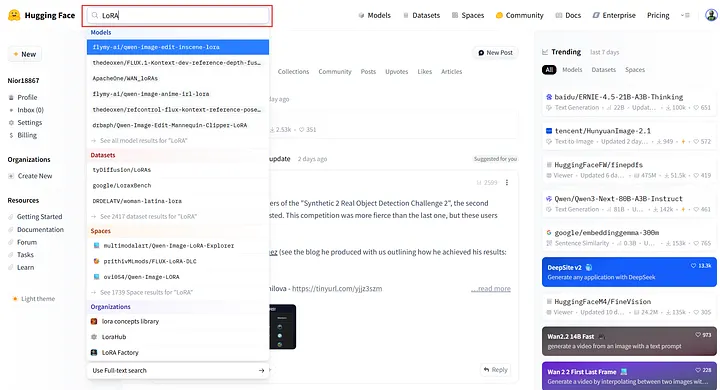 LoRAを検索
次に、「LoRA」のすべてのモデル結果を表示 をクリックして、完全なLoRA結果ページを表示します。
独自の検索では、ベースモデル名、バージョン、およびパラメータサイズのような修飾子を含めます(例えば、7B/14B)。これはサーチを絞り込み、より関連性の高い結果を表示します。
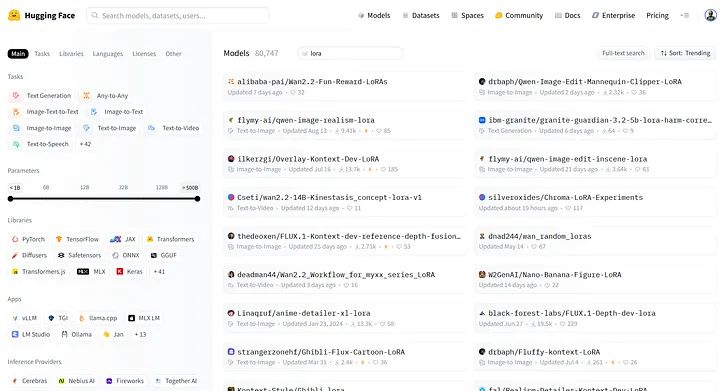 モデル結果ページ
Hugging Faceでは、LoRAモデルは通常、互換性のあるベースモデルとパラメータサイズをタイトルまたは説明に指定しています。
たとえば、prithivMLmods/Qwen-Image-Anime-LoRAはQwen-Image 用に作成されたLoRAで、日本のアニメスタイル の画像を生成するために使用されます。
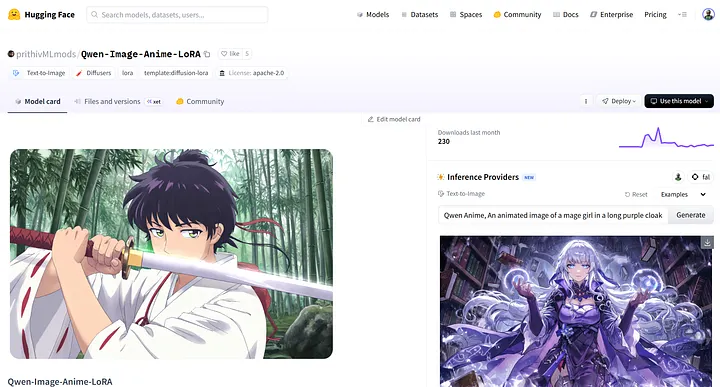 prithivMLmods/Qwen-Image-Anime-LoRA
ページに示されているように、Qwen-Image-Anime-LoRA はprithivMLmods によって公開され、Qwen-Image ベースモデル専用に設計されています。
次に、WaveSpeedAI に切り替えて、wavespeed-ai/qwen-image/text-to-image-loraモデルを開きます。このLoRAをロードして実行するために使用します。
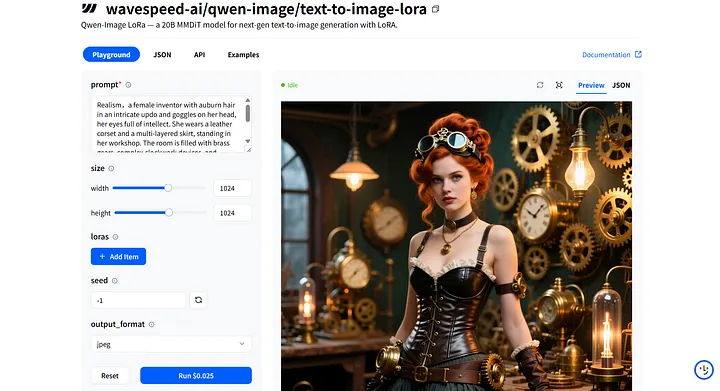 wavespeed-ai/qwen-image/text-to-image-lora
モデルのPlaygroundページでは、プロンプトを入力するprompt 入力フィールド、およびLoRAモデルを追加するためのloras セクションが見つかります。
プロンプトを作成する際に、希望するシーン、スタイル、詳細を明確に説明することに加えて、LoRAのトリガーワード を含めることを忘れないでください。通常、この情報はHugging Faceページのモデルカード で見つけることができます。
たとえば、prithivMLmods/Qwen-Image-Anime-LoRA モデルページで、モデルカード を下にスクロールして、モデルの使用方法と必要な正確なトリガーワードなどの追加の詳細を見つけます。
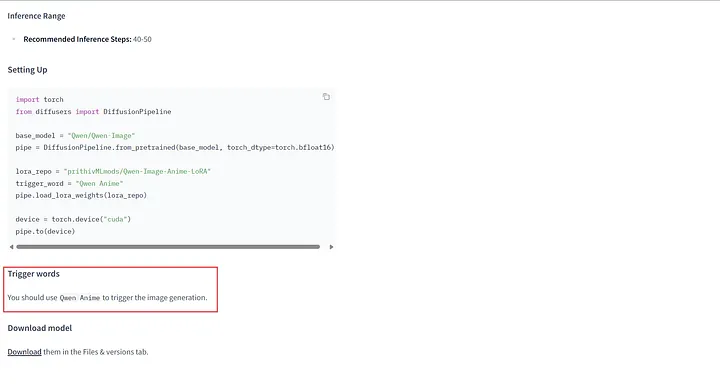 モデルカード内のトリガーワード
その後、LoRAモデルに関連するパラメータを変更します。
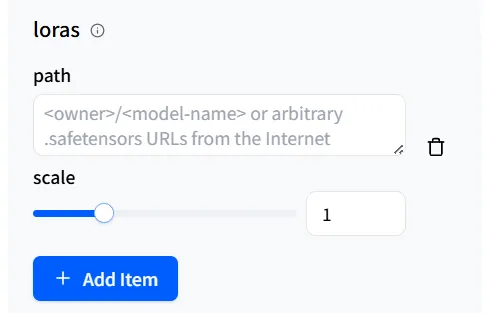
最初はpath です。これはWaveSpeedAIが希望するLoRAモデルを呼び出すために使用するルートです。
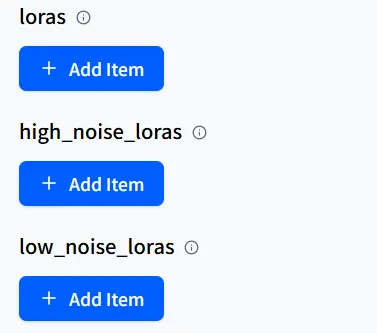
+ Add Item をクリックして、入力フィールドを表示します。qwen-image/text-to-image-loraパイプラインは、最大3つのLoRAモデルを追加することを許可します。
さらに、LoRAモデルがHugging Faceでホストされている場合、WaveSpeedAIはそれを参照する2つの方法を提供します。1つは**<owner>/<model-name>** です。 この例のように、モデルページに表示されている著者の名前とモデル名です。
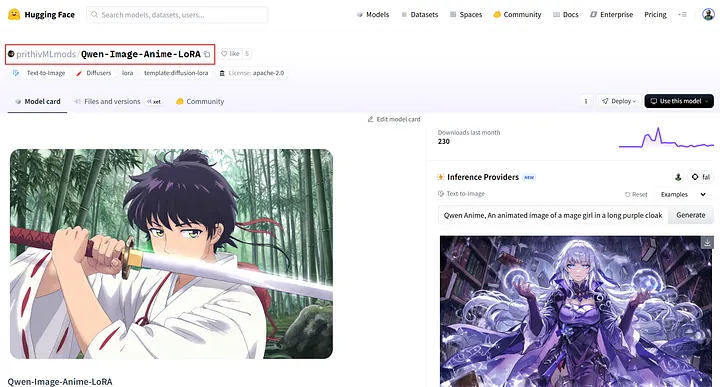 これをコピーしてパスに貼り付けてください。
別の方法は、モデルのファイルとバージョン に移動し、ダウンロードアイコンを右クリックして、リンクアドレスをコピー を選択し、コピーされたURLをpath に貼り付けることです。
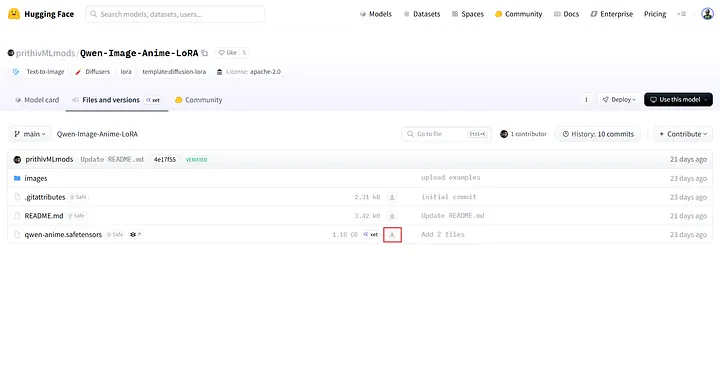 ファイルとバージョンのダウンロードボタン
時々、モデルページで高ノイズLoRA と低ノイズLoRA オプションが表示される場合があります。これらは一般的には一般的には使用されていませんが、Hugging Faceは通常、それらに関する詳細情報を提供します。
一致する名前でLoRAモデルを入力して、適切なフィールドに通常のLoRAと同じように記入するだけで、うまく機能します。
loras パラメータ設定には、scale というスライダーがあります。これを「影響力/濃度」ボリュームノブと考えることができます。これはLoRAがベースモデルに与える影響の強さを調整します。
ほとんどの場合、デフォルト値1 は良い結果を得られます。結果が期待と異なる場合は、scale をわずかに増やすことができます。

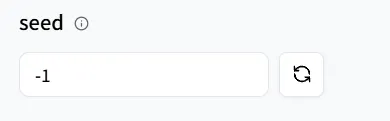
Seed はランダム性を制御するために使用されます。「開始インデックス」と考えてください。
同じシードを使用してからプロンプトを調整すると、全体的なスタイルと構成はほぼ一定のままです。プロンプトで変更した部分だけが異なり、比較と再現が簡単になります。
素晴らしい。すべての準備作業を完了しました。LoRAモデルの使用を開始しましょう。
プロンプトフィールドで、まずLoRAモデルのトリガーワードQwen Anime を入力します。次に、生成したい結果の説明を入力します。
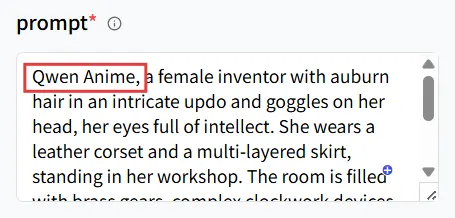 トリガーワードを入力
次に、loras フィールドで、path にprithivMLmods/Qwen-Image-Anime-LoRA またはそのURL を入力し、スケールを1に保ちます。
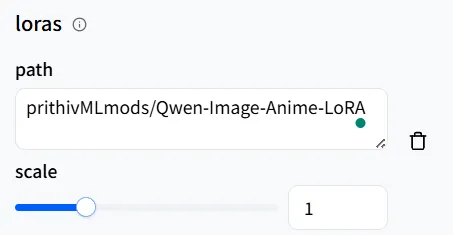 パスを設定
パスを設定
次に、seed を設定して、後で簡単に任意の結果を再現できるようにします。
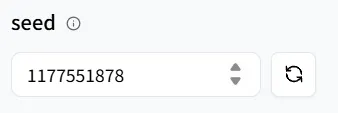 ランダムなシード番号
最後に、Run ボタンをクリックしてアニメスタイルの画像を生成します。
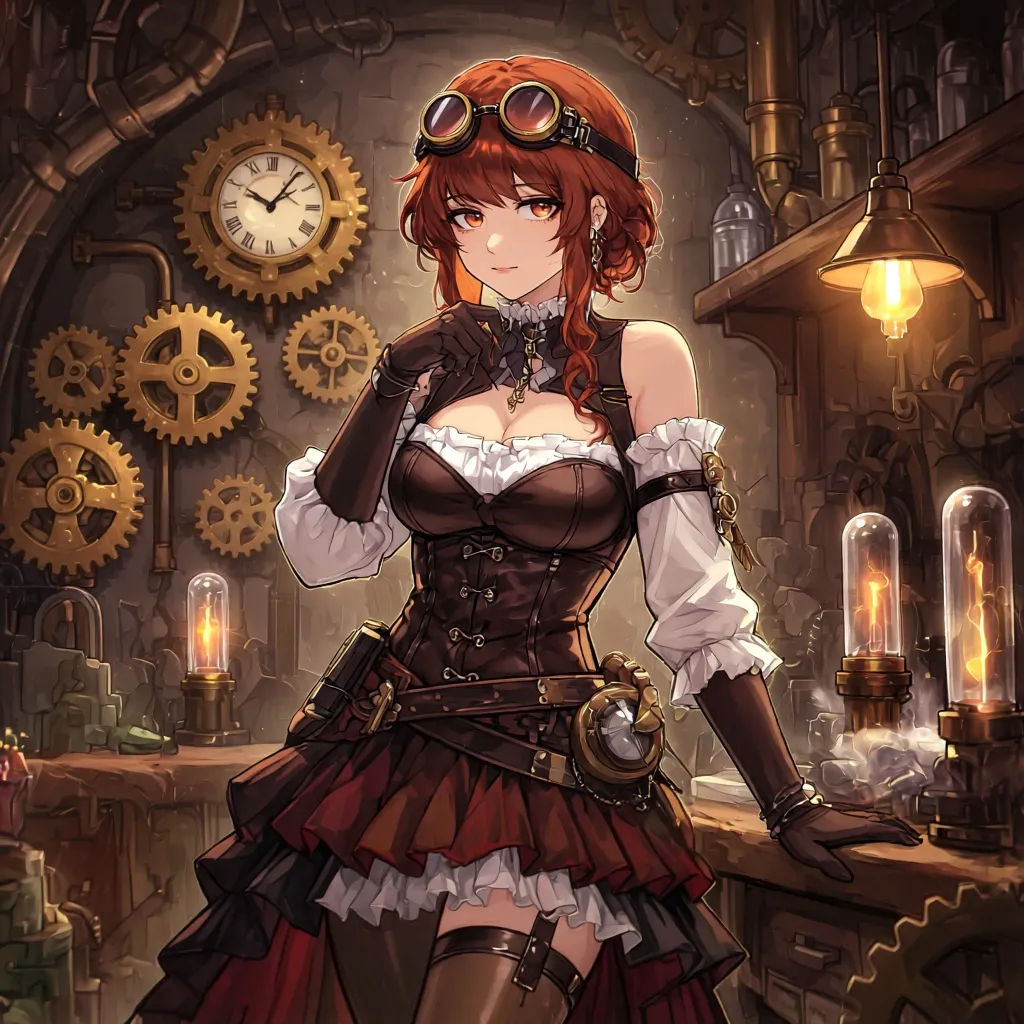 結果
結果
前にシードを既に設定しているため、背景とスタイルの詳細(服装など)に満足しているが、キャラクターの性別を変更したい場合は、プロンプトを編集して再度Run をクリックするだけです。
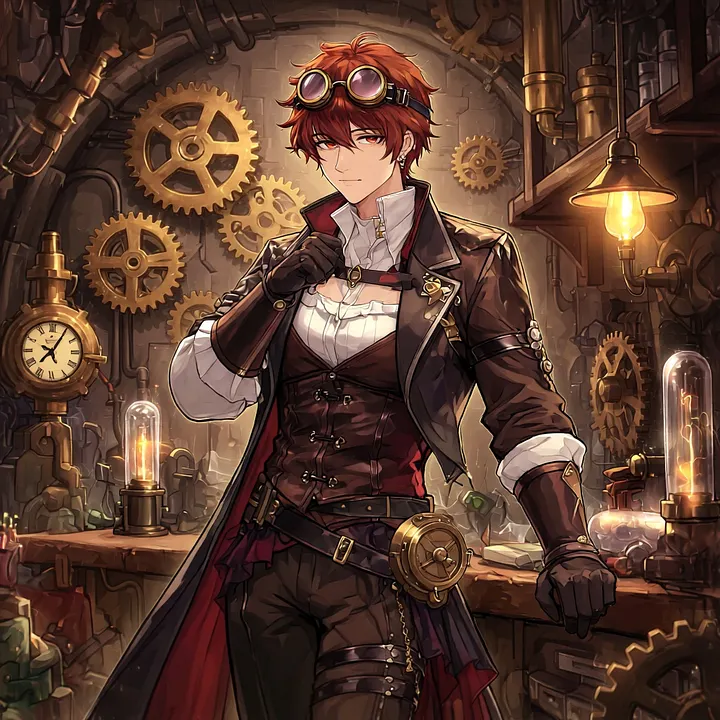 ほら、結果を比較したいだけだったんです。
どのように見えますか?変更が見えますか?自分で試してみてください。WaveSpeedAIには、LoRAを呼び出すことができる多くのベースモデルがあります。自由に試して、Inspirationで自分の作品をシェアしてください。私たちと広いクリエイターコミュニティと共に。
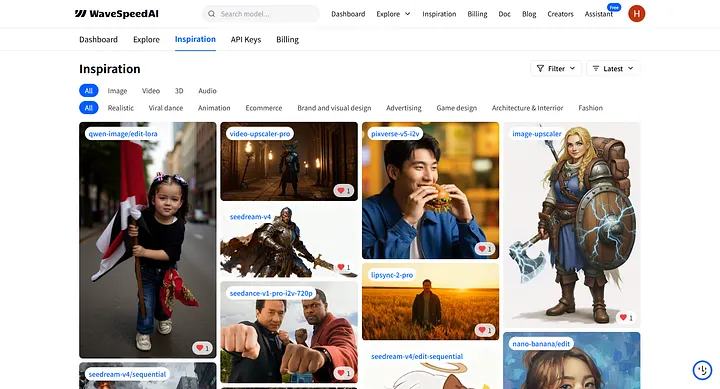 Inspirationページ
CivitaiのLoRA
Civitai は、モデルを共有し、様々なLoRAリソースを取り揃える、クリエイターに焦点を当てたコミュニティです。スタイルやテーマで検索し、結果とパラメータの例を参照し、適切なモデルを素早く見つけることができます。
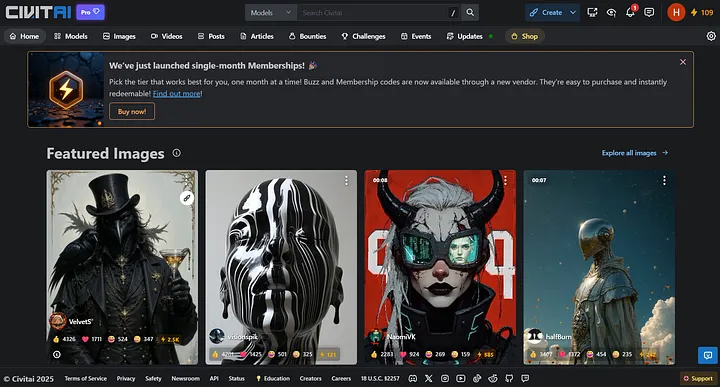 Civitaiページ
Civitaiの検索方法はHugging Faceと同様です。モデルバージョンとパラメータサイズのような詳細情報を検索ボックスに入力します。「LoRA」というキーワードを追加して、大量の関連モデルをすばやくフィルタリングします(例えば:「Wan 2.2 14B LoRA」)。
基本的な使用方法はHugging Faceでのモデルの呼び出しと同様であるため、詳細に違いのみを説明します。
ゲーム設計を例として、Baldur’s Gate 3 と同様のスタイルでキャラクターを作成したい場合は、LoRA[[WAN2.1] Baldur’s Gate 3 [STYLE]]を直接試すことができます。
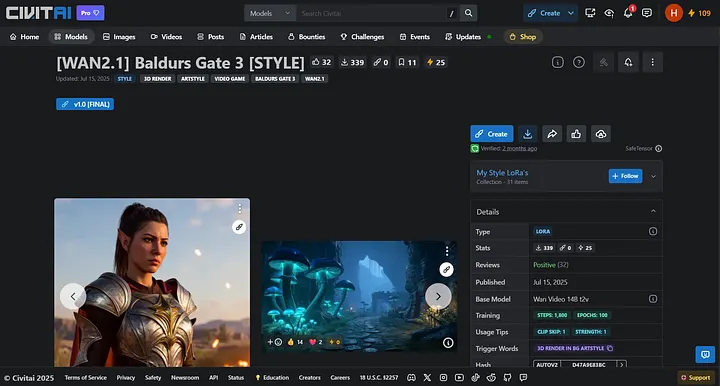 [WAN2.1]Baldur’s Gate 3 [STYLE]ページ
ただし、Civitaiプラットフォーム上のモデルについては、WaveSpeedAIは<owner>/<model-name>フォーマットを使用したLoRAモデルの呼び出しをサポートしません。
これらはURL を通じてのみ呼び出すことができます。したがって、呼び出す前にモデル情報を表示することが確実です。
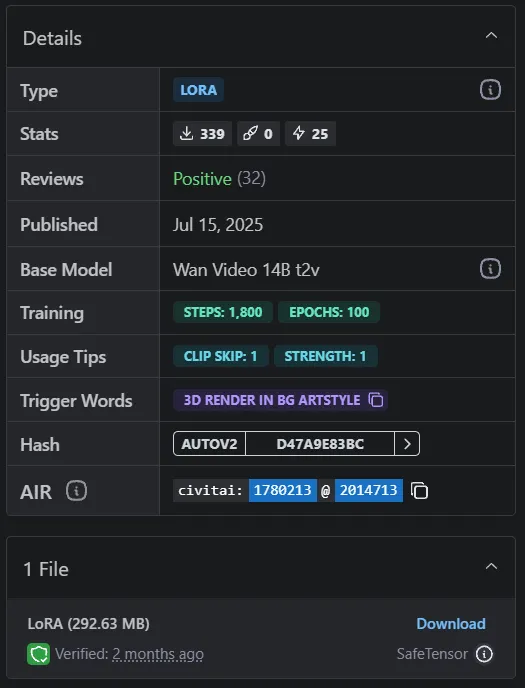 LoRAモデルの詳細
モデルの詳細 セクションでは、モデルに関する様々な情報を見ることができます。
注目する主な項目はベースモデル とトリガーワード です。ここでは、このLoRAのベースモデルがWan Video 14B t2v であり、トリガーワードが3d render in bg artstyle であることがわかります。
WaveSpeedAIを開いて、wavespeed-ai/wan-2.1/t2v-720p-loraを探してください。もちろん、LoRA呼び出しをサポートする他のモデルを選択することもできます(wavespeed-ai/wan-2.1/i2v-720p-loraなど)。
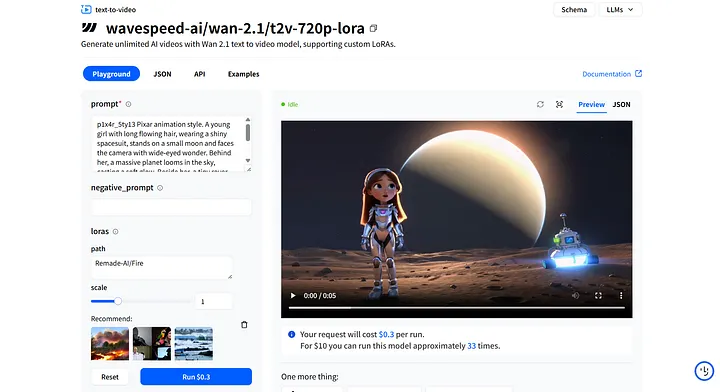 wavespeed-ai/wan-2.1/t2v-720p-loraページ
Hugging Faceプラットフォームと同じように、Prompt でプロンプトを変更してLoRAトリガーワードを追加し、path でLoRAモデルを呼び出すためのURLを含めるだけです。
scale を使用してLoRAがベースモデルに与える影響を制御し(デフォルト1 は通常十分です。弱すぎるまたは強すぎる場合は、わずかに調整してください)、最後にseed を使用して再現と比較を行います。
一部のモデルには特定のパラメータがありますが、WaveSpeedAIでは、既にデフォルト値を設定しています。それらを直接使用すると、良い結果が得られます。
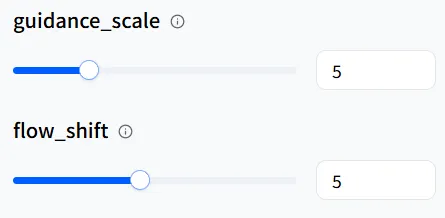
詳細をさらに調整したい場合は、それらの調整を試すことができます。ただし、num_inference_steps のようなパラメータについては、値が高いほど、動画生成時間の増加が顕著になることに注意してください。
ここでは、LoRAモデルのダウンロードセクションを見つけることができます。適切な機能を保証するために、SafeTensor モデルタイプを選択していることを確認してください。
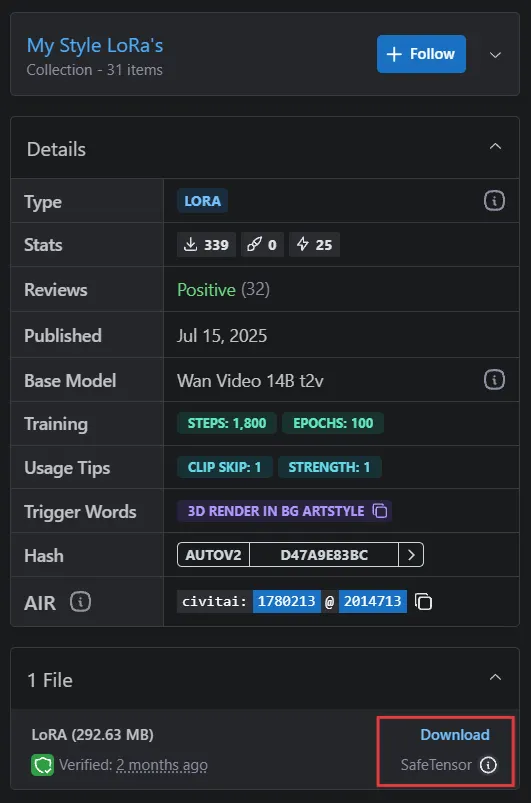 LoRAをダウンロード
Download を右クリックしてからリンクアドレスをコピーします。これはLoRAモデルを呼び出すために使用するURLです。 同様に、wavespeed-ai/wan-2.1/t2v-720p-lora のPlaygroundで、loras セクションを見つけて、+ Add Item をクリックし、コピーしたURLをpath に貼り付けます。
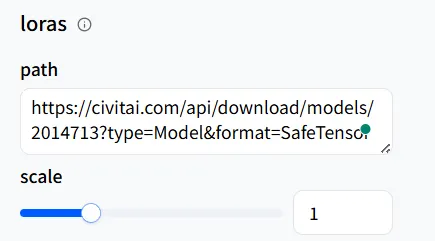 パスに貼り付け
LoRAをより効果的に使用する方法がわからない場合は、Civitaiの参照をチェックアウトできます。モデルの著者は、クリックして表示できる例を提供しています。
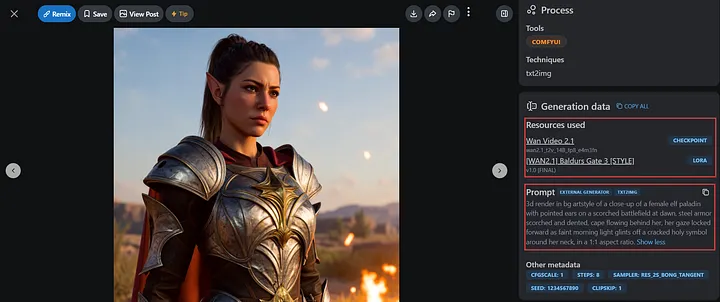 リソースとプロンプト付きの例ページ
ここでは、著者の例からプロンプトをコピーして、独自のゲームキャラクターを作成することを試みます。
私たちが作った結果。
素晴らしくないですか?生成された結果は著者のものとわずかに異なる可能性がありますが、プロンプトを目標に向かって調整し(スタイル、素材、カメラ、雰囲気を明確にし、修飾子を追加または削除する)、段階的に希望の効果に到達することができます。 結局のところ、最も有意義な作品は他人の絵ではなく、常に自分独自のテクスチャとスタイルを展示するもの。LoRAとあなたの創造の間のこの暗黙の理解です。
結論
この時点で、WaveSpeedAIで好きなLoRAモデルを使用する方法を学びました。ただし、LoRAは美的な選択をあなたのためにしてくれることはありません。方向を設定した後、詳細を安定させるだけです。本当に作品をユニークにするのは、常にあなたの味と想像です。
ですから大胆になってください。試して、学んで、改善し続けてください。Inspirationで最初の結果をシェアして、コミュニティとともに成長すると、効率は始まりに過ぎないことがわかります。スタイルが認識されることが本当の目標です。
あなたが想定した通りに滑らかな創作と成功を望みます。
関連記事

Seedance 2.0がWaveSpeedAIに登場予定:ネイティブ音声対応のバイトダンス次世代ビデオモデル

Seedance 2.0完全ガイド:マルチモーダルビデオクリエーション

Seedance 2.0 vs Kling 3.0 vs Sora 2 vs Veo 3.1:究極のAIビデオ生成モデル比較

Vidu Q3レビュー:Sora 2、Wan 2.6、Seedance 1.5、Veo 3.1、Grok Imagine Videoとの比較

Grok Imagine Video vs Sora 2、Veo 3.1、Seedance 1.5、WAN 2.5/2.6、Vidu Q3:完全比較
