
FFmpegでMP4・WebM・MOVに動画を変換する方法(2026年ガイド)
FFmpegを使ってMP4、WebM、MOV、AVI形式間で動画を変換する方法を、ステップバイステップのコマンドで解説します。さらに、WaveSpeed Desktopを使ったワンクリックの高速な代替手段もご紹介します。
MOVをMP4に変換したいですか?それともWebMファイルをWeb配信用に圧縮したいですか?FFmpegはビデオ変換において最も強力なコマンドラインツールですが、習得には急な学習曲線が伴います。このガイドでは、コピー&ペーストできる正確なコマンドを使って、一般的なビデオ変換のあらゆるシナリオを解説します。
ターミナルを使いたくない場合は、最後に無料のワンクリック代替手段をご紹介します。
前提条件:FFmpegのインストール

始める前に、システムにFFmpegをインストールする必要があります。
macOS(Homebrew):
brew install ffmpegUbuntu/Debian:
sudo apt update && sudo apt install ffmpegWindows:
- ffmpeg.org からダウンロード
- アーカイブを展開
binフォルダをシステムのPATHに追加
インストールの確認:
ffmpeg -versionこれだけでも大変に感じるかもしれませんが、ここからさらに複雑になります。
基本的なビデオ変換
MOVからMP4へ
最も一般的な変換です。Appleデバイスはin MOV形式で録画しますが、MP4はほぼすべての環境でサポートされています:
ffmpeg -i input.mov -c:v libx264 -c:a aac -movflags +faststart output.mp4各フラグの説明:
-i input.mov— 入力ファイル-c:v libx264— H.264コーデックでビデオをエンコード-c:a aac— AACコーデックでオーディオをエンコード-movflags +faststart— Webストリーミング向けに最適化(メタデータを先頭に移動)
MP4からWebMへ
WebMはWebブラウザに適しており、より優れた圧縮率を提供します:
ffmpeg -i input.mp4 -c:v libvpx-vp9 -crf 30 -b:v 0 -c:a libopus output.webmパラメーターの説明:
-c:v libvpx-vp9— VP9ビデオコーデック(YouTubeでも使用)-crf 30— 品質レベル(低いほど高品質、15〜35が一般的)-b:v 0— CRFにビットレートを制御させる-c:a libopus— Opusオーディオコーデック(WebMに最適)
MP4からMOVへ
ffmpeg -i input.mp4 -c:v prores_ks -profile:v 3 -c:a pcm_s16le output.movFinal Cut ProやDaVinci Resolveでのプロフェッショナル編集に適したProRes MOVファイルを作成します。
AVIからMP4へ
ffmpeg -i input.avi -c:v libx264 -crf 23 -c:a aac output.mp4MKVからMP4へ
MKVからMP4への変換は、再エンコードなしのリムックスで対応できることが多く、はるかに高速です:
ffmpeg -i input.mkv -c copy output.mp4-c copy フラグは、再エンコードせずにストリームをコピーします。MKV内のコーデックがMP4互換(通常はH.264 + AAC)の場合にのみ有効です。
高度なオプション
CRFによるビデオ品質の制御
CRF(Constant Rate Factor)は品質とファイルサイズのトレードオフを制御します:
ffmpeg -i input.mov -c:v libx264 -crf 18 -c:a aac output.mp4| CRF値 | 品質 | 用途 |
|---|---|---|
| 0 | ロスレス | アーカイブ |
| 18 | 視覚的ロスレス | 高品質 |
| 23 | デフォルト | バランス重視 |
| 28 | 低品質 | 小さいファイルサイズ |
| 51 | 最低品質 | 非推奨 |
特定のビットレートを設定
ffmpeg -i input.mov -c:v libx264 -b:v 5M -c:a aac -b:a 192k output.mp4-b:v 5M— 5 Mbpsのビデオビットレート-b:a 192k— 192 kbpsのオーディオビットレート
解像度の変更
1080pにスケール:
ffmpeg -i input.mov -vf "scale=1920:1080" -c:v libx264 -c:a aac output.mp4アスペクト比を維持しながら720pにスケール:
ffmpeg -i input.mov -vf "scale=-1:720" -c:v libx264 -c:a aac output.mp4フレームレートの変更
30fpsに変換:
ffmpeg -i input.mov -r 30 -c:v libx264 -c:a aac output.mp42パスエンコーディング(最高品質)
目標ビットレートで最高品質を得るには:
ffmpeg -i input.mov -c:v libx264 -b:v 5M -pass 1 -an -f null /dev/null
ffmpeg -i input.mov -c:v libx264 -b:v 5M -pass 2 -c:a aac output.mp4
Windowsの場合は /dev/null を NUL に置き換えてください。
バッチ変換
すべてのMOVファイルをMP4に変換
Linux/macOS:
for f in *.mov; do
  ffmpeg -i "$f" -c:v libx264 -crf 23 -c:a aac "${f%.mov}.mp4"
done
Windows(PowerShell):
Get-ChildItem *.mov | ForEach-Object {
  ffmpeg -i $_.Name -c:v libx264 -crf 23 -c:a aac ($_.BaseName + ".mp4")
}
よくあるエラーと対処法
「Codec not found」または「Unknown encoder」 追加のコーデックサポートを含むFFmpegのインストールが必要な場合があります:
# macOS
brew reinstall ffmpeg

# Ubuntu
sudo apt install ffmpeg libavcodec-extra
「Invalid data found when processing input」 入力ファイルが破損している可能性があります。以下をお試しください:
ffmpeg -err_detect ignore_err -i input.mov -c copy output.mp4出力ファイルが非常に大きい CRFまたはビットレートの設定を忘れています。品質設定がない場合、FFmpegは非常に高いビットレートを使用することがあります:
# 適切な品質/サイズのために -crf 23 を追加
ffmpeg -i input.mov -c:v libx264 -crf 23 -c:a aac output.mp4
「height/width not divisible by 2」 一部のコーデックは偶数の寸法が必要です:
ffmpeg -i input.mov -vf "scale=trunc(iw/2)*2:trunc(ih/2)*2" -c:v libx264 output.mp4ターミナル不要:WaveSpeed Desktopを使う
正直に言うと、コーデック名、CRF値、2パスエンコーディングフラグ、バッチ変換スクリプトを覚えることが好きな人はあまりいないでしょう。
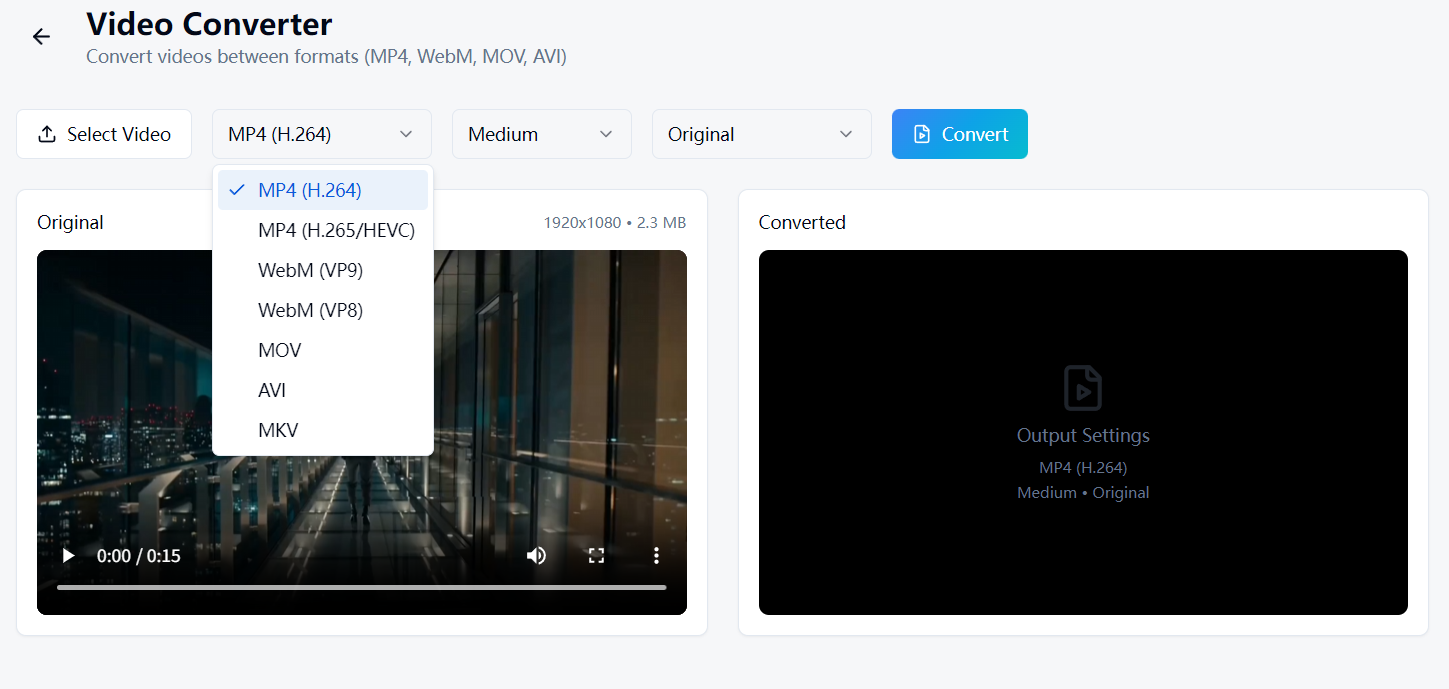
WaveSpeed Desktop には、ワンクリックで上記のすべてを処理できる組み込みのビデオコンバーターが含まれています:
- ビデオファイルをドラッグ&ドロップ
- 出力フォーマットを選択(MP4、WebM、MOV、AVI)
- 変換をクリック — 完了
FFmpegのインストール不要。ターミナル不要。フラグの暗記も不要。
WaveSpeed Desktopを無料でダウンロード: https://github.com/WaveSpeedAI/wavespeed-desktop/releases
よくある質問
オンラインでビデオを共有するのに最適なフォーマットは? H.264ビデオとAACオーディオを使用したMP4です。事実上すべてのプラットフォーム、ブラウザ、デバイスでサポートされています。
ビデオを変換すると品質が下がりますか?
再エンコードでは常に多少の品質劣化が生じます。可能な限り -c copy を使用して再エンコードを避けてください。再エンコードが必要な場合は、低いCRF値(18〜20)を使用してほぼロスレスの品質を実現できます。
FFmpegがビデオを変換するのにどれくらい時間がかかりますか?
ファイルサイズ、コーデック、使用するハードウェアによって異なります。1GBのMOVからMP4への変換は、最新のハードウェアで通常2〜10分かかります。-c copy(リムックス)を使用すれば数秒で完了します。
FFmpegは4Kや8Kビデオに対応していますか?
対応していますが、高解像度ビデオのエンコードはCPUに高負荷がかかり、時間もかかります。高速処理のためにハードウェアアクセラレーション(NVIDIA GPUの場合は -c:v h264_nvenc)の使用を検討してください。


