
FFmpegでMP3・AAC・FLAC・WAVに音声変換する方法(2026年ガイド)
FFmpegコマンドを使ってMP3、AAC、FLAC、WAV、OGG間で音声ファイルを変換するステップバイステップガイド。WaveSpeed Desktopを使ったワンクリック無料変換の代替手段もご紹介。
WAV録音をMP3に変換して共有したい場合でも、CDリップからFLACを抽出したい場合でも、モバイルアプリ向けに音声をトランスコードしたい場合でも—FFmpegはコマンドラインからすべてに対応できます。このガイドでは、コピー&ペーストで使えるコマンドを使って、一般的な音声変換をすべてカバーします。
コマンドラインツールが苦手な方には、最後に無料のワンクリックソリューションをご紹介します。
前提条件:FFmpegのインストール

macOS(Homebrew):
brew install ffmpegUbuntu/Debian:
sudo apt update && sudo apt install ffmpegWindows:
ffmpeg.orgからダウンロードし、解凍してからbinフォルダをシステムのPATHに追加してください。
確認:
ffmpeg -version基本的な音声変換
WAVからMP3へ
ffmpeg -i input.wav -c:a libmp3lame -b:a 320k output.mp3-c:a libmp3lame— MP3エンコーダー-b:a 320k— 320 kbpsビットレート(最高品質のMP3)
MP3からWAVへ
ffmpeg -i input.mp3 -c:a pcm_s16le output.wav-c:a pcm_s16le— 非圧縮16ビットPCM(標準WAVフォーマット)
FLACからMP3へ
ffmpeg -i input.flac -c:a libmp3lame -b:a 320k output.mp3MP3からFLACへ
ffmpeg -i input.mp3 -c:a flac output.flac注意:非可逆フォーマット(MP3)を可逆フォーマット(FLAC)に変換しても、失われた音質は回復されません。単に音声を可逆コンテナにラップするだけです。
WAVからAACへ
ffmpeg -i input.wav -c:a aac -b:a 256k output.m4aMP3からAACへ
ffmpeg -i input.mp3 -c:a aac -b:a 256k output.m4aWAVからOGG(Vorbis)へ
ffmpeg -i input.wav -c:a libvorbis -q:a 6 output.ogg-q:a 6— 品質スケール:0(最低)〜10(最高)
OGGからMP3へ
ffmpeg -i input.ogg -c:a libmp3lame -b:a 256k output.mp3高度なオプション
VBRでMP3品質を制御する
可変ビットレートはファイルサイズに対してより良い品質を提供することが多いです:
ffmpeg -i input.wav -c:a libmp3lame -q:a 0 output.mp3-q:aの値 | 平均ビットレート | 品質 |
|---|---|---|
| 0 | 約245 kbps | 最高 |
| 2 | 約190 kbps | 非常に良い |
| 4 | 約165 kbps | 良い |
| 6 | 約130 kbps | 許容範囲 |
| 9 | 約65 kbps | 低い |
サンプルレートの変更
44.1 kHz(CD品質)に変換:
ffmpeg -i input.wav -ar 44100 -c:a libmp3lame -b:a 320k output.mp348 kHz(映像標準)に変換:
ffmpeg -i input.wav -ar 48000 -c:a aac -b:a 256k output.m4aチャンネルの変更(ステレオからモノラルへ)
ffmpeg -i input.mp3 -ac 1 output_mono.mp3-ac 1— モノラル-ac 2— ステレオ
動画から音声を抽出する
ffmpeg -i video.mp4 -vn -c:a libmp3lame -b:a 320k audio.mp3-vn— 映像ストリームを破棄
再エンコードなしで抽出(音声がすでにAACの場合):
ffmpeg -i video.mp4 -vn -c:a copy audio.m4a音声のトリミング
1:00から始まる30秒のクリップを抽出:
ffmpeg -i input.mp3 -ss 00:01:00 -t 00:00:30 -c copy clip.mp3音量の調整
音量を50%上げる:
ffmpeg -i input.mp3 -af "volume=1.5" output.mp3音声ラウドネスを正規化:
ffmpeg -i input.mp3 -af loudnorm output.mp3バッチ変換
すべてのWAVファイルをMP3に変換
Linux/macOS:
for f in *.wav; do
  ffmpeg -i "$f" -c:a libmp3lame -b:a 320k "${f%.wav}.mp3"
done
Windows(PowerShell):
Get-ChildItem *.wav | ForEach-Object {
  ffmpeg -i $_.Name -c:a libmp3lame -b:a 320k ($_.BaseName + ".mp3")
}
すべてのFLACファイルをAACに変換
for f in *.flac; do
  ffmpeg -i "$f" -c:a aac -b:a 256k "${f%.flac}.m4a"
done
よくあるエラーと解決策
「Encoder libmp3lame not found」 お使いのFFmpegビルドにMP3エンコーダーが含まれていません。コーデックサポート付きで再インストールしてください:
# Ubuntu
sudo apt install ffmpeg libavcodec-extra
# macOS
brew reinstall ffmpeg
「Invalid sample rate」 対象フォーマットがソースのサンプルレートをサポートしていない可能性があります。明示的に設定してください:
ffmpeg -i input.wav -ar 44100 -c:a libmp3lame output.mp3出力ファイルが無音または歪んでいる
音声コーデックの互換性を確認してください。-c:a copyはソースコーデックが対象コンテナと一致する場合にのみ使用してください。
ターミナルをスキップする:WaveSpeed Desktopを使おう
コーデック名、ビットレートフラグ、サンプルレートオプションを覚えるのに疲れましたか?あなただけではありません。
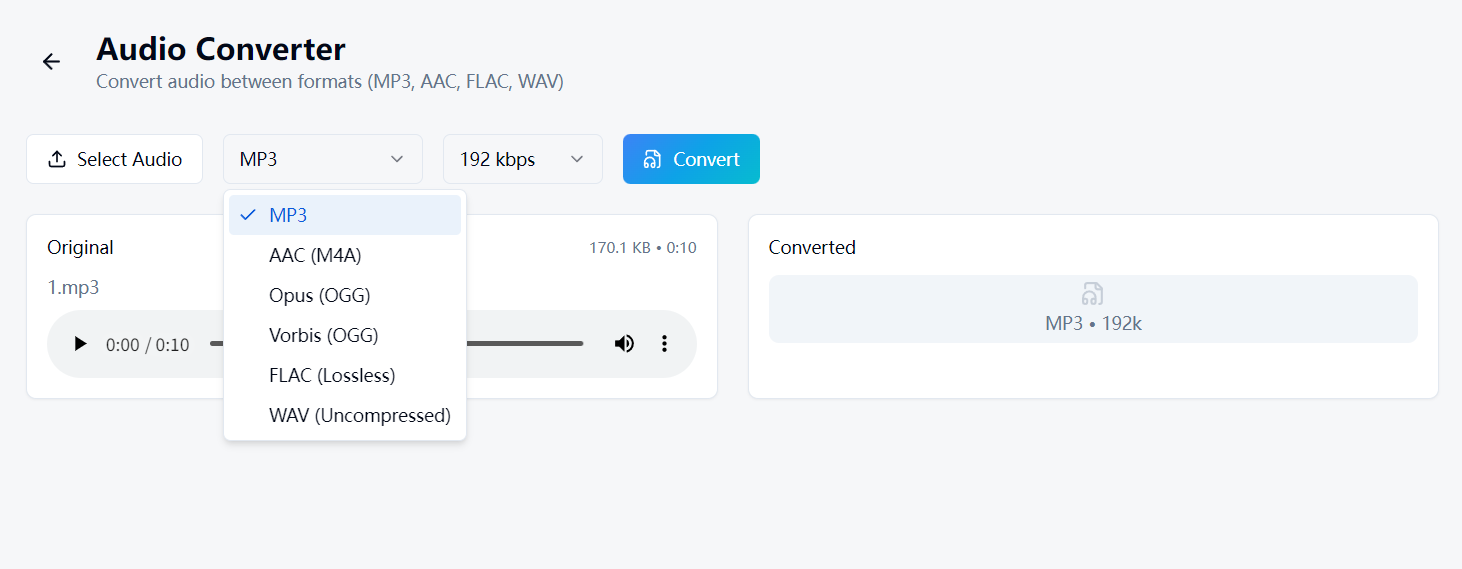
WaveSpeed Desktopには、コマンドラインの知識がゼロでもすべてを実現できる音声コンバーターが内蔵されています:
- 音声ファイルをドラッグ&ドロップ
- 出力フォーマットを選択(MP3、AAC、FLAC、WAV、OGG)
- 変換をクリック — それだけです
FFmpegのインストール不要。ターミナルコマンド不要。コーデックエラーのデバッグ不要。
WaveSpeed Desktopを無料でダウンロード: https://github.com/WaveSpeedAI/wavespeed-desktop/releases
よくある質問
一般的な用途に最適な音声フォーマットは何ですか? 互換性を重視するなら320 kbpsのMP3、同じサイズでやや高品質なら256 kbpsのAACがおすすめです。可逆圧縮が必要な場合はFLACを使用してください。
MP3をFLACに変換すると音質が向上しますか? いいえ。MP3圧縮で失われた情報は回復できません。ファイルサイズは大きくなりますが、音質は改善されません。
MP3にはどのビットレートを使うべきですか? アーカイブには320 kbps、一般的なリスニングには192〜256 kbps、音声録音やポッドキャストには128 kbpsが適しています。
FFmpegは複数のファイルを一度に変換できますか? 単一コマンドでは対応していません。シェルループが必要です(上記のバッチ変換を参照)。WaveSpeed Desktopはドラッグ&ドロップでバッチ変換に対応しています。


