
Cara Meningkatkan dan Memperbaiki Kualitas Video dengan FFmpeg (Panduan 2026)
Pelajari cara meningkatkan resolusi, mengurangi noise, mempertajam, dan memperbaiki kualitas video menggunakan filter FFmpeg. Plus, temukan mengapa upscaling AI dengan WaveSpeed Desktop memberikan hasil yang jauh lebih baik.
Punya video 480p yang buram dan ingin dijadikan HD? Rekaman lama yang terlihat berbintik dan tidak tajam? FFmpeg menyediakan filter untuk upscaling, denoising, penajaman, dan koreksi warna—namun ada batas maksimal yang tidak bisa dilampaui oleh algoritma tradisional.
Panduan ini menunjukkan apa yang bisa dilakukan dengan FFmpeg, menjelaskan keterbatasannya, dan memperkenalkan alternatif berbasis AI yang menghasilkan kualitas jauh lebih baik.
Prasyarat: Instal FFmpeg

macOS:
brew install ffmpegUbuntu/Debian:
sudo apt update && sudo apt install ffmpegWindows:
Unduh dari ffmpeg.org, ekstrak, dan tambahkan bin ke PATH.
Upscale Resolusi Video
Upscale Dasar ke 1080p
ffmpeg -i input_480p.mp4 -vf "scale=1920:1080" -c:v libx264 -crf 18 -c:a copy output_1080p.mp4Upscale ke 4K
ffmpeg -i input_1080p.mp4 -vf "scale=3840:2160" -c:v libx264 -crf 18 -c:a copy output_4k.mp4Pertahankan Rasio Aspek
Skala ke tinggi 1080p, lebar dihitung otomatis:
ffmpeg -i input.mp4 -vf "scale=-1:1080" -c:v libx264 -crf 18 -c:a copy output.mp4Algoritma Scaling
FFmpeg menawarkan beberapa algoritma scaling. Pilihan algoritma sangat memengaruhi kualitas:
# Lanczos (kualitas terbaik, paling lambat)
ffmpeg -i input.mp4 -vf "scale=1920:1080:flags=lanczos" -c:v libx264 -crf 18 output.mp4

# Bicubic (keseimbangan yang baik)
ffmpeg -i input.mp4 -vf "scale=1920:1080:flags=bicubic" -c:v libx264 -crf 18 output.mp4

# Spline (tajam, baik untuk upscaling)
ffmpeg -i input.mp4 -vf "scale=1920:1080:flags=spline" -c:v libx264 -crf 18 output.mp4

# Bilinear (tercepat, kualitas terendah)
ffmpeg -i input.mp4 -vf "scale=1920:1080:flags=bilinear" -c:v libx264 -crf 18 output.mp4| Algoritma | Kualitas | Kecepatan | Terbaik Untuk |
|---|---|---|---|
| lanczos | Terbaik | Paling lambat | Output final |
| spline | Sangat baik | Lambat | Upscaling |
| bicubic | Baik | Sedang | Penggunaan umum |
| bilinear | Cukup | Tercepat | Pratinjau |
Kurangi Noise Video
hqdn3d (Denoiser Cepat)
ffmpeg -i input.mp4 -vf "hqdn3d=4:4:3:3" -c:v libx264 -crf 18 output.mp4Parameter: luma_spatial:chroma_spatial:luma_temporal:chroma_temporal
- Nilai lebih tinggi = denoising lebih kuat (tetapi lebih buram)
- Mulai dengan
4:4:3:3dan sesuaikan
nlmeans (Kualitas Lebih Baik, Lebih Lambat)
ffmpeg -i input.mp4 -vf "nlmeans=s=3:p=7:r=15" -c:v libx264 -crf 18 output.mp4s=3— kekuatan denoising (1–30)p=7— ukuran patchr=15— ukuran jendela pencarian
Pertajam Video
Filter unsharp
ffmpeg -i input.mp4 -vf "unsharp=5:5:1.0:5:5:0.5" -c:v libx264 -crf 18 output.mp4Parameter: luma_x:luma_y:luma_amount:chroma_x:chroma_y:chroma_amount
luma_amount— kekuatan penajaman (nilai negatif mengaburkan)- Mulai dengan
1.0untuk penajaman ringan,1.5untuk penajaman kuat
Filter cas (Contrast Adaptive Sharpening)
ffmpeg -i input.mp4 -vf "cas=0.5" -c:v libx264 -crf 18 output.mp4- Rentang: 0 (tanpa penajaman) hingga 1 (maksimum)
0.4–0.6biasanya rentang yang tepat
Koreksi Warna dan Kecerahan
Sesuaikan Kecerahan, Kontras, Saturasi
ffmpeg -i input.mp4 -vf "eq=brightness=0.06:contrast=1.2:saturation=1.3" -c:v libx264 -crf 18 output.mp4brightness— -1.0 hingga 1.0 (default 0)contrast— -1000 hingga 1000 (default 1.0)saturation— 0 hingga 3.0 (default 1.0)
Auto-Level Warna
ffmpeg -i input.mp4 -vf "normalize" -c:v libx264 -crf 18 output.mp4Stabilkan Video yang Goyang
Filter vidstab FFmpeg memerlukan dua tahap:
Tahap 1: Analisis gerakan
ffmpeg -i input.mp4 -vf vidstabdetect -f null -Ini membuat file transforms.trf.
Tahap 2: Terapkan stabilisasi
ffmpeg -i input.mp4 -vf vidstabtransform=smoothing=10:input=transforms.trf -c:v libx264 -crf 18 output.mp4smoothing=10— nilai lebih tinggi = lebih mulus (tetapi lebih banyak pemotongan)
Gabungkan Beberapa Filter
Rangkai filter bersama untuk pipeline peningkatan lengkap:
ffmpeg -i input.mp4 -vf "scale=1920:1080:flags=lanczos,hqdn3d=4:4:3:3,unsharp=5:5:0.8:5:5:0.4,eq=contrast=1.1:saturation=1.2" -c:v libx264 -crf 18 -c:a copy output.mp4Pipeline ini:
- Upscale ke 1080p dengan Lanczos
- Menerapkan denoising
- Mempertajam
- Meningkatkan kontras dan saturasi
Kebenaran Pahit Tentang Upscaling FFmpeg
Inilah yang tidak bisa dilakukan FFmpeg:
- Memulihkan detail yang hilang — Upscaling 480p ke 4K hanya meregangkan piksel yang ada. Tidak ada detail baru yang tercipta.
- Merekonstruksi wajah — Wajah yang buram tetap buram, hanya lebih besar.
- Menghilangkan artefak kompresi — Artefak blok JPEG/H.264 justru semakin diperkuat.
- Menghasilkan tekstur — Rambut, kain, tekstur kulit tidak bisa dihasilkan dari sumber beresolusi rendah.
Algoritma scaling tradisional (bahkan Lanczos) adalah interpolasi — mereka menghitung nilai piksel di antara piksel yang sudah ada. Hasilnya adalah gambar yang lebih besar dan lebih halus, tetapi sebenarnya tidak lebih tajam atau lebih detail.
Alternatif AI: WaveSpeed Desktop Video Enhancer
Di sinilah upscaling AI mengubah permainan secara mendasar.
WaveSpeed Desktop menyertakan AI Video Enhancer yang didukung model deep learning yang:
- Menghasilkan detail nyata — merekonstruksi tekstur, tepi, dan fitur halus yang tidak ada dalam video asli
- Upscale hingga 4x — ubah 480p menjadi 1080p sejati, atau 1080p menjadi 4K dengan informasi baru yang sesungguhnya
- Tingkatkan wajah — pulihkan detail wajah, ketajaman, dan kejernihan
- Hapus noise secara cerdas — membedakan noise dari detail (berbeda dengan pendekatan FFmpeg yang mengaburkan segalanya)
Perbedaannya bukan sekadar bertahap—ini adalah lompatan generasional. Apa yang FFmpeg berikan dalam 10 baris rantai filter, peningkatan AI lakukan dalam satu klik dengan hasil yang jauh lebih baik.
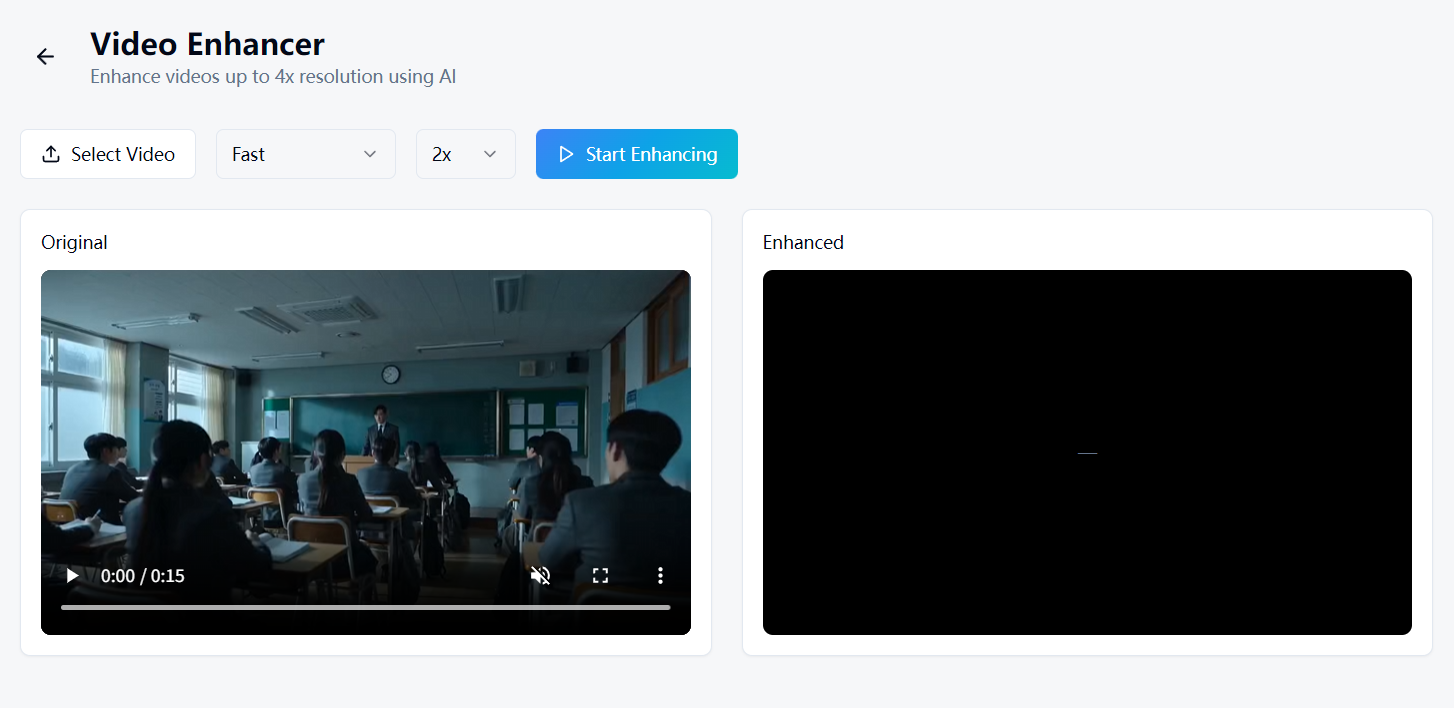
Unduh WaveSpeed Desktop secara gratis: https://github.com/WaveSpeedAI/wavespeed-desktop/releases
FAQ
Apakah FFmpeg benar-benar bisa upscale video ke 4K? FFmpeg bisa meningkatkan resolusi ke 4K, tetapi tidak akan menambahkan detail nyata. Video akan berukuran 4K dalam jumlah piksel tetapi tidak dalam kualitas visual sesungguhnya. Upscaling AI (seperti Video Enhancer WaveSpeed) menghasilkan detail baru yang membuat hasilnya benar-benar lebih tajam.
Apa algoritma scaling FFmpeg terbaik? Lanczos untuk kualitas, bicubic untuk kecepatan. Tetapi bahkan algoritma tradisional terbaik pun tidak bisa menandingi upscaling berbasis AI.
Apakah denoising selalu membantu? Tidak selalu. Denoising menghilangkan noise tetapi juga menghilangkan detail halus. Jika video Anda sudah bersih, denoising akan membuatnya lebih buram. Gunakan hanya pada rekaman yang terlihat berbintik.
Berapa lama peningkatan FFmpeg berlangsung? Pipeline lengkap (upscale + denoise + sharpen) pada video 480p berdurasi 10 menit bisa memakan waktu 30–60 menit pada perangkat keras modern. Upscaling AI dengan akselerasi GPU biasanya lebih cepat dan menghasilkan hasil yang lebih baik.
Bisakah saya meningkatkan rekaman VHS atau DVD lama? FFmpeg bisa sedikit membersihkannya, tetapi hasilnya terbatas. Alat peningkatan AI secara khusus dilatih pada rekaman yang rusak dan menghasilkan restorasi yang jauh lebih baik.
Artikel Terkait

Generator Gambar AI Gratis Terbaik Online di 2026: 10+ Model, Satu Klik, Tanpa Ribet

Generator Video AI Gratis Terbaik Online di 2026: Sora, Kling, Veo, Seedance — Semua dalam Satu Tempat

Konverter Audio Gratis Terbaik di 2026: Konversi MP3, WAV, FLAC, AAC Seketika
Konverter Gambar Gratis Terbaik di 2026: Konversi PNG, JPG, WebP, HEIC Secara Lokal
Konverter Video Gratis Terbaik di 2026: Konversi MP4, MOV, AVI, WebM Tanpa Watermark