
Cara Memotong dan Mengklip Video dengan FFmpeg: Timestamp, Durasi, Split (Panduan 2026)
Pelajari cara memangkas, memotong, dan membagi video menggunakan FFmpeg dengan kontrol timestamp dan durasi yang presisi. Termasuk mode salin cepat, re-encoding, dan alternatif gratis satu klik.
Perlu mengekstrak klip 30 detik dari video yang panjang? Menghapus 10 detik pertama dari sebuah rekaman? Membagi video menjadi beberapa bagian? FFmpeg bisa melakukan semua itu dari baris perintah—jika Anda tahu flag yang tepat.
Panduan ini mencakup setiap skenario pemotongan dengan perintah yang lengkap. Dan jika Anda lebih suka menggunakan slider visual, ada alternatif visual gratis di bagian akhir.
Prasyarat: Instal FFmpeg

macOS:
brew install ffmpegUbuntu/Debian:
sudo apt update && sudo apt install ffmpegWindows:
Unduh dari ffmpeg.org, ekstrak, dan tambahkan bin ke PATH.
Pemotongan Dasar
Potong berdasarkan Waktu Mulai dan Durasi
Ekstrak 30 detik dimulai dari menit ke-1:
ffmpeg -i input.mp4 -ss 00:01:00 -t 00:00:30 -c copy output.mp4-ss 00:01:00— mulai pada menit ke-1-t 00:00:30— durasi 30 detik-c copy— salin stream tanpa re-encoding (cepat)
Potong berdasarkan Waktu Mulai dan Akhir
Ekstrak dari 1:00 hingga 2:30:
ffmpeg -i input.mp4 -ss 00:01:00 -to 00:02:30 -c copy output.mp4-to 00:02:30— berhenti pada 2 menit 30 detik
Potong N Detik Pertama
Simpan hanya 60 detik pertama:
ffmpeg -i input.mp4 -t 60 -c copy output.mp4Hapus N Detik Pertama
Lewati 10 detik pertama:
ffmpeg -i input.mp4 -ss 10 -c copy output.mp4Potong N Detik Terakhir
Ini memerlukan pengetahuan tentang total durasi. Untuk video berdurasi 5 menit, untuk menghapus 30 detik terakhir:
ffmpeg -i input.mp4 -t 00:04:30 -c copy output.mp4Salin Cepat vs Re-encoding
Mode Cepat (-c copy)
ffmpeg -i input.mp4 -ss 00:01:00 -t 30 -c copy output.mp4Kelebihan: Instan, tidak ada kehilangan kualitas Kekurangan: Mungkin mulai beberapa detik sebelum timestamp Anda (memotong di keyframe terdekat)
Mode Presisi (re-encode)
ffmpeg -i input.mp4 -ss 00:01:00 -t 30 -c:v libx264 -c:a aac output.mp4Kelebihan: Pemotongan akurat per frame Kekurangan: Lebih lambat, sedikit kehilangan kualitas akibat re-encoding
Terbaik dari Keduanya: Input Seeking + Output Re-encoding
ffmpeg -ss 00:00:58 -i input.mp4 -ss 2 -t 30 -c:v libx264 -c:a aac output.mp4Ini mencari posisi 0:58 sebelum decoding (cepat), lalu memotong secara presisi 2 detik ke dalam untuk mencapai tepat 1:00.
Membagi Video Menjadi Beberapa Bagian
Bagi Menjadi Bagian yang Sama
Bagi video 10 menit menjadi segmen 2 menit:
ffmpeg -i input.mp4 -c copy -map 0 -segment_time 120 -f segment -reset_timestamps 1 segment_%03d.mp4Ini akan membuat segment_000.mp4, segment_001.mp4, dan seterusnya.
Bagi pada Timestamp Tertentu
# Bagian 1: 0:00 hingga 2:00
ffmpeg -i input.mp4 -ss 0 -to 00:02:00 -c copy part1.mp4

# Bagian 2: 2:00 hingga 5:00
ffmpeg -i input.mp4 -ss 00:02:00 -to 00:05:00 -c copy part2.mp4

# Bagian 3: 5:00 hingga akhir
ffmpeg -i input.mp4 -ss 00:05:00 -c copy part3.mp4
Ekstrak dan Hapus Audio
Ekstrak Trek Audio Saja
ffmpeg -i input.mp4 -vn -c:a copy audio.m4a-vn— tanpa video
Ekstrak sebagai MP3
ffmpeg -i input.mp4 -vn -c:a libmp3lame -b:a 320k audio.mp3Hapus Audio (Simpan Video Saja)
ffmpeg -i input.mp4 -an -c:v copy output_silent.mp4-an— tanpa audio
Kesalahan Umum dan Solusinya
Video yang dipotong dimulai dengan frame beku atau gangguan
Ini terjadi dengan -c copy ketika titik pemotongan tidak berada pada keyframe. Perbaiki dengan re-encoding:
ffmpeg -i input.mp4 -ss 00:01:00 -t 30 -c:v libx264 -c:a aac output.mp4Audio dan video tidak sinkron setelah pemotongan
Tambahkan -avoid_negative_ts make_zero:
ffmpeg -i input.mp4 -ss 00:01:00 -t 30 -c copy -avoid_negative_ts make_zero output.mp4Peringatan “Non-monotonous DTS”
Biasanya tidak memengaruhi output tetapi menunjukkan adanya masalah timestamp. Jika output rusak:
ffmpeg -i input.mp4 -ss 00:01:00 -t 30 -fflags +genpts -c copy output.mp4Pemotongan tidak akurat hingga beberapa detik
Letakkan -ss sebelum -i untuk pencarian lebih cepat, atau setelah -i untuk akurasi:
# Lebih cepat tapi kurang akurat (mencari di input)
ffmpeg -ss 00:01:00 -i input.mp4 -t 30 -c copy output.mp4

# Lebih lambat tapi akurat per frame (decode lalu cari)
ffmpeg -i input.mp4 -ss 00:01:00 -t 30 -c:v libx264 -c:a aac output.mp4
Lewati Terminal: Gunakan WaveSpeed Desktop
Pemotongan video yang presisi dengan FFmpeg berarti Anda harus mengurus format timestamp, penyelarasan keyframe, keputusan copy vs re-encode, dan masalah sinkronisasi. Bagi kebanyakan orang, itu jauh lebih rumit dari yang diperlukan.
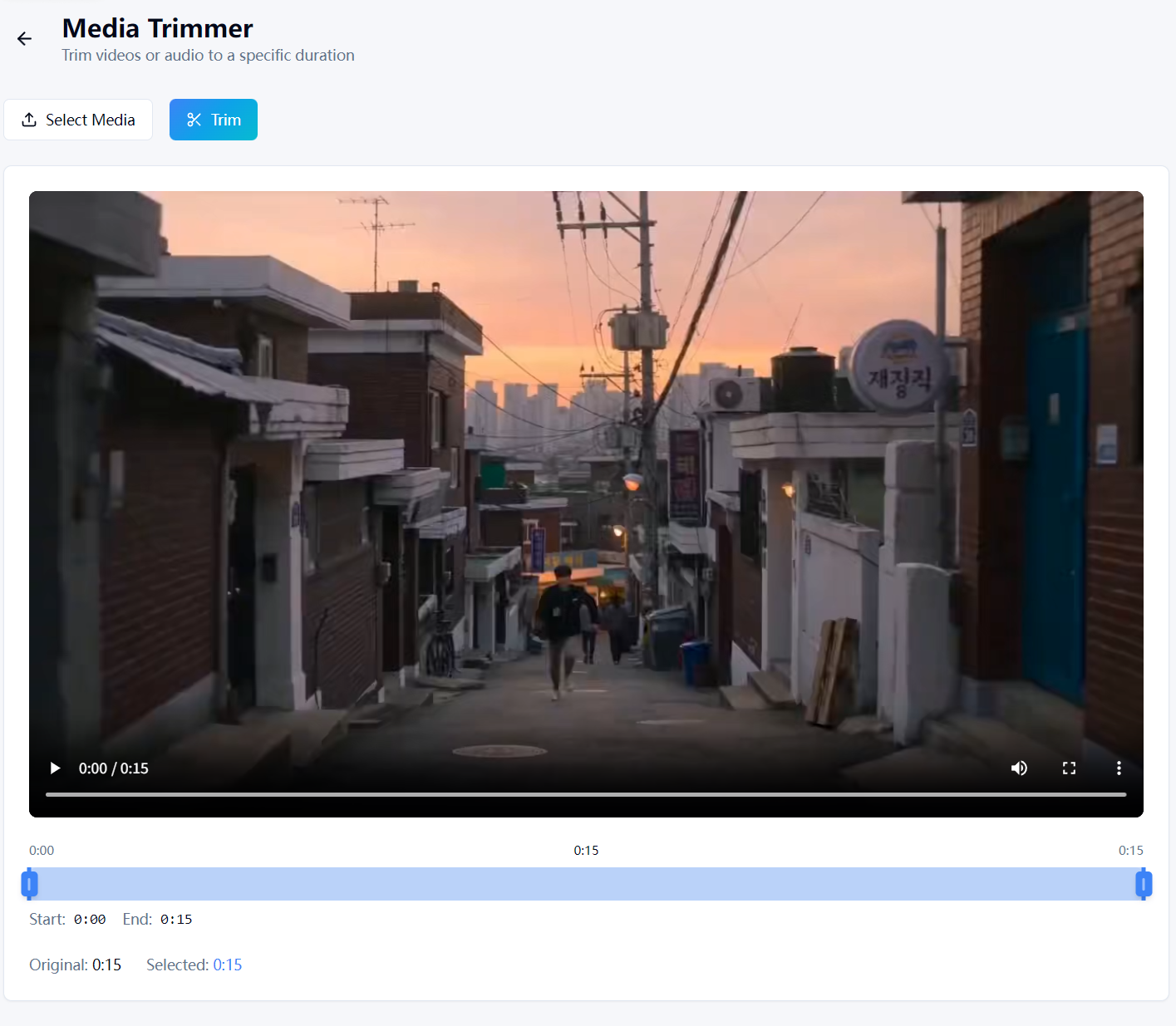
WaveSpeed Desktop menyertakan Media Trimmer bawaan dengan timeline visual:
- Seret dan lepas video Anda
- Gunakan slider visual untuk mengatur titik awal dan akhir
- Klik trim — selesai
Tidak perlu menghitung timestamp. Tidak ada pusing soal keyframe. Tidak perlu terminal.
Unduh WaveSpeed Desktop secara gratis: https://github.com/WaveSpeedAI/wavespeed-desktop/releases
FAQ
Apa perbedaan antara -t dan -to?
-t menentukan durasi (misalnya, -t 30 berarti 30 detik). -to menentukan timestamp akhir (misalnya, -to 00:02:30 berarti berhenti pada 2:30).
Bisakah saya memotong tanpa kehilangan kualitas?
Ya—gunakan -c copy untuk menghindari re-encoding. Komprominya adalah pemotongan mungkin tidak akurat per frame (akan menyesuaikan ke keyframe terdekat).
Bagaimana cara mengetahui durasi tepat sebuah video?
ffprobe -v error -show_entries format=duration -of csv=p=0 input.mp4Bisakah saya memotong beberapa file sekaligus? Tidak dalam satu perintah tunggal. Anda perlu loop shell untuk setiap file. WaveSpeed Desktop mendukung pemotongan batch dengan drag-and-drop.
Artikel Terkait

Generator Gambar AI Gratis Terbaik Online di 2026: 10+ Model, Satu Klik, Tanpa Ribet

Generator Video AI Gratis Terbaik Online di 2026: Sora, Kling, Veo, Seedance — Semua dalam Satu Tempat

WaveSpeedAI vs Media.io Penghapus Watermark: Mana yang Benar-Benar Unggul?

Konverter Audio Gratis Terbaik di 2026: Konversi MP3, WAV, FLAC, AAC Seketika
Konverter Gambar Gratis Terbaik di 2026: Konversi PNG, JPG, WebP, HEIC Secara Lokal