
Cara Mengonversi Video ke MP4, WebM, MOV dengan FFmpeg (Panduan 2026)
Pelajari cara mengonversi video antara format MP4, WebM, MOV, dan AVI menggunakan FFmpeg dengan perintah langkah demi langkah. Plus, temukan alternatif satu klik yang lebih cepat dengan WaveSpeed Desktop.
Perlu mengonversi video dari MOV ke MP4? Atau mengompresi file WebM untuk pengiriman web? FFmpeg adalah alat command-line paling powerful untuk konversi video—tetapi memiliki kurva pembelajaran yang curam. Panduan ini memandu Anda melalui setiap skenario konversi video umum dengan perintah tepat yang bisa langsung disalin dan ditempelkan.
Dan jika Anda lebih suka melewati terminal sepenuhnya, kami akan menunjukkan alternatif gratis satu klik di bagian akhir.
Prasyarat: Instal FFmpeg

Sebelum memulai, Anda perlu menginstal FFmpeg di sistem Anda.
macOS (Homebrew):
brew install ffmpegUbuntu/Debian:
sudo apt update && sudo apt install ffmpegWindows:
- Unduh dari ffmpeg.org
- Ekstrak arsip
- Tambahkan folder
binke PATH sistem Anda
Verifikasi instalasi:
ffmpeg -versionJika ini sudah terasa banyak—jangan khawatir, dari sini akan semakin rumit.
Konversi Video Dasar
MOV ke MP4
Konversi yang paling umum. Perangkat Apple merekam dalam format MOV, tetapi MP4 didukung secara universal:
ffmpeg -i input.mov -c:v libx264 -c:a aac -movflags +faststart output.mp4Fungsi setiap flag:
-i input.mov— file input-c:v libx264— enkode video dengan codec H.264-c:a aac— enkode audio dengan codec AAC-movflags +faststart— optimalkan untuk streaming web (memindahkan metadata ke awal)
MP4 ke WebM
WebM lebih disukai untuk browser web dan menawarkan kompresi yang lebih baik:
ffmpeg -i input.mp4 -c:v libvpx-vp9 -crf 30 -b:v 0 -c:a libopus output.webmPenjelasan parameter:
-c:v libvpx-vp9— codec video VP9 (digunakan oleh YouTube)-crf 30— tingkat kualitas (lebih rendah = kualitas lebih baik, 15–35 adalah tipikal)-b:v 0— biarkan CRF mengontrol bitrate-c:a libopus— codec audio Opus (terbaik untuk WebM)
MP4 ke MOV
ffmpeg -i input.mp4 -c:v prores_ks -profile:v 3 -c:a pcm_s16le output.movIni membuat file MOV ProRes yang cocok untuk pengeditan profesional di Final Cut Pro atau DaVinci Resolve.
AVI ke MP4
ffmpeg -i input.avi -c:v libx264 -crf 23 -c:a aac output.mp4MKV ke MP4
Konversi MKV ke MP4 sering kali bisa dilakukan tanpa re-encoding (hanya remuxing), yang jauh lebih cepat:
ffmpeg -i input.mkv -c copy output.mp4Flag -c copy menyalin stream tanpa re-encoding. Ini hanya berfungsi jika codec di dalam MKV kompatibel dengan MP4 (biasanya H.264 + AAC).
Opsi Lanjutan
Kontrol Kualitas Video dengan CRF
CRF (Constant Rate Factor) mengontrol kompromi antara kualitas dan ukuran:
ffmpeg -i input.mov -c:v libx264 -crf 18 -c:a aac output.mp4| Nilai CRF | Kualitas | Kasus Penggunaan |
|---|---|---|
| 0 | Lossless | Pengarsipan |
| 18 | Secara visual lossless | Kualitas tinggi |
| 23 | Default | Keseimbangan baik |
| 28 | Kualitas lebih rendah | Ukuran file kecil |
| 51 | Terburuk | Tidak disarankan |
Atur Bitrate Spesifik
ffmpeg -i input.mov -c:v libx264 -b:v 5M -c:a aac -b:a 192k output.mp4-b:v 5M— bitrate video 5 Mbps-b:a 192k— bitrate audio 192 kbps
Ubah Resolusi
Skalakan ke 1080p:
ffmpeg -i input.mov -vf "scale=1920:1080" -c:v libx264 -c:a aac output.mp4Skalakan ke 720p sambil mempertahankan rasio aspek:
ffmpeg -i input.mov -vf "scale=-1:720" -c:v libx264 -c:a aac output.mp4Ubah Frame Rate
Konversi ke 30fps:
ffmpeg -i input.mov -r 30 -c:v libx264 -c:a aac output.mp4Enkoding Dua-Pass (Kualitas Terbaik)
Untuk kualitas terbaik pada bitrate target:
ffmpeg -i input.mov -c:v libx264 -b:v 5M -pass 1 -an -f null /dev/null
ffmpeg -i input.mov -c:v libx264 -b:v 5M -pass 2 -c:a aac output.mp4
Di Windows, ganti /dev/null dengan NUL.
Konversi Batch
Konversi Semua File MOV ke MP4
Linux/macOS:
for f in *.mov; do
  ffmpeg -i "$f" -c:v libx264 -crf 23 -c:a aac "${f%.mov}.mp4"
done
Windows (PowerShell):
Get-ChildItem *.mov | ForEach-Object {
  ffmpeg -i $_.Name -c:v libx264 -crf 23 -c:a aac ($_.BaseName + ".mp4")
}
Kesalahan Umum dan Cara Mengatasinya
“Codec not found” atau “Unknown encoder” Anda mungkin perlu menginstal FFmpeg dengan dukungan codec tambahan:
# macOS
brew reinstall ffmpeg

# Ubuntu
sudo apt install ffmpeg libavcodec-extra
“Invalid data found when processing input” File input mungkin rusak. Coba:
ffmpeg -err_detect ignore_err -i input.mov -c copy output.mp4File output terlalu besar Anda lupa mengatur CRF atau bitrate. Tanpa pengaturan kualitas, FFmpeg mungkin menggunakan bitrate yang sangat tinggi:
# Tambahkan -crf 23 untuk kualitas/ukuran yang wajar
ffmpeg -i input.mov -c:v libx264 -crf 23 -c:a aac output.mp4
“height/width not divisible by 2” Beberapa codec memerlukan dimensi genap:
ffmpeg -i input.mov -vf "scale=trunc(iw/2)*2:trunc(ih/2)*2" -c:v libx264 output.mp4Lewati Terminal: Gunakan WaveSpeed Desktop
Jujur saja—mengingat nama codec, nilai CRF, flag enkoding dua-pass, dan skrip konversi batch bukanlah hal yang menyenangkan bagi semua orang.
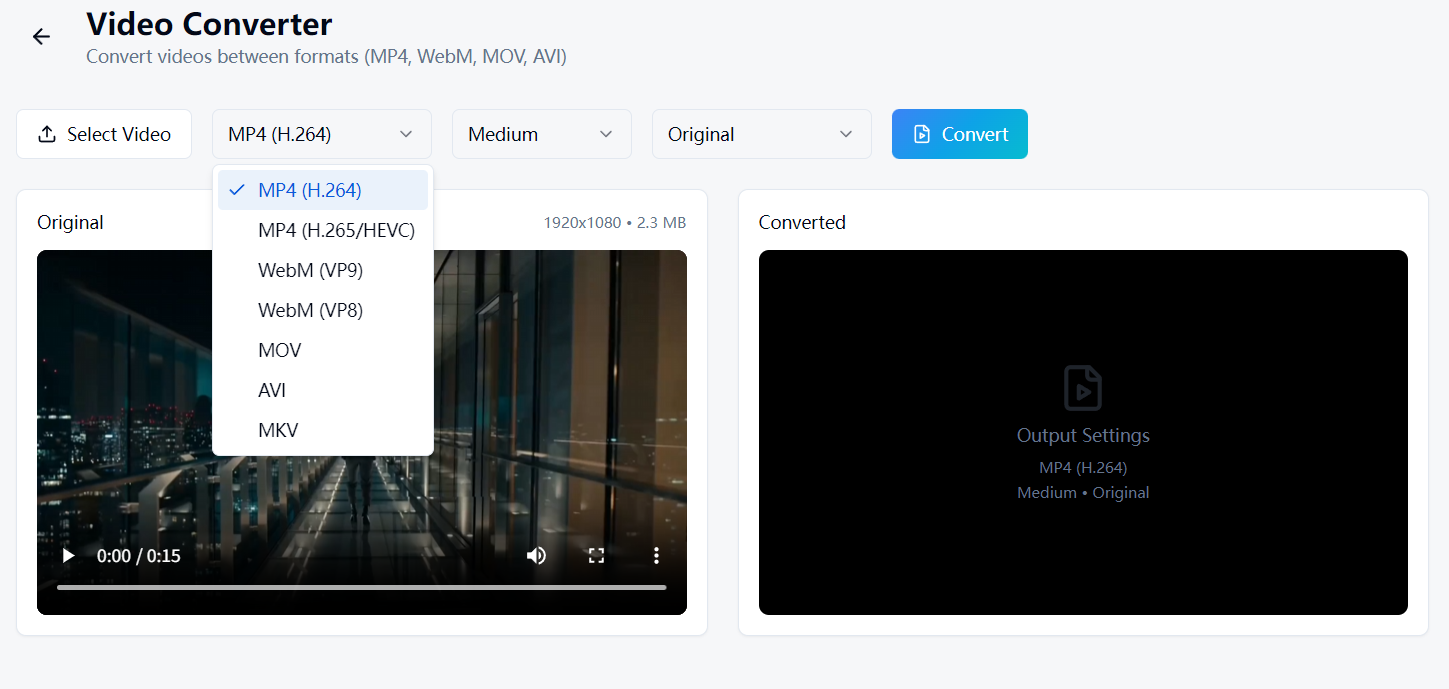
WaveSpeed Desktop menyertakan Konverter Video bawaan yang menangani semua hal di atas hanya dengan satu klik:
- Seret dan lepas file video Anda
- Pilih format output (MP4, WebM, MOV, AVI)
- Klik konversi — selesai
Tidak perlu menginstal FFmpeg. Tidak perlu terminal. Tidak perlu menghafal flag.
Unduh WaveSpeed Desktop secara gratis: https://github.com/WaveSpeedAI/wavespeed-desktop/releases
FAQ
Apa format terbaik untuk berbagi video secara online? MP4 dengan video H.264 dan audio AAC. Format ini didukung oleh hampir semua platform, browser, dan perangkat.
Apakah mengonversi video mengurangi kualitas?
Re-encoding selalu menimbulkan sedikit penurunan kualitas. Gunakan -c copy jika memungkinkan untuk menghindari re-encoding. Jika harus re-encode, gunakan nilai CRF rendah (18–20) untuk kualitas mendekati lossless.
Berapa lama FFmpeg mengonversi video?
Tergantung pada ukuran file, codec, dan perangkat keras Anda. Konversi MOV ke MP4 sebesar 1GB biasanya memakan waktu 2–10 menit pada perangkat keras modern. Menggunakan -c copy (remuxing) hanya butuh beberapa detik.
Bisakah FFmpeg menangani video 4K dan 8K?
Ya, tetapi mengenkode video resolusi tinggi sangat intensif CPU dan lambat. Pertimbangkan menggunakan akselerasi perangkat keras (-c:v h264_nvenc untuk GPU NVIDIA) untuk pemrosesan yang lebih cepat.
Artikel Terkait

Generator Gambar AI Gratis Terbaik Online di 2026: 10+ Model, Satu Klik, Tanpa Ribet

Generator Video AI Gratis Terbaik Online di 2026: Sora, Kling, Veo, Seedance — Semua dalam Satu Tempat

Konverter Audio Gratis Terbaik di 2026: Konversi MP3, WAV, FLAC, AAC Seketika
Konverter Gambar Gratis Terbaik di 2026: Konversi PNG, JPG, WebP, HEIC Secara Lokal
Konverter Video Gratis Terbaik di 2026: Konversi MP4, MOV, AVI, WebM Tanpa Watermark