
Cara Mengonversi Gambar ke JPG, PNG, WebP, GIF dengan FFmpeg (Panduan 2026)
Panduan lengkap mengonversi gambar antara format JPG, PNG, WebP, dan GIF menggunakan FFmpeg. Mencakup konversi massal, kontrol kualitas, dan alternatif gratis satu klik.
FFmpeg bukan hanya untuk video—ini juga merupakan alat yang powerful untuk konversi format gambar. Baik Anda perlu mengonversi screenshot PNG ke JPG, mengoptimalkan gambar sebagai WebP untuk web, atau membuat GIF dari rangkaian gambar, FFmpeg menangani semuanya dari command line.
Tentu saja, jika mengetik perintah bukan pilihan Anda, kami memiliki solusi satu klik gratis di bagian akhir.
Prasyarat: Instal FFmpeg

macOS:
brew install ffmpegUbuntu/Debian:
sudo apt update && sudo apt install ffmpegWindows:
Unduh dari ffmpeg.org, ekstrak, dan tambahkan bin ke PATH Anda.
Konversi Gambar Dasar
PNG ke JPG
ffmpeg -i input.png -q:v 2 output.jpg-q:v 2— Kualitas JPEG (1 = terbaik, 31 = terburuk). 2–5 direkomendasikan.
JPG ke PNG
ffmpeg -i input.jpg output.pngPNG bersifat lossless, jadi tidak diperlukan parameter kualitas.
PNG/JPG ke WebP
ffmpeg -i input.png -quality 80 output.webp-quality 80— Kualitas WebP (0–100). 75–85 adalah keseimbangan yang baik.
WebP ke PNG
ffmpeg -i input.webp output.pngWebP ke JPG
ffmpeg -i input.webp -q:v 2 output.jpgBMP ke PNG
ffmpeg -i input.bmp output.pngTIFF ke JPG
ffmpeg -i input.tiff -q:v 2 output.jpgBekerja dengan GIF
Rangkaian Gambar ke GIF
Konversi serangkaian gambar (frame001.png, frame002.png, …) menjadi GIF animasi:
ffmpeg -framerate 10 -i frame%03d.png -vf "scale=480:-1:flags=lanczos" output.gif-framerate 10— 10 frame per detikframe%03d.png— pola yang cocok dengan frame001.png, frame002.png, dst.scale=480:-1— skala lebar ke 480px, tinggi otomatisflags=lanczos— algoritma penskalaan berkualitas tinggi
Video ke GIF
ffmpeg -i input.mp4 -vf "fps=10,scale=480:-1:flags=lanczos" -loop 0 output.gifGIF ke Rangkaian Gambar
Ekstrak setiap frame dari GIF:
ffmpeg -i input.gif frame%03d.pngGIF ke MP4
GIF berukuran besar—konversi ke MP4 untuk pengurangan ukuran lebih dari 90%:
ffmpeg -i input.gif -movflags +faststart -pix_fmt yuv420p output.mp4Opsi Lanjutan
Mengontrol Kualitas JPEG
ffmpeg -i input.png -q:v 5 output.jpg-q:v | Kualitas | Ukuran File |
|---|---|---|
| 1 | Terbaik | Terbesar |
| 2–3 | Sangat baik | Besar |
| 5 | Baik | Sedang |
| 10 | Cukup | Kecil |
| 31 | Terburuk | Terkecil |
Mengontrol Kualitas WebP
# WebP lossy
ffmpeg -i input.png -quality 85 output.webp

# WebP lossless
ffmpeg -i input.png -lossless 1 output.webp
Mengubah Ukuran Gambar
Skala ke lebar tertentu (pertahankan rasio aspek):
ffmpeg -i input.png -vf "scale=800:-1" output.pngSkala ke dimensi tertentu:
ffmpeg -i input.png -vf "scale=800:600" output.jpgMengubah Ruang Warna
Konversi ke grayscale:
ffmpeg -i input.png -vf "format=gray" output.pngKonversi Batch
Konversi Semua PNG ke JPG
Linux/macOS:
for f in *.png; do
  ffmpeg -i "$f" -q:v 2 "${f%.png}.jpg"
done
Konversi Semua JPG ke WebP
for f in *.jpg; do
  ffmpeg -i "$f" -quality 80 "${f%.jpg}.webp"
done
Windows (PowerShell):
Get-ChildItem *.png | ForEach-Object {
  ffmpeg -i $_.Name -q:v 2 ($_.BaseName + ".jpg")
}
Kesalahan Umum dan Solusinya
“File output kosong atau seluruhnya hitam” Beberapa format memerlukan pixel format eksplisit:
ffmpeg -i input.png -pix_fmt rgb24 output.jpg“Output GIF memiliki warna yang buruk” GIF dibatasi hingga 256 warna. Gunakan palette untuk kualitas yang lebih baik:
ffmpeg -i input.mp4 -vf "fps=10,scale=480:-1:flags=lanczos,palettegen" palette.png
ffmpeg -i input.mp4 -i palette.png -lavfi "fps=10,scale=480:-1:flags=lanczos[x];[x][1:v]paletteuse" output.gif
“Tidak dapat menentukan format” Tentukan format secara eksplisit:
ffmpeg -f image2 -i input.bmp output.pngLewati Terminal: Gunakan WaveSpeed Desktop
Mengonversi satu gambar masih bisa ditangani dengan FFmpeg. Mengonversi batch gambar sambil mengontrol kualitas, format, dan ukuran? Di situlah prosesnya menjadi melelahkan dengan cepat.
WaveSpeed Desktop menyertakan Image Converter bawaan yang membuat ini menjadi mudah:
- Seret dan lepas satu atau beberapa gambar
- Pilih format output (JPG, PNG, WebP, GIF)
- Klik konversi — selesai
Tanpa FFmpeg. Tanpa terminal. Tanpa harus mengingat flag kualitas.
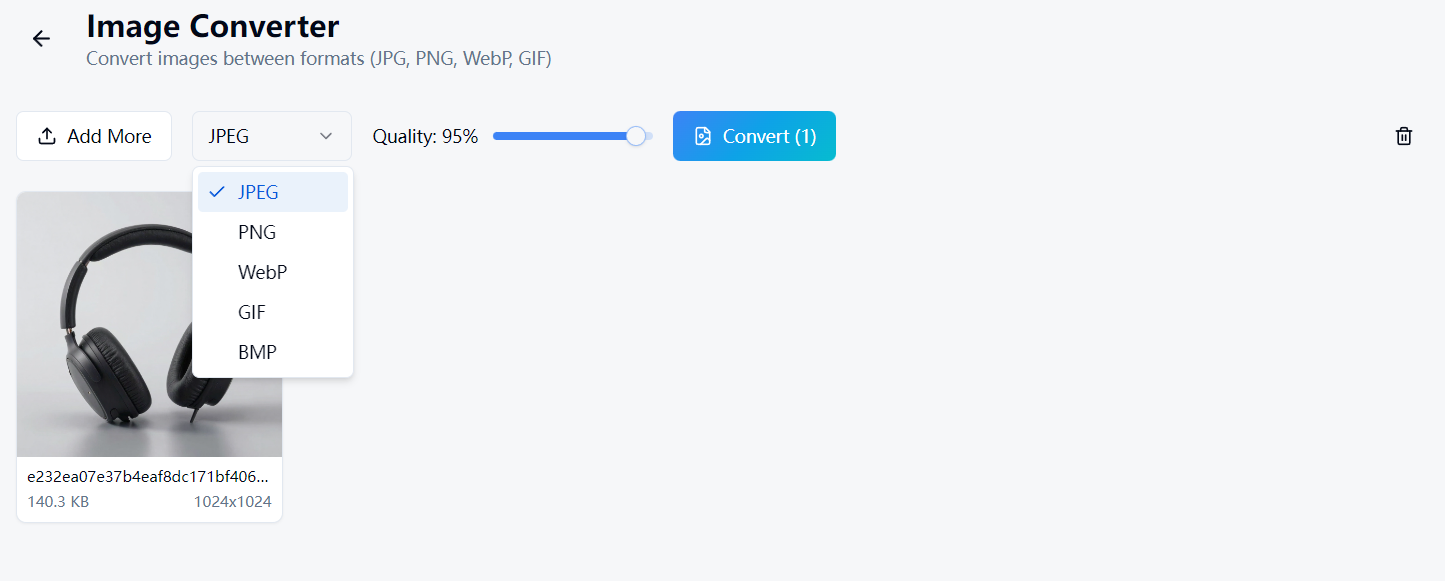
Unduh WaveSpeed Desktop secara gratis: https://github.com/WaveSpeedAI/wavespeed-desktop/releases
FAQ
Apa format gambar terbaik untuk web? WebP menawarkan rasio kompresi-ke-kualitas terbaik. Gunakan saat dukungan browser bukan menjadi masalah. Selain itu, JPEG untuk foto dan PNG untuk grafis dengan transparansi.
Apakah mengonversi JPG ke PNG meningkatkan kualitas? Tidak. Seperti audio, Anda tidak dapat memulihkan informasi yang hilang selama kompresi JPEG. File PNG hanya akan menjadi lebih besar.
Seberapa jauh lebih kecil WebP dibandingkan JPEG? Biasanya 25–35% lebih kecil pada kualitas visual yang setara.
Bisakah FFmpeg menangani file RAW kamera? FFmpeg memiliki dukungan RAW yang terbatas. Untuk konversi RAW, alat khusus seperti ImageMagick atau darktable adalah pilihan yang lebih baik.
Artikel Terkait

Generator Gambar AI Gratis Terbaik Online di 2026: 10+ Model, Satu Klik, Tanpa Ribet

Generator Video AI Gratis Terbaik Online di 2026: Sora, Kling, Veo, Seedance — Semua dalam Satu Tempat

Konverter Audio Gratis Terbaik di 2026: Konversi MP3, WAV, FLAC, AAC Seketika
Konverter Gambar Gratis Terbaik di 2026: Konversi PNG, JPG, WebP, HEIC Secara Lokal
Konverter Video Gratis Terbaik di 2026: Konversi MP4, MOV, AVI, WebM Tanpa Watermark