
Cara Mengonversi Audio ke MP3, AAC, FLAC, WAV dengan FFmpeg (Panduan 2026)
Panduan langkah demi langkah untuk mengonversi file audio antara MP3, AAC, FLAC, WAV, dan OGG menggunakan perintah FFmpeg. Plus alternatif gratis satu klik dengan WaveSpeed Desktop.
Baik Anda perlu mengonversi rekaman WAV ke MP3 untuk berbagi, mengekstrak FLAC dari rip CD, atau melakukan transcode audio untuk aplikasi mobile—FFmpeg bisa menangani semuanya dari command line. Panduan ini mencakup setiap konversi audio umum dengan perintah yang bisa langsung disalin.
Jika alat command-line bukan pilihan Anda, kami akan menunjukkan solusi satu klik gratis di bagian akhir.
Prasyarat: Instal FFmpeg

macOS (Homebrew):
brew install ffmpegUbuntu/Debian:
sudo apt update && sudo apt install ffmpegWindows:
Unduh dari ffmpeg.org, ekstrak, dan tambahkan folder bin ke PATH sistem Anda.
Verifikasi:
ffmpeg -versionKonversi Audio Dasar
WAV ke MP3
ffmpeg -i input.wav -c:a libmp3lame -b:a 320k output.mp3-c:a libmp3lame— encoder MP3-b:a 320k— bitrate 320 kbps (kualitas MP3 tertinggi)
MP3 ke WAV
ffmpeg -i input.mp3 -c:a pcm_s16le output.wav-c:a pcm_s16le— PCM 16-bit tidak terkompresi (format WAV standar)
FLAC ke MP3
ffmpeg -i input.flac -c:a libmp3lame -b:a 320k output.mp3MP3 ke FLAC
ffmpeg -i input.mp3 -c:a flac output.flacCatatan: Mengonversi format lossy (MP3) ke lossless (FLAC) tidak akan memulihkan kualitas yang hilang—hanya membungkus audio dalam container lossless.
WAV ke AAC
ffmpeg -i input.wav -c:a aac -b:a 256k output.m4aMP3 ke AAC
ffmpeg -i input.mp3 -c:a aac -b:a 256k output.m4aWAV ke OGG (Vorbis)
ffmpeg -i input.wav -c:a libvorbis -q:a 6 output.ogg-q:a 6— skala kualitas dari 0 (terendah) hingga 10 (tertinggi)
OGG ke MP3
ffmpeg -i input.ogg -c:a libmp3lame -b:a 256k output.mp3Opsi Lanjutan
Kontrol Kualitas MP3 dengan VBR
Variable Bitrate sering memberikan kualitas lebih baik per ukuran file:
ffmpeg -i input.wav -c:a libmp3lame -q:a 0 output.mp3Nilai -q:a | Bitrate Rata-rata | Kualitas |
|---|---|---|
| 0 | ~245 kbps | Terbaik |
| 2 | ~190 kbps | Sangat baik |
| 4 | ~165 kbps | Baik |
| 6 | ~130 kbps | Cukup |
| 9 | ~65 kbps | Rendah |
Ubah Sample Rate
Konversi ke 44,1 kHz (kualitas CD):
ffmpeg -i input.wav -ar 44100 -c:a libmp3lame -b:a 320k output.mp3Konversi ke 48 kHz (standar video):
ffmpeg -i input.wav -ar 48000 -c:a aac -b:a 256k output.m4aUbah Saluran (Stereo ke Mono)
ffmpeg -i input.mp3 -ac 1 output_mono.mp3-ac 1— mono-ac 2— stereo
Ekstrak Audio dari Video
ffmpeg -i video.mp4 -vn -c:a libmp3lame -b:a 320k audio.mp3-vn— buang stream video
Ekstrak tanpa re-encoding (jika audio sudah AAC):
ffmpeg -i video.mp4 -vn -c:a copy audio.m4aPotong Audio
Ekstrak klip 30 detik mulai dari 1:00:
ffmpeg -i input.mp3 -ss 00:01:00 -t 00:00:30 -c copy clip.mp3Sesuaikan Volume
Tingkatkan volume sebesar 50%:
ffmpeg -i input.mp3 -af "volume=1.5" output.mp3Normalisasi kekerasan audio:
ffmpeg -i input.mp3 -af loudnorm output.mp3Konversi Batch
Konversi Semua File WAV ke MP3
Linux/macOS:
for f in *.wav; do
  ffmpeg -i "$f" -c:a libmp3lame -b:a 320k "${f%.wav}.mp3"
done
Windows (PowerShell):
Get-ChildItem *.wav | ForEach-Object {
  ffmpeg -i $_.Name -c:a libmp3lame -b:a 320k ($_.BaseName + ".mp3")
}
Konversi Semua File FLAC ke AAC
for f in *.flac; do
  ffmpeg -i "$f" -c:a aac -b:a 256k "${f%.flac}.m4a"
done
Kesalahan Umum dan Solusinya
“Encoder libmp3lame not found” Build FFmpeg Anda tidak menyertakan encoder MP3. Instal ulang dengan dukungan codec:
# Ubuntu
sudo apt install ffmpeg libavcodec-extra
# macOS
brew reinstall ffmpeg
“Invalid sample rate” Format target mungkin tidak mendukung sample rate sumber. Atur secara eksplisit:
ffmpeg -i input.wav -ar 44100 -c:a libmp3lame output.mp3File output bisu atau terdistorsi
Periksa kompatibilitas codec audio. Gunakan -c:a copy hanya jika codec sumber cocok dengan container target.
Lewati Terminal: Gunakan WaveSpeed Desktop
Bosan menghafal nama codec, flag bitrate, dan opsi sample rate? Anda tidak sendirian.
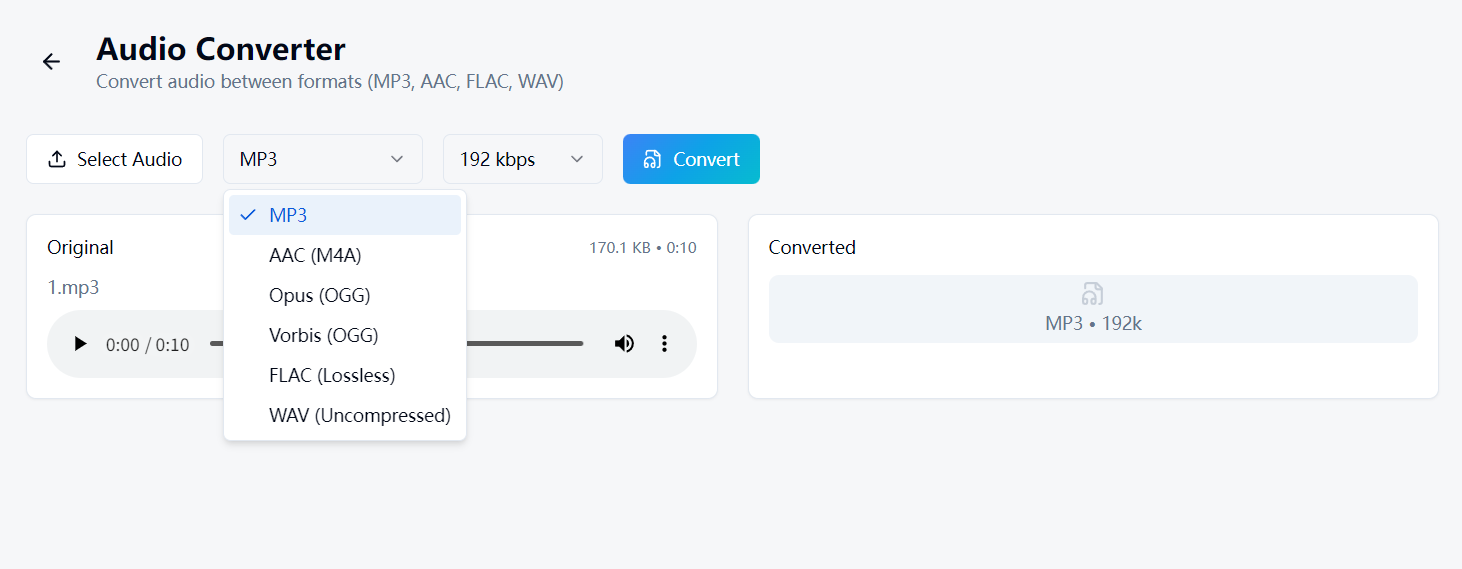
WaveSpeed Desktop menyertakan Audio Converter bawaan yang melakukan semua ini tanpa pengetahuan command-line sama sekali:
- Seret dan lepas file audio Anda
- Pilih format output (MP3, AAC, FLAC, WAV, OGG)
- Klik konversi — selesai
Tidak perlu instalasi FFmpeg. Tidak ada perintah terminal. Tidak ada debug error codec.
Unduh WaveSpeed Desktop secara gratis: https://github.com/WaveSpeedAI/wavespeed-desktop/releases
FAQ
Apa format audio terbaik untuk penggunaan umum? MP3 pada 320 kbps untuk kompatibilitas, atau AAC pada 256 kbps untuk kualitas sedikit lebih baik pada ukuran yang sama. Gunakan FLAC jika Anda membutuhkan lossless.
Apakah mengonversi MP3 ke FLAC meningkatkan kualitas? Tidak. Anda tidak bisa memulihkan informasi yang hilang selama kompresi MP3. File akan lebih besar tetapi tidak akan terdengar lebih baik.
Bitrate berapa yang harus saya gunakan untuk MP3? 320 kbps untuk pengarsipan, 192–256 kbps untuk mendengarkan umum, 128 kbps untuk rekaman suara atau podcast.
Bisakah FFmpeg mengonversi beberapa file sekaligus? Tidak secara native dalam satu perintah—Anda memerlukan loop shell (lihat Konversi Batch di atas). WaveSpeed Desktop menangani konversi batch dengan seret dan lepas.
Artikel Terkait

Generator Gambar AI Gratis Terbaik Online di 2026: 10+ Model, Satu Klik, Tanpa Ribet

Generator Video AI Gratis Terbaik Online di 2026: Sora, Kling, Veo, Seedance — Semua dalam Satu Tempat

Konverter Audio Gratis Terbaik di 2026: Konversi MP3, WAV, FLAC, AAC Seketika
Konverter Gambar Gratis Terbaik di 2026: Konversi PNG, JPG, WebP, HEIC Secara Lokal
Konverter Video Gratis Terbaik di 2026: Konversi MP4, MOV, AVI, WebM Tanpa Watermark