
AI Video Upscaler Online 1080p: Opsi Terbaik yang Telah Diuji
Kami menguji AI video upscaler online untuk output 1080p tanpa watermark. Ini yang cepat, yang meninggalkan artefak, dan yang layak digunakan.
Hei, teman-teman. Saya Dora. Ada sedikit gesekan kecil yang mendorong saya ke sini: klip produk berdurasi 42 detik dari 2018 yang hanya ada dalam resolusi 720p. Tampilannya bagus di ponsel, tapi terasa datar di laptop. Saya tidak mau mengedit ulang semuanya. Saya hanya ingin gambarnya terasa tidak terlalu buram. Jadi saya habiskan satu akhir pekan menjalankannya melalui beberapa alat AI video upscaler online untuk melihat apakah 1080p akan membantu, atau apakah saya akan menciptakan kekacauan yang lebih tajam.
Apa yang diharapkan dari upscaling 1080p online
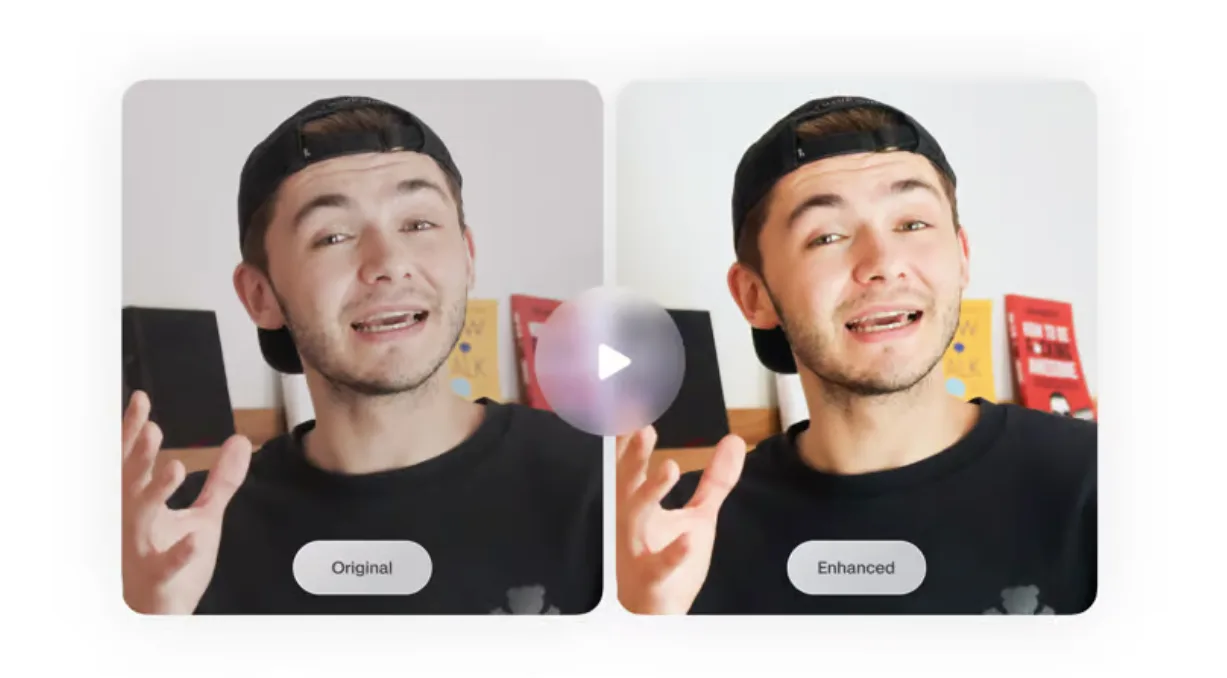
Native 1080p vs upscaled 1080p, perbedaan kualitas
Native 1080p biasanya lebih unggul. Ia membawa detail sejati, tepi yang lebih bersih, dan gerakan yang lebih stabil. Upscaled 1080p bisa terlihat meyakinkan sekilas, terutama di layar yang lebih kecil, tetapi sering bergantung pada penajaman dan perkiraan. Saya paling merasakan ini pada tangan dan teks. Rekaman native mempertahankan tekstur kulit: rekaman yang di-upscale kadang mengubahnya menjadi permukaan yang halus dan hampir seperti lilin. Tepi teks memang menjadi lebih tajam, tetapi diagonal halus kadang mendapatkan efek halo.
Jika sumber Anda adalah 720p yang cukup bagus dengan sedikit noise, upscaling AI ke 1080p bisa diterima di feed media sosial dan bahkan di YouTube pada jarak tonton normal. Jika sumber Anda berisik atau sangat terkompresi, upscaler mungkin memperbesar masalah yang selama ini Anda abaikan.
Kapan upscaling sepadan vs tidak
Sepadan:
- Anda menyeragamkan timeline dengan resolusi campuran dan ingin semuanya di 1080p tanpa mengedit ulang.
- Anda memiliki klip arsip yang sedikit lembut tapi bersih.
- Anda menghasilkan untuk mobile atau web, bukan layar bioskop.
Biasanya tidak sepadan:
- Klip sudah berbentuk kotak-kotak atau berisik: upscaler menajamkan blok menjadi “detail.”
- Ada gerakan cepat dengan garis tipis (jeruji sepeda, rambut tertiup angin). AI sering menghallusinasikan efek shimmer.
- Anda membutuhkan fidelitas warna lebih dari ketajaman tepi. Beberapa alat mendenoise dengan mengaburkan warna.
Aturan saya setelah pengujian ini: jika sumbernya bisa ditonton tapi sedikit membosankan, upscaling membantu. Jika sumbernya buruk, upscaling membuatnya menjadi jenis buruk yang lebih tajam.
Cara kami menguji
Klip uji (jenis gerakan, resolusi asli)
Saya menguji pada 15–16 Maret 2026. Saya menggunakan tiga klip pendek (masing-masing 20–45 detik):
- Wajah berbicara pada 24 fps, 720p H.264, pencahayaan bersih.
- B-roll jalanan pada 30 fps, 720p gaya GoPro, banyak mikro-gerakan dan dedaunan.
- Tangkapan layar UI pada 60 fps, 720p, garis tajam dan teks kecil.
Kriteria evaluasi (ketajaman / artefak / kecepatan / watermark)
- Ketajaman: definisi tepi tanpa kontras yang berlebihan.
- Artefak: halo, ringing, flicker, kulit plastik, mosquito noise.
- Stabilitas temporal: apakah detail bertahan di setiap frame atau berkedip.
- Kecepatan: menit pemrosesan per menit rekaman.
- Watermark/batasan: apakah 1080p tersedia di tingkat gratis, dan dengan batasan apa.
Upscaler video AI online terbaik untuk 1080p
Kualitas terbaik secara keseluruhan
Pixop memberikan hasil 1080p yang paling natural di ketiga klip. Dalam perbandingan yang lebih luas, alat seperti SeedVR2 dan Topaz sering muncul saat mengevaluasi kualitas peningkatan video tingkat tinggi. Upscaler AI mereka yang dikombinasikan dengan deblock/denoise terasa terkendali, tepi lebih bersih, wajah tidak berubah menjadi plastik, dan b-roll jalanan bertahan dengan lebih sedikit shimmer. Ini tidak gratis, dan terasa lebih seperti farm render profesional daripada alat web cepat. Tetapi jika saya memprioritaskan kualitas daripada kenyamanan, inilah tempat saya akan mengirim klip yang sulit.
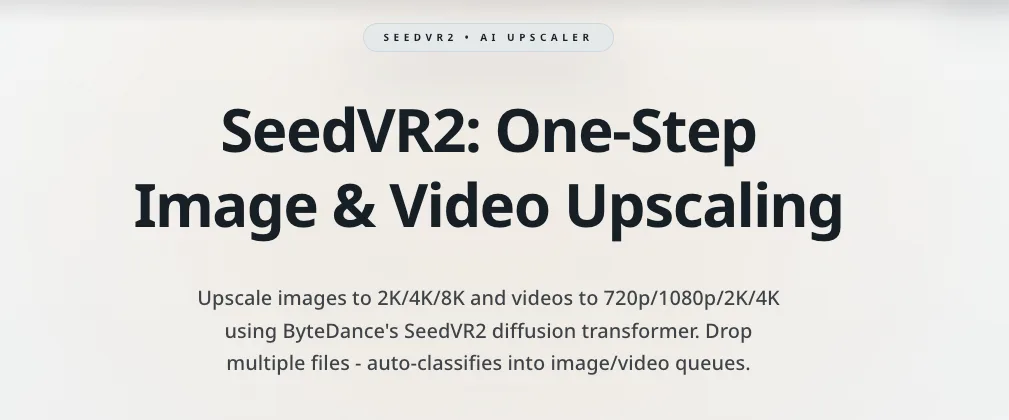 Mengapa ini penting dalam praktik: bidikan wajah berbicara mempertahankan tekstur kulit sambil mengendalikan kompresi. Klip UI tetap tajam tanpa stair-stepping pada diagonal. Waktu render sekitar 1,2–1,6× real-time pada pengujian saya (tergantung cloud).
Opsi gratis terbaik tanpa watermark
Opsi “online, tanpa instalasi, 1080p, tanpa watermark” yang ketat memang jarang, meskipun beberapa alat baru sedang mencoba menghadirkan alur kerja upscaling video langsung ke browser. Satu jalur yang berhasil untuk saya pada Maret 2026 adalah Google Colab yang dihosting dengan menjalankan Real-ESRGAN, yang sering dibandingkan dengan alat seperti Topaz untuk perbedaan kualitas dan alur kerja. Ini bukan produk yang dipoles, Anda mengunggah, frame diproses, kemudian disatukan kembali menjadi video, tetapi ekspor bebas watermark. Kecepatannya lebih lambat (sekitar 3–6× real-time tergantung runtime dan pengaturan), dan stabilitas gerakan bergantung pada pipeline Anda (upscaling per-frame dapat memperkenalkan sedikit flicker). Jika Anda nyaman dengan notebook dan ingin tanpa watermark tanpa membayar, ini adalah jalur paling bersih yang saya temukan.
Terbaik untuk kecepatan
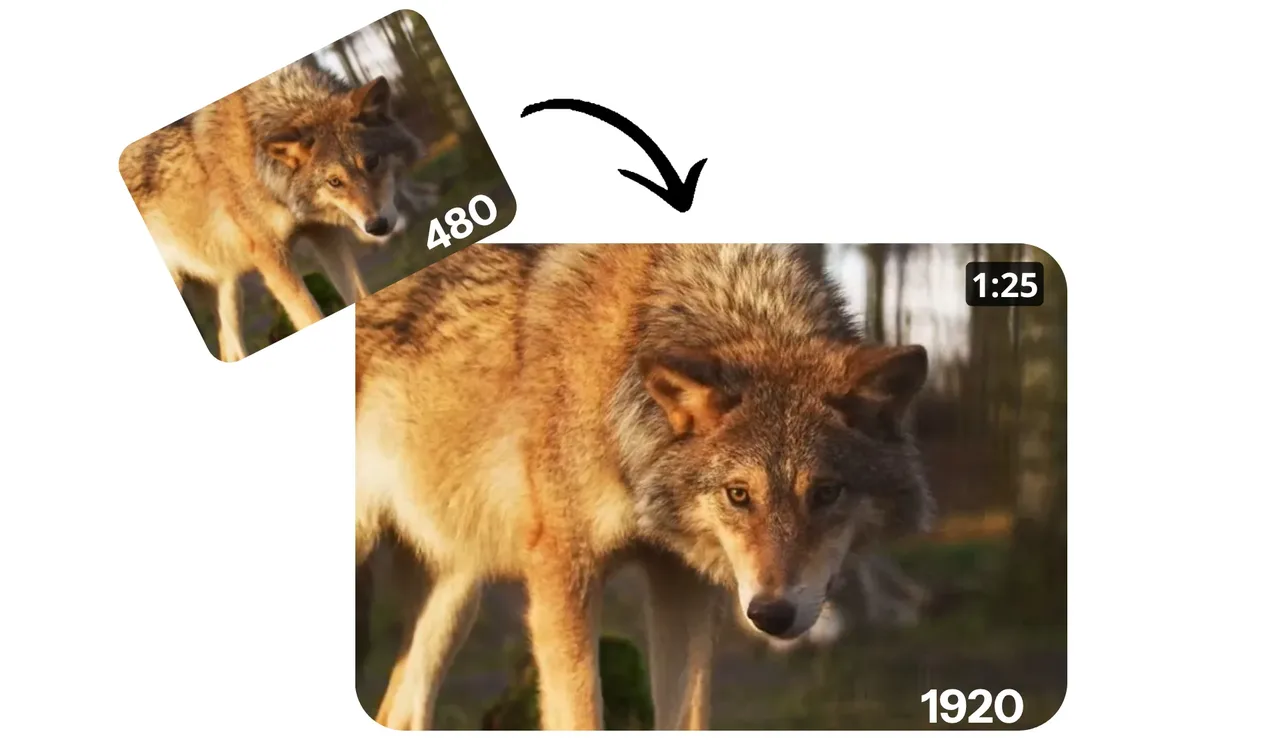 Kapwing secara konsisten cepat dari unggah hingga unduh. Untuk klip produk 42 detik saya, saya mendapatkan hasil 1080p dalam waktu kurang dari satu menit setelah pemrosesan dimulai. Kualitasnya mengandalkan penajaman dan denoise ringan, yang membantu klip UI tetapi membuat wajah sedikit terlalu halus. Jika saya perlu menyelesaikan klip untuk media sosial dengan cepat, saya akan menggunakan ini. Catatan: kondisi paket gratis mungkin menambahkan watermark: periksa batasan saat ini sebelum mengandalkannya.
Tabel perbandingan
Resolusi maksimum / watermark / kecepatan / tier gratis / API
| Alat | Output maks (diuji) | Watermark di gratis | Kecepatan (menit per menit) | 1080p gratis? | API |
|---|---|---|---|---|---|
| Pixop | 4K+ | Tidak ada tier gratis: bayar per render | ~1,2–1,6× | Tidak | Ya |
| Kapwing | 1080p | Sering ya di gratis: bervariasi per paket | ~0,7–1,0× | Terkadang dengan batasan | Ya |
| VEED | 1080p | Sering ya di gratis: periksa ketentuan saat ini | ~1,0–1,3× | Terkadang dengan batasan | Ya |
| Media.io (Wondershare) | 1080p | Biasanya watermark di gratis | ~1,0–1,5× | Terbatas | Tidak |
| neural.love | 1080p | Watermark pada kredit gratis (diamati) | ~1,5–2,5× | Terbatas oleh kredit | Ya |
| Real‑ESRGAN (Colab) | 1080p–4K | Tanpa watermark | ~3–6× | Ya (bukan produk) | Tidak |
Catatan: Kecepatan bervariasi dengan beban server dan konten klip. Kebijakan dapat berubah: verifikasi di halaman yang ditautkan.
Artefak umum dan kapan muncul
- Halo/ringing: tepi kontras tinggi setelah penajaman agresif, umum pada teks dan garis UI.
- Shimmer temporal: dedaunan, rambut, atau pola kain dalam gerakan ketika metode per-frame tidak setuju dari frame ke frame.
- Kulit plastik: over-denoise pada wajah: terlihat “bersih” tapi tidak wajar.
- Mosquito noise: piksel menari di sekitar tepi ketika kompresi ditingkatkan oleh penajaman.
- Stair-stepping (aliasing): garis diagonal di UI atau karya seni garis: muncul jika kernel penskalaan terlalu sederhana.
Saya melihat lebih banyak halo pada klip UI dan lebih banyak shimmer di b-roll jalanan. Wajah berbicara paling menderita dari kulit plastik ketika alat mencoba mendenoise sebelum upscaling.
Rekomendasi berdasarkan jenis klip
Klip sosial pendek
Jika kecepatan penting dan audiens menggunakan ponsel, Kapwing atau VEED sudah cukup baik. Pertahankan klip di bawah satu menit dan hindari penajaman berlebihan pada wajah. Saya akan mengekspor dan memeriksa di laptop sebelum memposting.
Rekaman panjang atau sinematik
Jika Anda punya waktu dan anggaran, ketenangan Pixop terbayar. Ia memperlakukan rekaman seperti rekaman, bukan thumbnail. Saya tetap akan menguji 10–15 detik terlebih dahulu, kemudian batch.
Rekaman dengan banyak gerakan
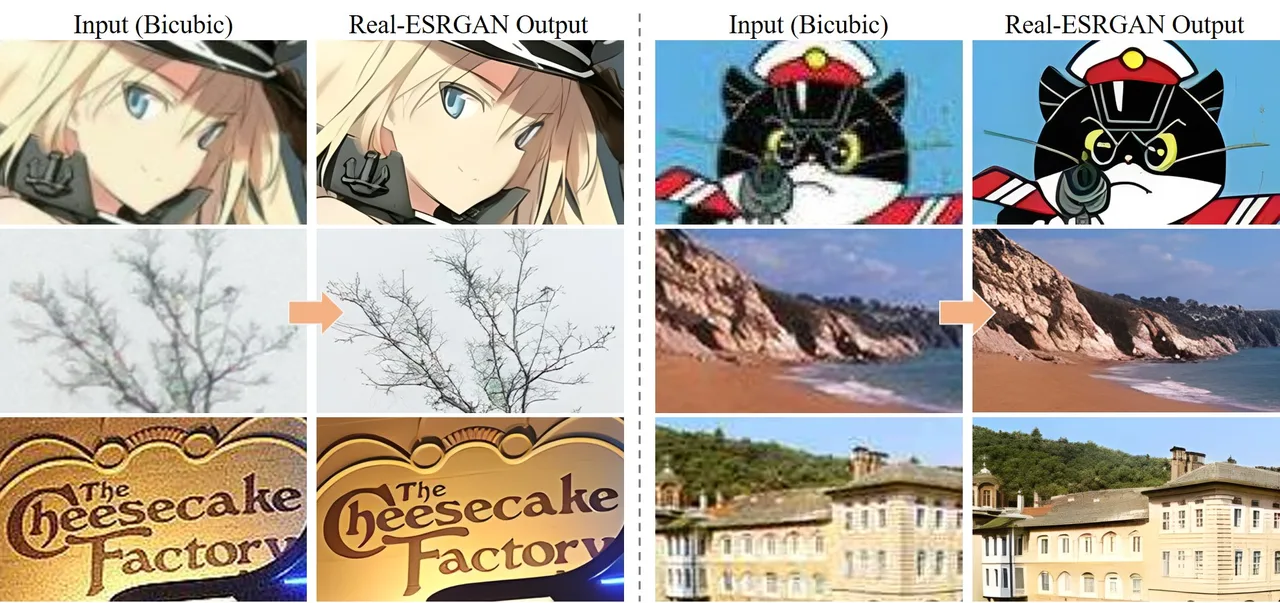 Colab + Real‑ESRGAN bisa bekerja, tetapi perhatikan flicker. Untuk gerakan yang lebih bersih, pertimbangkan alat yang menangani konsistensi temporal atau tambahkan denoise ringan sebelum upscaling. Jika sumbernya adalah b-roll kamera aksi yang berisik, terkadang membiarkannya di 720p dan fokus pada warna dan audio adalah pilihan yang lebih bijak.
Satu catatan terakhir yang terus saya pikirkan: upscaling pada awalnya tidak menghemat waktu saya, tetapi setelah beberapa kali menjalankannya, keputusan menjadi lebih mudah. Klipnya bertahan, atau memberi tahu saya untuk membiarkannya saja. Jawaban ya/tidak yang tenang itu adalah kemenangan sejati.
Pertanyaan yang Sering Diajukan
Apa perbedaan sebenarnya antara native 1080p dan AI-upscaled 1080p?
Native 1080p mempertahankan detail sejati, tepi yang lebih bersih, dan gerakan yang lebih stabil. AI-upscaled 1080p bisa terlihat tajam sekilas, tetapi mungkin mengandalkan penajaman dan perkiraan—kulit bisa menjadi seperti lilin, diagonal mungkin mendapat halo, dan gerakan bisa berkedip. Di ponsel sering lolos; di laptop, kekurangan lebih cepat terlihat.
Kapan saya harus menggunakan AI video upscaler online 1080p—dan kapan harus melewatinya?
Gunakan untuk menyeragamkan timeline campuran, membersihkan arsip 720p, atau menghasilkan untuk web/mobile. Lewati jika rekaman berisik, berbentuk kotak-kotak, atau memiliki gerakan cepat dengan garis tipis—AI mungkin memperbesar artefak atau menghallusinasikan shimmer. Jika klip bisa ditonton tapi membosankan, upscaling membantu; jika buruk, akan menjadi buruk yang lebih tajam.
Alat AI video upscaler online 1080p mana yang terbaik untuk kualitas, kecepatan, atau gratis tanpa watermark?
Dalam pengujian Maret 2026: Pixop memberikan kualitas paling natural (berbayar). Kapwing paling cepat untuk klip sosial pendek tetapi bisa menghaluskan wajah; paket gratis mungkin menambahkan watermark. Colab Real-ESRGAN yang dihosting adalah jalur gratis dan bebas watermark paling bersih, meskipun lebih lambat dan rentan terhadap sedikit flicker. Selalu periksa batasan paket saat ini.
Artefak apa yang muncul setelah upscaling 1080p AI, dan bagaimana cara menguranginya?
Masalah umum: halo/ringing pada teks, shimmer temporal pada dedaunan atau rambut, kulit plastik dari over-denoise, dan mosquito noise di sekitar tepi. Kurangi dengan menghindari penajaman agresif, menambahkan denoise ringan sebelum upscale pada sumber yang bersih, menguji 10–15 detik terlebih dahulu, dan meninjau di layar yang lebih besar sebelum diterbitkan.
Apakah YouTube menghukum video 1080p yang di-upscale AI, dan apakah terlihat lebih baik setelah diunggah?
YouTube tidak menghukum 1080p yang di-upscale AI secara default; ia mengompresi ulang semuanya. Kualitas bergantung pada kejernihan dan bitrate master Anda. Jika upscale bersih, bisa terlihat lebih baik dari 720p yang lembut. Unggah file 1080p dengan bitrate tinggi, hindari penajaman berlebihan, dan pratinjau stream yang diproses pada jarak tonton normal.
Artikel Terkait
/filters:quality(82)/media/images/1790879706333726948_TmjHVhrF.webp)
Memperkenalkan AI Cinema Studio di WaveSpeedAI: Mengarahkan Pengambilan Gambar Video Sinematik AI Langsung
/filters:quality(82)/media/images/1790903936921698253_6vhqAJT2.webp)
Buat dengan Cepat, Hasilkan dalam 4K: Upscale Video AI dengan Ultimate Video Upscaler
/filters:quality(82)/media/images/1790881558547248482_yDNV6fox.webp)
Obrolan AI WaveSpeedAI: Membuat dan Mengedit Gambar serta Video dengan Mengobrol
Memperkenalkan ByteDance Seedance 2.0 Mini di WaveSpeedAI
/filters:quality(82)/media/images/1773962750383987480_n3hqzHRZ.webp)
Penjelasan Fallback Claude Fable 5 ke Opus 4.8