
Flux de travail Z-Image Edit sur WaveSpeed : Inpainting, Outpainting et Suppression d'objets
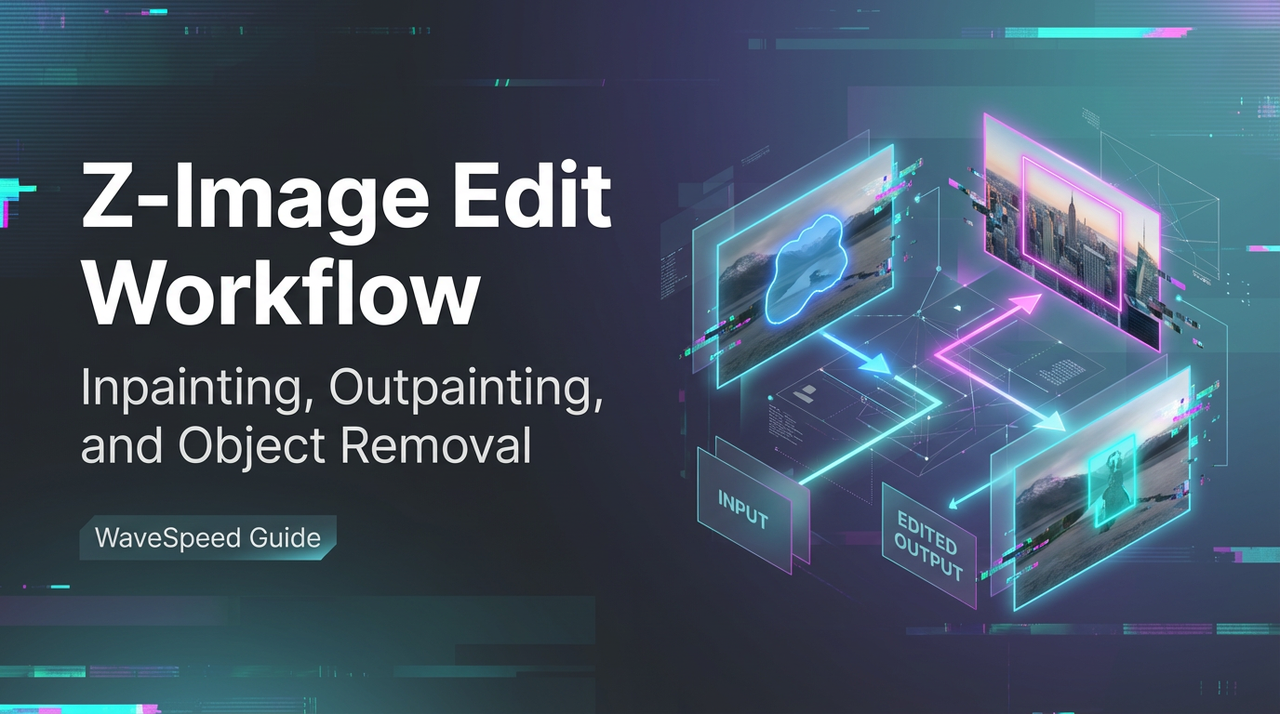
Je m’appelle Dora. Tout a commencé avec un petit problème : une photo de produit où la tasse était parfaite, mais la table avait une légère rayure qui captait constamment mon attention. Je ne voulais pas d’une session Photoshop complète. Je voulais juste que la rayure disparaisse, que l’ombre reste intacte, et que je puisse me reconcentrer.
C’est ainsi que j’ai développé un petit rituel autour du Flux de Travail Z-Image Edit sur WaveSpeed. Non pas parce que c’est flashy, mais parce qu’il me permet de corriger de petites choses sans y passer toute une après-midi. J’ai testé ceci par-à-coups tout au long de janvier 2026, en apportant de petites modifications à de vraies images : nettoyer des arrière-plans, étendre les bords pour de nouvelles cultures, supprimer des câbles parasites, ajouter un peu d’espace de respiration autour de compositions serrées.
Voici comment je l’utilise maintenant, ce qui aide, où il fait de la résistance, et quand je passe à autre chose.
Modes de modification expliqués
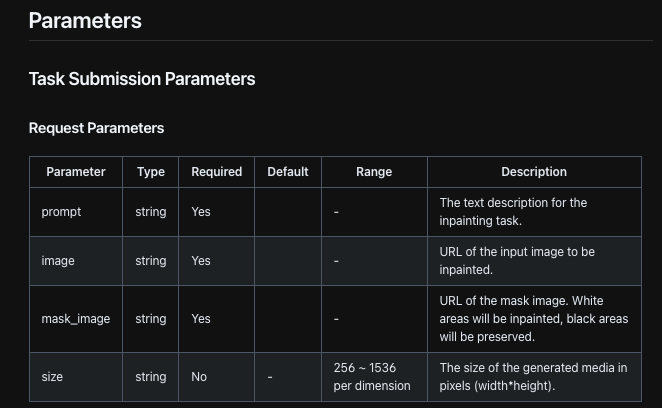
Le Flux de Travail Z-Image Edit de WaveSpeed se divise en plusieurs modes qui semblent familiers si vous avez utilisé des éditeurs d’images modernes avec l’IA : inpainting, outpainting et suppression d’objets (qui est essentiellement de l’inpainting avec un objectif). Il y a aussi du masquage partout. Les noms ne sont pas l’essentiel : c’est le comportement qui compte.
Ce qui m’a surprise en premier : les modes partagent le même modèle mental, peindre où les changements doivent se produire, laisser le reste tranquille. Cette cohérence est plus importante qu’il n’y paraît. Je n’ai pas eu à réapprendre l’outil pour chaque tâche. J’ai juste défini un masque et ajusté l’invite.
Comment je choisis un mode :
- Inpainting quand je dois modifier quelque chose à l’intérieur du cadre (corriger le bord d’un logo, lisser une pli, ajuster les couleurs).
- Outpainting quand j’ai besoin de plus de canevas (culture de miniature plus large, espace supplémentaire au-dessus, extension d’un arrière-plan pour adapter une mise en page).
- Suppression d’objets quand quelque chose de spécifique doit disparaître (câbles, égratignures, signalisation). C’est toujours de l’inpainting, juste guidé par une invite plus claire.
Deux petites notes de terrain de cette semaine :
- La douceur de la brosse compte plus que la taille de la brosse. Une plume douce sur le masque se mélange mieux avec les bords de WaveSpeed, particulièrement sur les tissus et les ombres.
- Les invites peuvent être courtes. « Remove cable, preserve wood grain and reflections » a mieux fonctionné qu’un long paragraphe. Le modèle semble bien gérer les contraintes quand elles sont nettes.
Je ne touche rarement aux ajustements globaux ici. Si j’ai besoin de changements généraux de couleur ou d’exposition, je le fais avant ou après dans un éditeur traditionnel. WaveSpeed est au mieux quand il résout des problèmes locaux avec un minimum de complications.
Étapes d’inpainting
J’utilise l’inpainting pour les retouches discrètes : nettoyage de logo, petites retouches, réparations de texture. Voici le flux qui m’a marqué avec le Flux de Travail Z-Image Edit sur WaveSpeed.
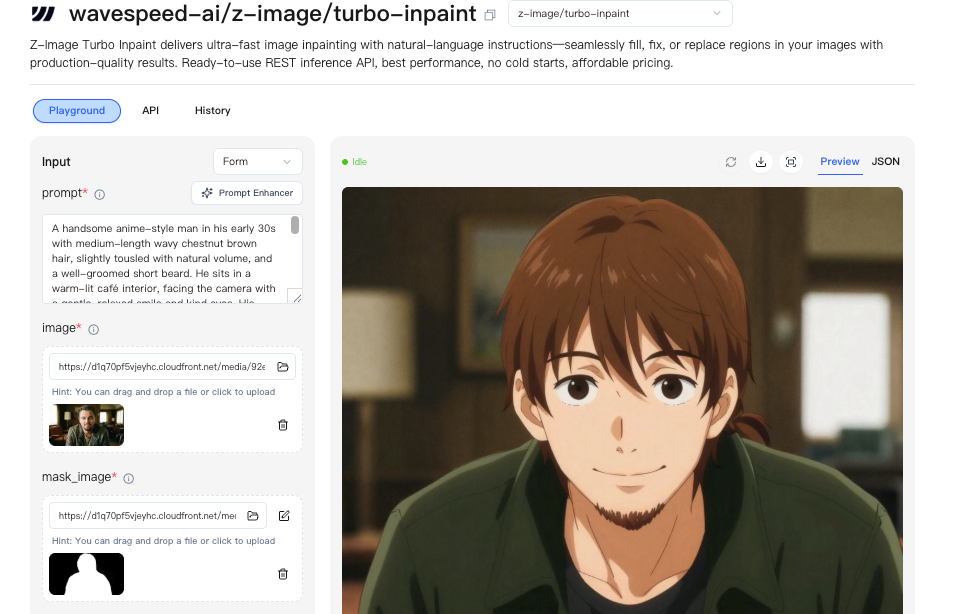
Ma méthode de travail
- Dupliquer la couche ou enregistrer une version. J’aime avoir une restauration sûre.
- Masquer la plus petite zone crédible. Si je masque trop large, j’obtiens des changements « utiles » que je n’ai pas demandés.
- Écrire une phrase avec à la fois l’action et la contrainte : « Smooth wrinkle, preserve cotton weave and lighting direction from left. »
- Exécuter une seule passe à la force par défaut. Je n’augmente la force que si la source est fortement endommagée.
- Comparer à 100 % de zoom, puis zoomer sur le cadre entier. Si c’est parfait à 300 % mais étrange à taille normale, j’annule.
Les frictions que j’ai rencontrées (et comment je les ai contournées)
- Dérive de texture : Sur le bois ou le tissu, le grain s’étale parfois. Les petits masques aident. Tout comme la phrase « preserve original grain pattern. »
- Halos de bord : Si le masque touche un bord de contraste élevé (comme une tasse contre une table sombre), j’agrandis le masque de 1-2px et réduis la dureté de la brosse pour éviter une couture brillante.
- Répétition : La texture générée peut sembler trop nette. J’ajoute « natural variation » ou « subtle imperfections » à l’invite. Petite note, grande différence.
Temps économisé ? Sur un lot de neuf photos de produits, l’inpainting a réduit ma retouche d’environ 40 minutes à environ 18. Ce n’était pas instantané, mais cela a réduit la charge mentale. J’ai pu continuer sans me perdre dans des terriers de perfectionnisme.
Étapes d’outpainting
L’outpainting est l’endroit où le Flux de Travail Z-Image Edit sur WaveSpeed semble tranquillement fort. Je l’utilise pour créer de l’espace de respiration, plus de marge pour les superpositions de texte, les miniatures YouTube, ou une culture carrée à partir d’un portrait trop serré.
Ce que je fais quand une culture est trop serrée
- Définir d’abord le rapport d’aspect cible (si votre mise en page en a besoin). Sinon, vous allez étendre dans la mauvaise direction.
- Outpaint en petits cadres. Étendre un côté, vérifier la transition, puis étendre le suivant. Les grands sauts créent des motifs bizarres et répétitifs.
- Utiliser des indices directionnels dans l’invite : « Extend concrete floor to the right: match lighting from top-left: keep slight scuffs. »
- Garder les bords ennuyeux intentionnellement. Les dégradés propres et les textures simples outpaint mieux. Si l’arrière-plan est chaotique (feuilles, foules), j’ajoute « slightly defocused background » pour réduire le bruit.
Où ça cale
- Pièges de symétrie : Les motifs parfaitement centrés (carrelage, fenêtres) peuvent se désaligner. Je divise l’extension en moitiés et ajuste le masque pour respecter le motif.
- Cheveux complexes : L’extension autour des mèches de cheveux peut devenir croustillante. Je remplis avec un arrière-plan plus doux plutôt que de chasser chaque brin.
Pour les en-têtes sociaux, j’ai utilisé l’outpainting pour ajouter 10-20 % d’espace supplémentaire autour d’un sujet sans que personne ne le remarque. C’est le sweet spot, assez pour une mise en page nette, pas assez pour sembler synthétique.
Conseils de suppression d’objets
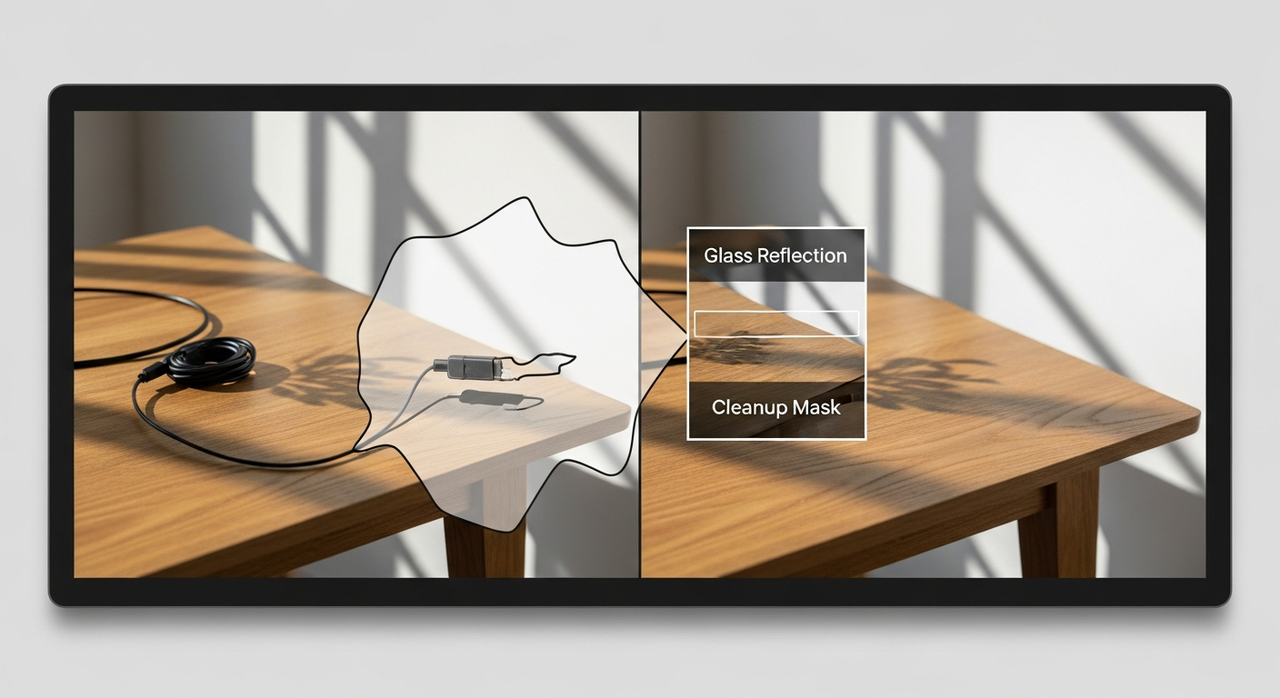 La suppression d’objets dans le Flux de Travail Z-Image Edit est juste de l’inpainting ciblé. L’astuce est de lui dire ce qu’il faut garder, pas seulement ce qu’il faut supprimer.
Ce qui a le mieux fonctionné pour moi :
- Nommer la texture que vous voulez retrouver : « Remove cable: restore wood grain and subtle reflection from window. »
- Respecter les ombres. Si vous supprimez un objet mais gardez son ombre, le cerveau proteste. Je masque généralement les deux.
- Utiliser des masques irréguliers. Les masques à bords droits laissent des coutures à bords droits.
Ce qui m’a un peu déçue : les réflexions dans le verre. Si un panneau se reflète dans une fenêtre, supprimer à la fois le panneau et le reflet peut sembler flou. Je fais parfois deux passes, d’abord l’objet, puis une passe plus étroite juste pour le nettoyage du reflet avec « crisp glass surface, slight glare. » Ce n’est pas parfait, mais cela réduit le flou au minimum.
Meilleures pratiques de masquage
Le masquage semble ennuyeux jusqu’à ce que vous voyez combien cela affecte le résultat. Sur WaveSpeed, les masques propres font la différence entre les modifications subtiles et l’éclat évident de l’IA.
Quelques habitudes que je garde :
- Plume légèrement (3-8px sur les images de taille moyenne). Les bords durs crient « édité ».
- Éviter de toucher les bords de contraste élevé à moins que vous aviez l’intention de les changer. Si vous devez le faire, agrandissez le masque et réduisez la dureté.
- Masquer pour l’intention, pas pour la commodité. Les masques plus petits et formés obtiennent une meilleure continuation de texture.
- Travailler à la taille de sortie. Si l’image finale aura 1200px de large, ne jugez pas le masque à 400% de zoom.
- Enregistrer les masques pour réutilisation. Pour le travail par lot, réutiliser un bon masque sur des prises de vue similaires garde les résultats cohérents.
Une chose subtile : je peins souvent le masque pour inclure une toute petite tranche du contexte environnant (1-2px). Cela semble donner au modèle une meilleure transition quand il assemble les anciens et nouveaux pixels.
6 exemples d’invites
Je ne complique pas trop les invites ici. Une phrase, des contraintes claires, c’est fait. Celles-ci proviennent d’éditions que j’ai exécutées en janvier 2026 :
- « Remove power cable: restore wood grain and keep natural window reflection: lighting from left. »
- « Extend white seamless background 15% on the right: match gradient and soft shadow under mug. »
- « Clean small scratch on table: preserve oak texture and specular highlight: no blur. »
- « Widen sky area for banner crop: keep cloud softness and sun direction: avoid repeating patterns. »
- « Tighten logo edge on label: maintain print texture: no color shift to red. »
- « Fill missing corner of notebook: continue dotted page pattern: keep slight perspective skew. »
Si un résultat semble un peu trop parfait (plastique), j’ajoute : « retain subtle imperfections » ou « slight surface irregularities. » Cela aide à éviter cette finition de salle d’exposition étrange.
Correctifs d’artefacts
Quand le Flux de Travail Z-Image Edit sur WaveSpeed laisse des artefacts, c’est généralement l’une de ces cinq choses : halos, étalement de texture, motifs répétitifs, trame de couleur, ou décalage de netteté.
Ce que je fais, dans l’ordre :
- Halos : Réduire la dureté de la brosse, inclure une fente du bord dans le masque, réexécuter avec « seamless transition. »
- Étalement de texture : Masque plus petit : ajouter « preserve [texture] detail. » Parfois une deuxième passe avec une force inférieure.
- Motifs répétitifs : Outpaint en petits morceaux : ajouter « natural variation. »
- Trame de couleur : Ajouter « match surrounding color temperature » ou corriger plus tard avec un rapide ajustement HSL.
- Décalage de netteté : Si le patch est trop net, j’ajoute « match lens softness » ou flou légèrement après. S’il est trop doux, je nettoie légèrement l’image entière, pas juste le patch.
Je retourne aussi l’image horizontalement pour un rapide contrôle instinctif. Les artefacts sautent aux yeux quand vous cassez votre habitude visuelle.
Formats d’export
Les exports de mon côté ont été directs. Dans mes tests de janvier 2026, j’ai vu PNG et JPG comme les options les plus fiables sur WaveSpeed, avec WebP disponible dans certains projets. PNG garde la transparence et les bords propres : JPG va bien pour tout ce qui est photographique. Quand j’avais besoin d’une remise en couches, j’exportais un PNG haute résolution et gardais les masques dans le projet plutôt que d’attendre un PSD.
Une note pratique : je nomme les fichiers avec intention, image-purpose_size_version (par exemple, hero-landing_1600w_v3.png). Cela m’économise plus tard quand je fouille pour le bon atout.

C’est un petit flux de travail, mais c’est un auquel je reviens. Non pas parce qu’il est excitant, parce qu’il supprime juste assez de friction pour que je sois disposé à nettoyer une photo au lieu de vivre avec la rayure. Vos résultats peuvent varier, bien sûr. Si vous êtes déjà fluide dans un éditeur lourd et que vous aimez le contrôle, vous n’aurez peut-être pas besoin de ceci. Mais si vous avez quelques petits points à lisser chaque semaine, le Flux de Travail Z-Image Edit sur WaveSpeed mérite sa place tranquille.
Nous visons aussi à rendre les tâches d’édition d’image routinière plus gérables. Par conséquent, sur WaveSpeed, nous avons introduit le Flux de Travail Z-Image Edit, qui vous aide à gérer rapidement les détails, à étendre le canevas ou à supprimer les distractions : essayez !
Je remarque toujours l’envie de continuer à ajuster après la correction. La plupart des jours, je ferme l’onglet quand l’image cesse d’attirer l’attention sur elle-même, c’est généralement le signe que j’ai terminé.
Articles associés

Seedance 2.0 arrive bientôt : Le modèle vidéo nouvelle génération de ByteDance avec audio natif

Guide Complet Seedance 2.0 : Création Vidéo Multimodale

Seedance 2.0 vs Kling 3.0 vs Sora 2 vs Veo 3.1 : La Comparaison Ultime de la Génération Vidéo

Guide Complet Seedream 5.0-Preview : Génération d'Images Intelligente

Seedream 5.0 vs Nano Banana Pro vs GPT Image 1.5 vs Flux Klein vs Qwen Image : Comparaison Complète
