
Suppression du filigrane Sora en ligne : Aucun téléchargement requis
Supprimez le filigrane Sora en ligne — 3 méthodes basées sur navigateur sans installation requise. Workflows étape par étape et résultats attendus.
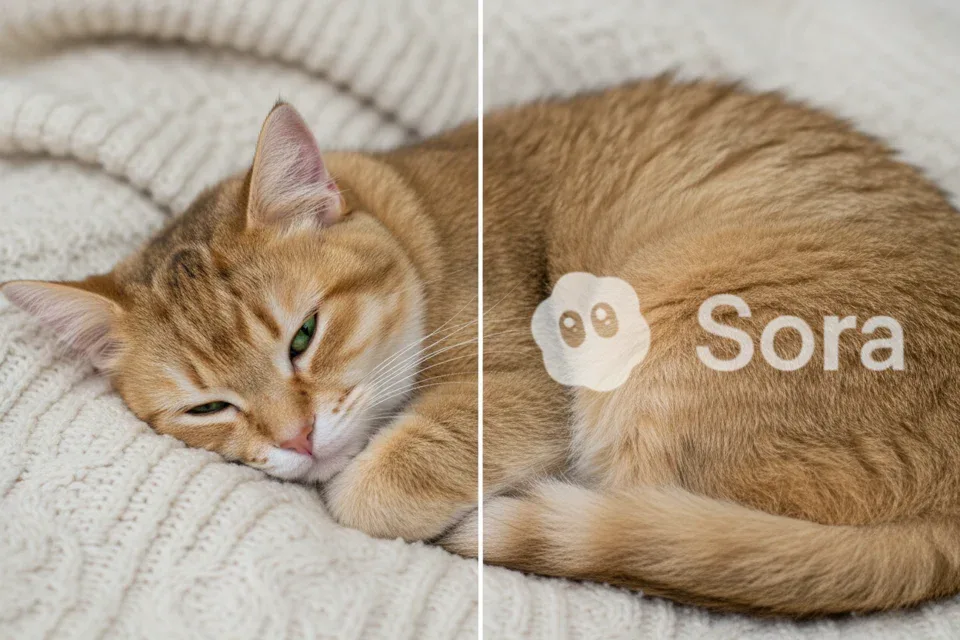
Hé, Dora arrive. Il existe une frustration bien particulière qui survient lorsqu’on termine une génération Sora dont on est vraiment satisfait — et qu’on remarque ensuite le filigrane. Il n’est pas caché. Il bouge légèrement, se positionne dans un coin fixe, et il est clairement là par conception. Si vous êtes abonné à un plan gratuit ou Plus, c’est simplement l’exportation par défaut.
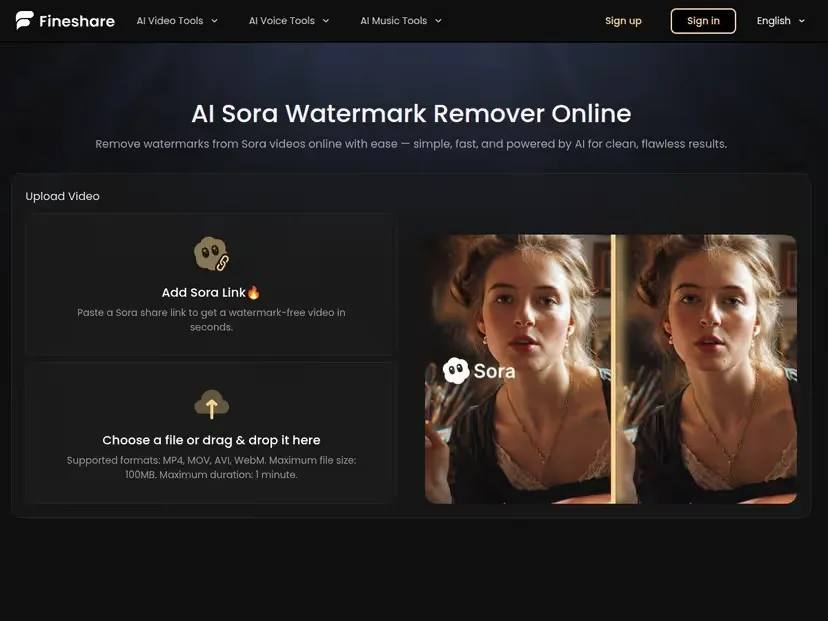
Donc si vous n’êtes pas sur Pro, vous avez trois options pratiques : les outils d’inpainting IA basés sur navigateur, les éditeurs vidéo en ligne avec des fonctionnalités de suppression d’objets, ou les workflows de suppression basés sur des API. Si vous souhaitez une comparaison plus large de ce qui est actuellement disponible, cette présentation des outils gratuits de suppression du filigrane Sora qui fonctionnent vraiment en pratique constitue un bon point de départ.
Ce dont vous avez besoin avant de commencer
Navigateur et configuration requise
Les trois méthodes présentées ci-dessous fonctionnent dans le navigateur, ce qui signifie qu’aucune installation de logiciel n’est nécessaire. Un ordinateur de bureau ou un ordinateur portable avec un navigateur moderne (Chrome ou Firefox, versions récentes) gère tout de manière fiable. Les appareils mobiles fonctionnent techniquement avec certains outils, mais l’interface de révision et d’exportation est généralement malcommode sur un petit écran — je resterais sur ordinateur si possible.
Une connexion stable compte plus qu’on ne le pense — les temps d’importation pour des clips de 50 Mo et plus peuvent être suffisamment lents pour qu’une interruption relance tout le processus.
Format de fichier et limites de taille à vérifier en premier
La plupart des outils de navigateur acceptent MP4 et MOV. Sora exporte en MP4 par défaut, donc le format est rarement un problème. La vraie contrainte est la taille du fichier : les niveaux gratuits limitent généralement les importations à 50–100 Mo. Les clips Sora sont courts mais générés à des débits binaires élevés — un clip de 10 secondes en 1080p peut atteindre 60–80 Mo. Vérifiez la limite de l’outil avant d’importer.
Méthode 1 — Outils d’inpainting IA basés sur navigateur
La technologie principale derrière la plupart de ces outils est l’inpainting vidéo — une technique développée à l’origine pour la restauration de films. Si vous cherchez une analyse plus complète de la façon dont les différentes approches se comparent, ce guide sur le fonctionnement concret de la suppression du filigrane Sora selon les différents outils et méthodes approfondit les compromis.
Workflow étape par étape
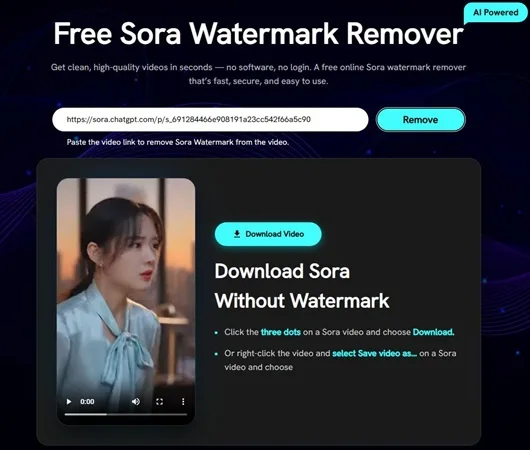
- Importez votre MP4 Sora dans l’outil (vérifiez d’abord la limite de taille de fichier)
- L’IA détecte automatiquement la position du filigrane — la plupart des outils le font sans vous demander de le marquer
- Une barre de progression s’affiche pendant que le modèle traite image par image
- Prévisualisez le résultat avant de télécharger — regardez toujours l’intégralité du clip, pas seulement les premières secondes
- Exportez dans votre format préféré
Outils testés : BasedLabs, le Sora Watermark Remover de Media.io, et reel.money suivent tous ce même flux de base. Les temps de traitement variaient de moins d’une minute pour les clips courts à environ dix minutes pour les plus longs pendant les heures de pointe. Reel.money permet jusqu’à 20 vidéos par jour avec un compte gratuit.
Meilleurs types de clips pour cette méthode
L’inpainting fonctionne mieux lorsque la zone sous le filigrane est relativement uniforme — un ciel, un mur, un arrière-plan neutre. Il peine le plus lorsque le filigrane recouvre des éléments de premier plan en mouvement rapide comme des mains ou des visages, car le modèle doit reconstruire un mouvement qu’il n’a jamais réellement vu. Les clips de moins de 15 secondes avec un arrière-plan visible dans la zone du filigrane fonctionnent proprement. Tout clip avec le filigrane positionné directement sur une action rapide produira souvent une tache floue visible ou un léger scintillement à l’exportation.
Méthode 2 — Éditeurs vidéo en ligne avec outils de suppression de filigrane
Quelques éditeurs vidéo en ligne bien établis — CapCut Web, Clideo et autres plateformes similaires — incluent la suppression d’objets ou de logos comme fonctionnalité dédiée. Ces outils sont moins spécialisés que les outils d’inpainting ci-dessus, mais ils vous offrent plus de contrôle : vous pouvez tracer manuellement un masque sur la zone du filigrane, ajuster le timing et réviser image par image avant l’exportation.
Workflow étape par étape
- Importez votre clip dans la timeline de l’éditeur vidéo
- Trouvez l’outil de suppression d’objet ou d’effacement de filigrane — généralement sous « Effets » ou « Outils »
- Dessinez sur la zone du filigrane pour créer un masque ; ajustez le masque s’il se déplace entre les images
- Prévisualisez, affinez si nécessaire, puis exportez
- Vérifiez la préservation audio — certains outils suppriment l’audio pendant le traitement ; la documentation d’inpainting de Runway mentionne ce cas particulier comme un point à vérifier avant l’exportation
Une remarque pratique : certains processus d’exportation d’éditeurs vidéo suppriment les métadonnées C2PA intégrées sans avertissement, ce qui est important si vous distribuez sur des plateformes qui vérifient les informations d’identification du contenu.
Où la qualité diminue généralement
Le point faible est le suivi du masque : le filigrane Sora varie légèrement en luminosité et en opacité entre les images, et un masque statique ne le suivra pas parfaitement. On se retrouve avec quelques images où la suppression est légèrement imparfaite — subtil à vitesse de lecture normale, visible lors du défilement. Pour les clips de moins de 30 secondes sur des arrière-plans simples, c’est gérable. Les clips plus longs ou plus complexes nécessitent un temps réel de peaufinage.
Méthode 3 — Suppression basée sur API sans installation locale
Celle-ci s’adresse aux développeurs ou à toute personne qui construit un workflow traitant régulièrement plusieurs clips. Des outils comme Kie.ai proposent une API de suppression du filigrane Sora : vous transmettez une URL de vidéo Sora accessible publiquement, et le point de terminaison retourne un fichier traité. Pas de glisser-déposer dans le navigateur, pas d’étape de révision manuelle — c’est conçu pour s’intégrer dans un pipeline.
À qui cela convient
Si vous générez des clips Sora en volume — contenu en lot pour la planification sur les réseaux sociaux, démonstrations de produits ou livrables clients — le processus manuel outil par outil devient vite fastidieux. Un appel API gère le traitement en arrière-plan et retourne un fichier propre vers le stockage ou le workflow de publication que vous utilisez déjà.
Étapes de base pour commencer
- Inscrivez-vous pour un accès API (la plupart offrent des crédits d’essai gratuits)
- Générez votre clip Sora et obtenez une URL de partage public depuis l’interface Sora
- Appelez le point de terminaison de suppression avec l’URL de la vidéo et votre stockage de sortie préféré (S3 ou similaire)
- Interrogez l’état d’avancement, puis récupérez le fichier traité
- Vérifiez le résultat avant de l’utiliser en aval
Les fondements techniques sont bien documentés — les recherches de la CVPR 2019 sur l’inpainting vidéo guidé par le flux optique ont posé les bases sur lesquelles s’appuient la plupart des outils modernes : plutôt que de remplir chaque image indépendamment, le modèle trace le flux optique pour maintenir la cohérence entre les images. Les outils bien implémentés gèrent raisonnablement bien les mouvements de caméra progressifs ; les objets de premier plan en mouvement rapide restent le cas difficile.
Tableau comparatif
| Méthode | Vitesse | Qualité du résultat | Limite de taille de fichier | Filigrane sur le résultat | Idéal pour |
|---|---|---|---|---|---|
| Outils d’inpainting IA | Rapide (1–10 min) | Bon sur les arrière-plans statiques | 50–100 Mo | Aucun (niveau gratuit) | Clips sociaux rapides |
| Éditeurs vidéo en ligne | Moyen (variable) | Ajustable | 500 Mo+ sur certains | Aucun | Plus de contrôle requis |
| Basé sur API | Rapide (automatisé) | Constant | Dépend du plan | Aucun | Workflows en lot |
FAQ
Que faire si l’outil laisse une tache floue ?
C’est le problème de résultat le plus courant. Cela signifie généralement que le filigrane se trouvait sur du contenu à fort mouvement — le modèle n’avait pas suffisamment de référence d’arrière-plan pour reconstruire l’image avec précision. La solution est soit d’essayer un outil différent (certains gèrent mieux le mouvement que d’autres), soit d’accepter un léger recadrage de la composition pour supprimer entièrement la zone problématique. Le recadrage est sous-utilisé comme solution : si votre plateforme cible utilise un format d’image différent du 16:9 par défaut de Sora, recadrer l’image de sorte que le filigrane tombe hors du cadre évite tout traitement IA — aucune perte de qualité, aucun artefact.
Le gratuit en ligne signifie-t-il un résultat avec filigrane ?
Pas toujours, mais vérifiez avant de commencer. Les meilleurs outils gratuits — reel.money, BasedLabs avec des crédits gratuits — produisent un résultat propre sans ajouter leur propre marque. Certains outils de niveau intermédiaire ajoutent un filigrane subtil sur les résultats des plans gratuits. C’est généralement indiqué dans la section tarification plutôt que dans la liste des fonctionnalités.
Quelle méthode est la plus rapide ?
Pour un seul clip de moins de 15 secondes : les outils d’inpainting IA, généralement une à trois minutes. Pour une utilisation récurrente en lot : l’approche API, une fois l’intégration mise en place. Pour quiconque souhaite un contrôle manuel sur le masque : les éditeurs vidéo en ligne sont plus lents mais offrent la plus grande capacité à corriger les images problématiques avant de valider une exportation.
Un point à noter : les directives de lancement responsable d’OpenAI indiquent clairement que toutes les vidéos Sora portent à la fois un filigrane visible et des métadonnées de provenance C2PA intégrées. Supprimer la marque visuelle ne touche pas la couche de métadonnées, qui survit à la plupart des réencodages. La spécification C2PA est conçue pour rendre cette couche inviolable — donc si vous distribuez sur des plateformes qui vérifient les informations d’identification du contenu, le signal invisible reste souvent présent même lorsque le signal visible a disparu.
Je suis sorti de cette expérience en pensant que ces outils sont vraiment utiles pour les cas pour lesquels ils ont été conçus. Si vous explorez également la façon dont ces workflows s’intègrent dans des pipelines d’édition vidéo IA plus larges, cet aperçu des outils d’échange de visage vidéo IA et de leur intégration dans les workflows réels vaut la peine d’être lu ensuite. La qualité technique est devenue vraiment bonne. La question de savoir s’il est judicieux de les utiliser est différente de la question de savoir s’ils fonctionnent, et cela mérite d’être considéré un moment avant de commencer à importer des fichiers.
Articles associés
Présentation de ByteDance Seedance 2.0 Mini sur WaveSpeedAI
Claude Fable 5 et le basculement vers Opus 4.8 expliqué
API GLM-5.2 : Tarification, contexte 1M et routage en production
Prix de GPT-5.4 Mini : coûts d'entrée, mis en cache et de sortie
API MAI-Image-2.5 : Ce que les développeurs doivent savoir