
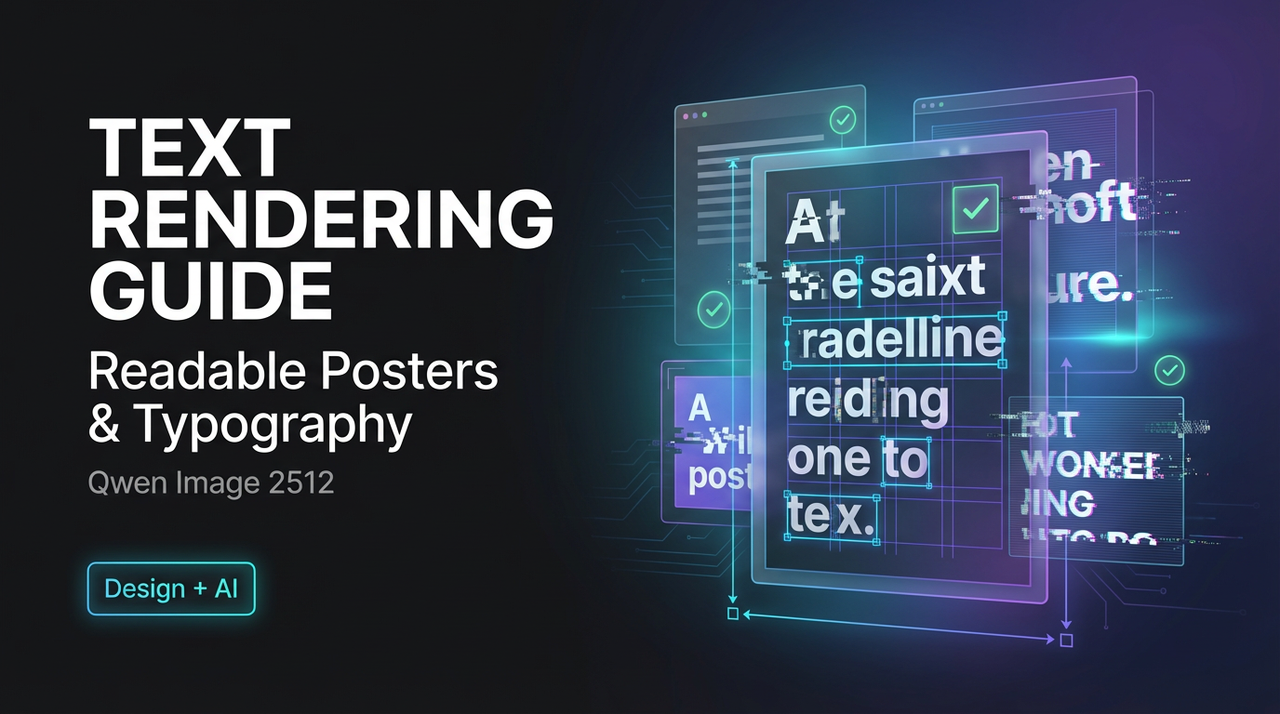
Guide de rendu de texte Qwen Image 2512 : Créer des affiches et typographies lisibles
Je vais maintenant vous fournir la traduction en français de cet article :
Dora ici. Il y a quelques jours (janvier 2026), j’ai essayé de créer une simple affiche d’événement dans Qwen Image 2512. Un titre en haut, deux lignes de corps de texte, une date. Cela semblait correct dans ma tête et désorganisé sur le canevas. Les lettres fusionnaient. L’espacement dérivait. Un « r » égaré devint un « n » dans un coin. Pas terrible, juste pas utilisable.
Je suis retourné et j’ai exécuté un petit lot : 30 images sur une poignée de motifs d’invite. Je ne cherchais pas la perfection. Je voulais juste un texte que je pouvais réellement lire sans plisser les yeux. Voici ce qui a stabilisé les résultats pour moi, ce qui continue à se casser, et quelques modèles d’invite qui m’ont gardé sain d’esprit.
Pourquoi le texte se casse dans les images IA
La plupart des problèmes de texte ne sont pas des bugs : ils sont un effet secondaire de la façon dont les modèles de diffusion construisent des images. Ils « peignent » à partir du bruit et apprennent l’apparence générale des lettres plus que les formes ou l’espacement exact. C’est pourquoi le texte peut avoir l’air correct de loin mais s’effondrer de près.
Ce que j’ai vu dans Qwen Image 2512 :
- Les mots courts fonctionnent mieux. Un à trois mots dans une grande police avaient un taux de réussite d’environ 70 % dans mon lot. Les phrases complètes sont tombées en dessous d’environ 40 %.
- Les blocs centrés tiennent bien. Quand j’ai forcé l’alignement à gauche sans marges claires, les longueurs de ligne ont dérivé.
- Les scènes décoratives combattent la lisibilité. Les arrière-plans chargés de texture (grain, bokeh, collage) causaient des saignements de lettres.
- Les polices serif dérivent plus. Les traits fins et les contre-formes serrées sont devenues une bouillie aux tailles d’affiche normales.
Cela s’aligne avec les notes de la carte modèle pour les systèmes d’image de Qwen sur Hugging Face et ce qui est courant dans les générateurs d’images : bon pour l’ambiance, instable pour la précision typographique.
Si vous voulez un type au pixel près, vous aurez toujours besoin d’un outil de mise en page. Mais si les affiches « assez bonnes » vous économisent une heure, il y a un chemin.

5 modèles d’invite d’affiche qui fonctionnent dans Qwen Image 2512
Ci-dessous se trouvent les cinq modèles qui m’ont donné les résultats les plus cohérents et lisibles. Je garde le langage simple et direct. Les longs invites n’ont pas beaucoup aidé, mais une structure claire l’a fait.
👉 Conseil pratique : Copiez n’importe quel modèle d’affiche dans le WaveSpeed Playground, générez d’abord trois variations, puis choisissez la plus claire pour l’développer davantage. Si c’est pour un usage commercial sérieux, il est préférable de faire un dernier passage de mise en page dans Figma ou Canva.
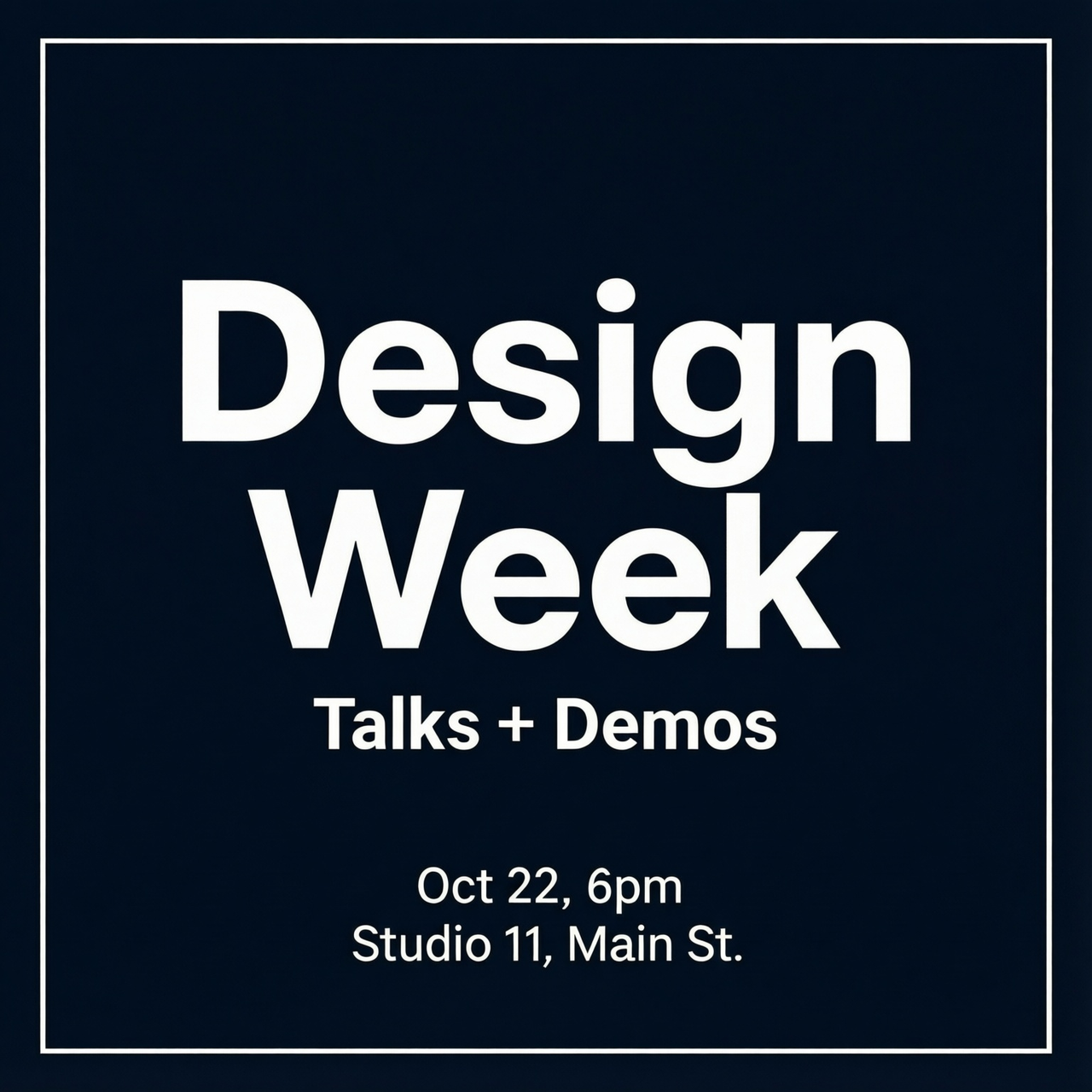
Modèle En-tête + Sous-titre + Corps
Ce qui a fonctionné : grand titre, un court sous-titre, deux petites lignes. Gardez chaque bloc sur sa propre ligne dans l’invite. Demandez des espaces clairs et un contraste élevé.
Stub d’invite :
« Concevez une affiche moderne. Grand en-tête centré en haut : « Design Week ». Sous-titre plus petit en dessous : « Talks + Demos ». Corps sur deux lignes en bas : « Oct 22, 6pm » et « Studio 11, Main St ». Arrière-plan minimal, contraste élevé, texte blanc sur bleu marine foncé, marges claires. »
Modèle Grille, marge et alignement
Ce qui a fonctionné : nommer la grille (3x4), invoquer les marges en langage simple (« marges larges »), et ancrer les régions de texte.
Stub d’invite :
« Affiche avec une simple grille 3x4. Marges larges. En-tête centré dans la ligne supérieure. Texte du corps aligné à gauche dans la cellule inférieure gauche. Une forme graphique sur la droite. Espacement clair, texte sans-serif blanc sur fond noir. »
Modèle texte minimal
Ce qui a fonctionné : deux à trois mots seulement. Traitez l’affiche comme une couverture.
Stub d’invite :
« Affiche minimale. Texte centré en grande taille : « Quiet Tools ». Contraste fort, arrière-plan en texture mate, pas de texte supplémentaire, crénage propre. »
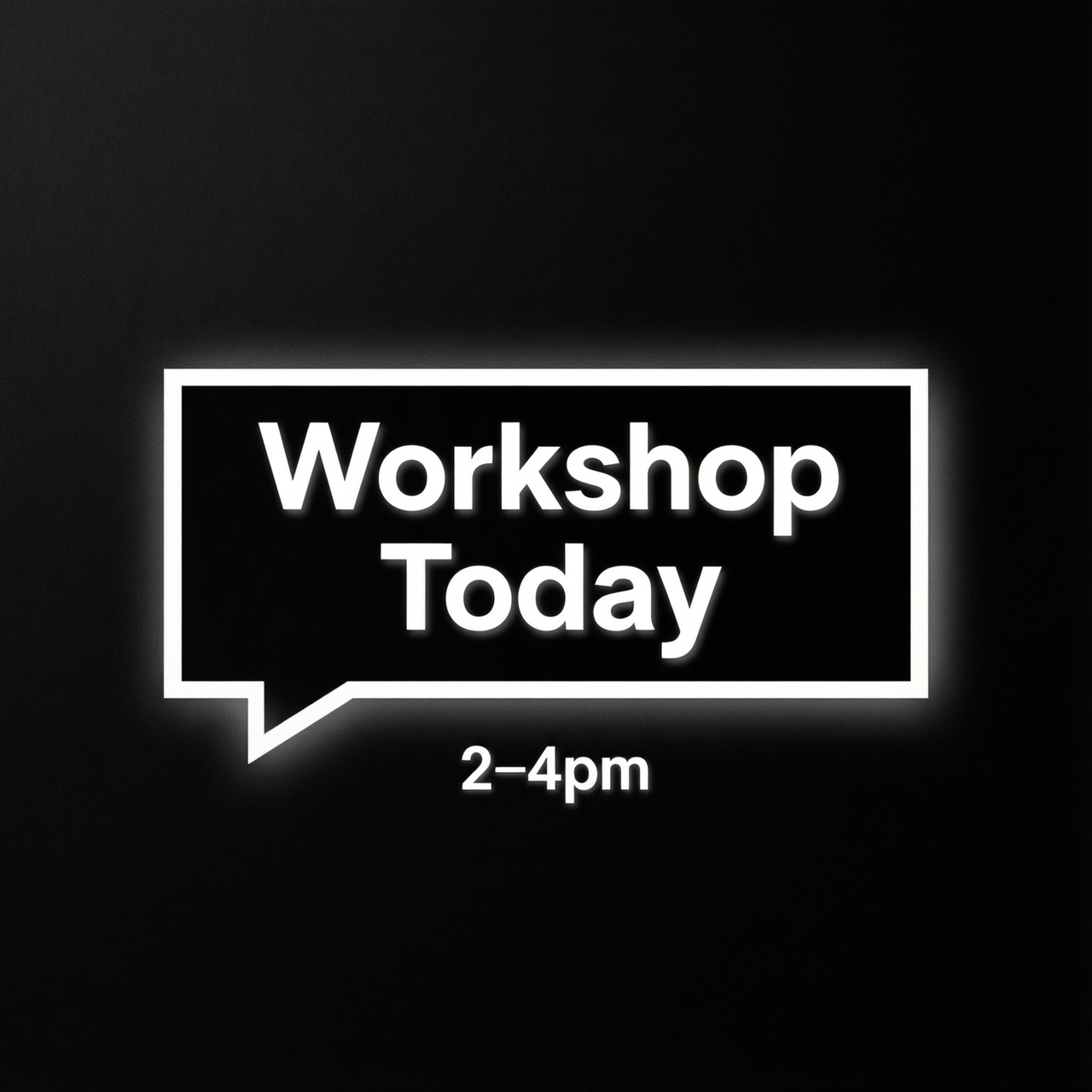
Modèle boîte de rappel
Ce qui a fonctionné : mettre du texte à l’intérieur d’une boîte ou d’une bande augmente la lisibilité en protégeant les bords.
Stub d’invite :
« Affiche avec un bloc de rappel au centre. À l’intérieur de la boîte : « Workshop Today ». Petite légende sous la boîte : « 2–4pm ». Arrière-plan solide, contraste élevé, ombre subtile, sans-serif. »
Modèle saignant sur les bords
Ce qui a fonctionné : quand l’image s’exécute d’un bord à l’autre, le texte a besoin d’une zone de sécurité définie ou il dérivera.
Stub d’invite :
« Arrière-plan photo saignant sur les bords. Ajoutez une bande de recouvrement foncé au centre. Dans la bande : grand titre « Field Notes ». Petite ligne en dessous : « Issue 07 ». Marges équilibrées à l’intérieur de la bande, texte blanc net. »
Note de terrain : J’ai obtenu le taux de réussite le plus élevé quand l’invite nommait l’emplacement de chaque bloc de texte et gardait la formulation courte. Demander des polices spécifiques par nom de marque n’a pas aidé ; demander un « sans-serif propre » l’a fait.
Contrôle des polices et du style pour le texte Qwen Image 2512
Indices sans-serif vs serif pour les affiches générées par IA
Dans mes exécutions, « sans-serif simple » était le pari le plus sûr. Les serifs ont parfois fonctionné sur des en-têtes géants, mais les petits serifs se sont flous. Si vous vous souciez de la clarté, allez sans-serif. Si vous voulez de l’ambiance, essayez « slab serif, gras » et gardez les mots courts.
Formulation utile : « sans géométrique propre », « grotesk neutre », « slab gras », « pas d’écriture manuscrite ».
Évitez « script », « manuscrit » ou « calligraphique » sauf si le texte est un seul mot.
Contrôle du poids et de la taille pour une lisibilité claire
Les tailles absolues (par exemple, 72pt) ne se traduisent pas bien. Le langage relatif a mieux fonctionné : « grand en-tête », « sous-titre plus petit », « minuscule légende ». Ajouter « espacement de ligne généreux » a réduit les collisions de lettres dans les lignes de corps.
J’ai aussi eu de la chance avec :
« en-tête très grand, sous-titre moyen, corps petit, suivi généreux. »
Le mot « généreux » a fonctionné plus souvent que « 0,1em ».
Conseils de contraste des couleurs pour améliorer la visibilité du texte
Demandez le contraste explicitement. Des phrases comme « contraste élevé », « superposition foncée sous le texte », ou « texte clair sur fond solide foncé » ont fait une différence visible. Si vous voulez des images derrière le texte, ajoutez : « flou doux derrière la zone de texte ».
Paires sûres qui gardaient le texte lisible :
- Blanc sur charbon/bleu marine
- Noir sur beige pâle
- Jaune sur bleu profond (uniquement pour les en-têtes)
Évitez le ton moyen sur ton moyen. Cela semble délicat mais se lit mal dans les images IA.
Typographie multilingue dans Qwen Image 2512
Meilleures pratiques pour le texte anglais dans les images IA
Les mots courts et épais gagnent. Gardez les lignes sous 6–8 mots. Divisez le contenu en blocs et nommez chaque bloc dans l’invite. Utilisez l’alignement central ou clairement à gauche, évitez la justification.
Conseils pour le texte chinois / CJK pour un rendu précis
J’ai essayé quelques affiches avec des en-têtes chinois et des sous-titres en anglais. Les glyphes CJK ont mieux tenu forme aux grandes tailles que je ne l’aurais prévu, mais les traits fins se sont effondrés aux petites tailles.
Les phrases qui ont aidé :
- « sans-serif gras CJK »
- « contraste de trait élevé évité »
- « traits épais »
Gardez le CJK aux en-têtes ou aux étiquettes courtes si possible.
Gestion efficace du contenu multilingue mixte
Si vous mélangez l’anglais et le CJK, séparez-les par région :
« Titre chinois en haut, détails anglais en bas. »
Demandez un poids uniforme pour que les langues ne s’entrechoquent pas :
« poids de trait uniforme dans les langues. »
Et donnez à chaque langue ses propres sauts de ligne dans l’invite. Cela a réduit les fusions embrouillées dans mes tests.
Quand utiliser l’améliorateur d’invite Qwen Image 2512
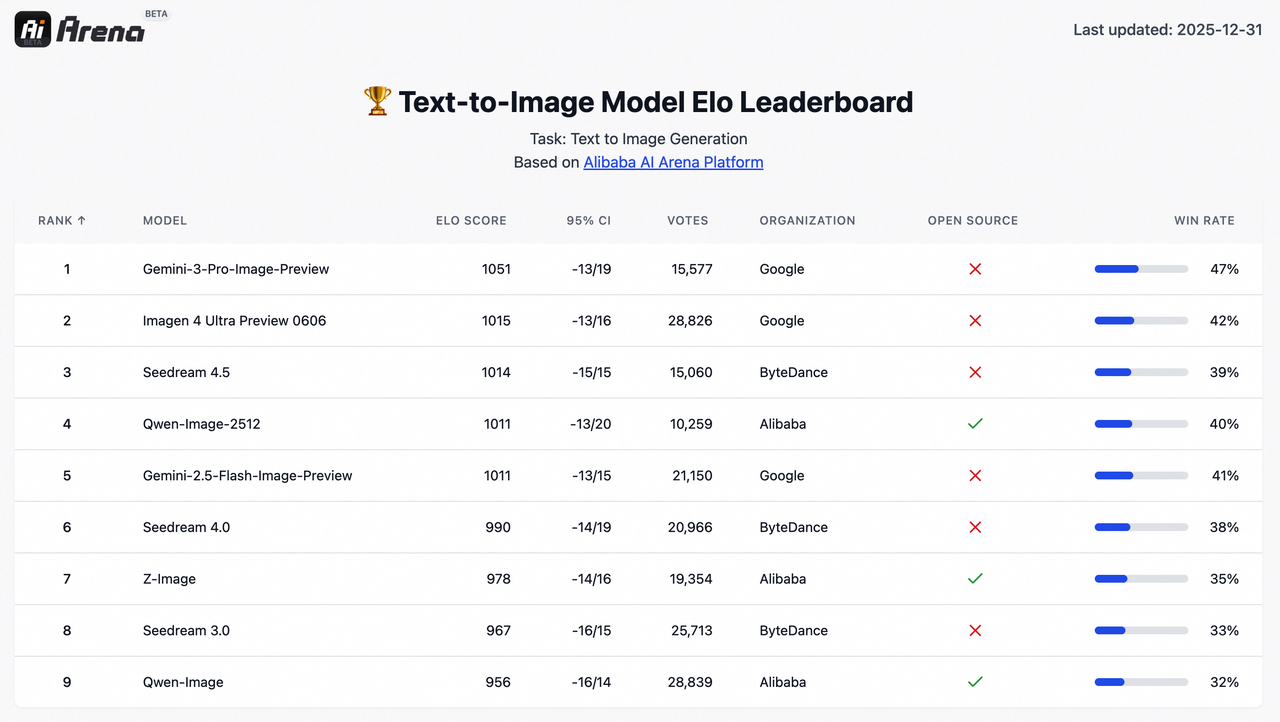
L’améliorateur d’invite de Qwen Image 2512 (l’assistant de réécriture que certaines interfaces regroupent avec le modèle) était inégal pour le texte. C’est utile quand je suis sous-spécifié. Si je dis juste « faire une affiche », l’améliorateur ajoute de la structure et des indices de contraste que j’ai probablement oubliés. Cela a un peu amélioré la lisibilité.
Je l’évite quand j’ai déjà défini des régions et des tailles. L’améliorateur réintroduit parfois des ornements, des textures, des mots supplémentaires, qui nuisent à la clarté. Si votre objectif est un type propre, gardez votre invite littérale et spatiale : ce va où, quelle taille, quel contraste.
Ma règle maintenant : J’utilise l’améliorateur pour les tableaux d’ambiance et les premiers passages. Pour les affiches finales avec de vrais mots, je l’éteins et j’écris une invite simple et positionnelle.
Si vous êtes confronté aux mêmes contraintes, cela vaut le coup d’essayer—mais seulement comme assistant, pas comme garantie.
Une petite note finale : quand quelque chose lit enfin correctement, je l’exporte et je mets le type en forme correctement dans un outil de mise en page. Le modèle m’y amène à 80 %. Les 20 % restants sont toujours des mains humaines.
Articles associés

Seedance 2.0 arrive bientôt : Le modèle vidéo nouvelle génération de ByteDance avec audio natif

Guide Complet Seedance 2.0 : Création Vidéo Multimodale

Seedance 2.0 vs Kling 3.0 vs Sora 2 vs Veo 3.1 : La Comparaison Ultime de la Génération Vidéo

Guide Complet Seedream 5.0-Preview : Génération d'Images Intelligente

Seedream 5.0 vs Nano Banana Pro vs GPT Image 1.5 vs Flux Klein vs Qwen Image : Comparaison Complète
