
Comment utiliser Z-Image Turbo en ligne : les paramètres qui améliorent vraiment la qualité
Je m’appelle Dora. Ce jour-là, un ami m’a envoyé un court clip et a dit : « Ça vient de Z-Image Turbo. » Le nom m’a fait lever les yeux. Mais plus tard, quand j’ai eu besoin de transformer une image fixe en un test de mouvement rapide, j’ai ouvert un onglet et l’ai essayé. C’était début janvier 2026. Je l’ai utilisé presque tous les jours depuis, de petites manières ennuyeuses qui rendent le travail plus léger.
Ce n’est pas une visite complète. Pensez-y comme des notes des tranchées. C’est la poignée de décisions qui façonnent réellement les résultats. Si vous vous demandez comment utiliser Z-Image Turbo Online sans vous perdre dans les réglages, voici ce qui a compté le plus pour moi : quelques paramètres, une habitude de graine, et une manière simple de penser au mouvement par rapport à la stabilité.
Les 5 paramètres qui comptent le plus
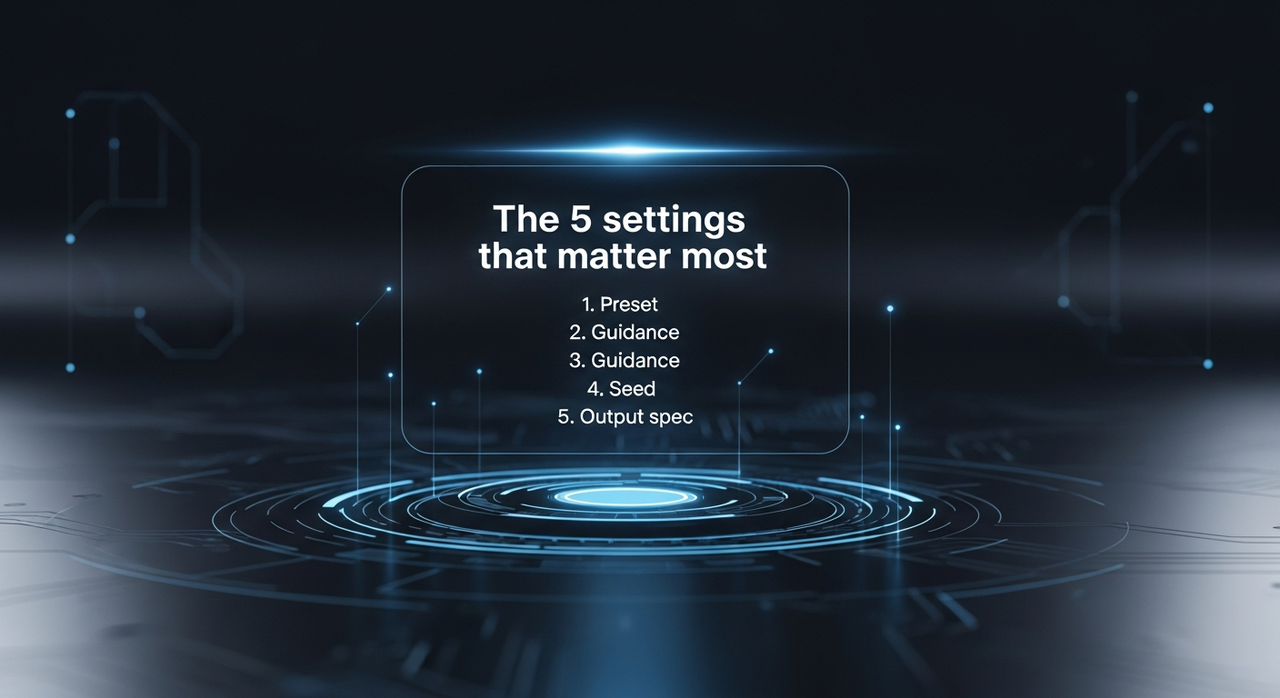 Quand j’ai d’abord ouvert Z-Image Turbo Online, le panneau me semblait familier : présets, résolution, graine, guidance, force de mouvement. Plein d’endroits pour bricoler. J’ai essayé de bricoler. Puis j’ai reculé et j’ai regardé ce qui avait vraiment fait la différence. Trop familier, honnêtement.
Pour mon travail, ces cinq paramètres ont fait la plupart du travail :
- Préset (Rapide / Équilibré / Qualité)
- Force de mouvement (ou quel que soit le nom dans votre version : c’est le curseur qui décide combien l’image peut se décaler d’une image à l’autre)
- Guidance (la force avec laquelle l’outil obéit à une invite ou s’en tient à l’image source)
- Graine (pour la reproductibilité)
- Spécification de sortie (résolution, fps et durée ensemble)
Quelques notes de la première semaine :
- Le préset choisit vos compromis par défaut. J’avais l’habitude d’ignorer les présets et de tout ajuster. Ici, les présets définissent un ton que les autres curseurs affinent plutôt que remplacent.
- La force de mouvement a une zone « juste assez ». Trop bas et le clip ressemble à un économiseur d’écran. Trop haut et les visages dérivent ou les tissus fondent. Ma zone stable s’est située autour du bas-moyen pour les portraits et un cran plus haut pour les spins de produits.
- La guidance agit comme une ceinture de sécurité. Resserrez-la quand l’identité ou la typographie vous importent. Desserrez-la quand vous voulez de la dynamique ou de la texture.
- Les graines sont une astuce de santé mentale. Quand un résultat avait la bonne ambiance mais les mauvais détails, j’ai gardé la graine et j’ai ajusté un paramètre à la fois. Ça m’a évité de m’égarer.
- La spécification de sortie est une décision. J’ai cessé de traiter la résolution, les fps et la durée comme des éléments séparés. La combinaison a un coût partagé en temps et en calcul. Je choisis un « budget » et je travaille dans le cadre.
Je n’ai pas atteint ces points en une jour. Il y a eu… quelques clips discutables. J’ai d’abord fait quelques clips chaotiques. Mais une fois que je me suis concentré sur ces cinq, le reste est devenu de l’assaisonnement, pas des ingrédients principaux.
Présets : Rapide / Équilibré / Qualité
 Je ne m’attendais pas à ce que les présets aient de l’importance. Ils en ont eu. Ennuyeusement. Au cours des deux dernières semaines, j’ai utilisé chacun pour de vrais travaux :
- Rapide pour la direction brute : storyboards, beats de mouvement, références d’ambiance.
- Équilibré pour les choses qui pourraient être livrées comme c’est : boucles sociales, démos internes.
- Qualité quand les arêtes, la peau ou le texte devaient tenir sur un plus grand écran.
Notes de terrain :
- Rapide a économisé des minutes sur chaque rendu à 720p, 12–15 fps, 3–5 secondes. Il a aussi introduit de minuscules scintillements dans les dessins au trait et des micro-saccades dans les dégradés. Pour le travail de brouillon, je m’en fichais. Pour tout ce qui est public, j’ai remarqué.
- Équilibré est devenu mon défaut. Il m’a donné 80–90% de l’apparence de Qualité à environ 60–70% du coût de temps. Sur les photos de produits avec un éclairage net, c’était suffisant.
- Qualité a aidé avec les choses fragiles : les mains, les boucles d’oreilles, les fins empattements, et la texture du tissu. Il a aussi exagéré toute bizarrerie dans mon invite ou source. Des ordures entrantes, des ordures brillantes sorties.
Une petite habitude : j’commence en Rapide pour le cadrage, je passe à Équilibré une fois que j’aime le mouvement, et je ne bascule à Qualité que si je vois encore du rampage dans les fins détails. Cette simple échelle m’a empêché de sur-investir trop tôt.
Si vous êtes dans un délai, Équilibré est un premier arrêt sûr. Si vous explorez un style, Rapide vous laisse prendre plus de swings avant le déjeuner.
(Pour des exemples plus profonds de présets et de paramètres, consultez ce guide de workflow ComfyUI ou cette ventilation d’incitation.)
Comment ajuster pour le réalisme du mouvement par rapport à la stabilité
C’est la partie qui m’a fait ralentir. Z-Image Turbo déplacera heureux les choses. La question est : combien, et de quelle manière, avant que ça ne casse la chose dont vous vous souciez ?
Voici le cadre qui m’a aidé à y réfléchir :
- La stabilité vit dans l’identité : les visages, les logos, le texte, les arêtes des produits, les couleurs de la marque.
- Le réalisme vit dans la micro-variation : les cheveux, les tissus, les reflets, les petits changements de lumière et d’ombre.
Vous ne pouvez pas maximiser les deux. J’ai donc les ajustés comme une bascule :
- Pour les portraits et les têtes parlantes : diminuez légèrement la force de mouvement en dessous du point médian, augmentez légèrement la guidance, et gardez les fps à 24 ou moins. J’ai aussi verrouillé la graine. Le résultat : les yeux ne dérivent pas, les coins de la bouche ne papillonnent pas, et la texture de la peau semblait vivante sans nager.
- Pour les clips de texture et d’ambiance (nuages, eau, tissu) : force de mouvement plus élevée, guidance légèrement plus faible, et fps plus doux (15–20) avaient souvent l’air plus « filmé » que 30 fps. Le mouvement semblait naturel au lieu d’hyper-lisse.
- Pour les boucles de produits : force de mouvement mi-chemin, guidance plus élevée, et durées courtes (3–4 secondes). Les boucles plus longues invitaient des artefacts. Les boucles courtes restaient nettes.
Une note pratique : si vous voyez des arêtes « respirantes » (logos pulsant, lignes en croissance), c’est généralement une force de mouvement plus soit une guidance faible soit trop de frames. Remontez l’une, pas les trois. Quand j’ai changé trop à la fois, j’ai perdu le fil et j’ai dû recommencer.
Stratégie de graine pour la reproductibilité
Les graines sont le héros silencieux ici. Je m’en fichais au début. Puis j’ai eu besoin de recréer un résultat après qu’un coéquipier demande « le même clip, juste plus lent ». Sans la graine, je ne pouvais pas l’atteindre.
Ce qui a fonctionné pour moi :
- Choisissez une graine tôt. Dès qu’un clip se rapproche, verrouillez la graine et nommez le fichier avec elle. J’utilise un modèle simple : sujet-préset-graine-v1.
- Changez un paramètre à la fois. Avec une graine fixe, vous pouvez apprendre ce que chaque curseur fait réellement. Ça semble basique, mais cela transforme l’outil en un laboratoire au lieu d’une machine à sous.
- Conservez une petite bibliothèque de graines par projet. J’ai une note avec trois graines qui se comportent bien pour les portraits, et deux pour les textures abstraites. Quand je suis coincé, je permute une graine « stable » avant de réécrire l’invite.
En pratique, cela a réduit mon temps d’itération d’environ un tiers. Plus important encore, cela a réduit la charge mentale. Je ne chassais pas les fantômes : je menais des expériences contrôlées. Si vous collaborez, partager la graine signifie que quelqu’un d’autre peut reprendre votre travail et obtenir un comportement similaire. C’est rare dans ces outils, et c’est important.
Compromis entre la résolution, les fps et la durée
J’avais l’habitude de penser à ceux-ci comme des choix de sortie. Z-Image Turbo m’a rappelé qu’ils sont aussi des choix créatifs.
Résolution
- 720p convient aux brouillons et aux publications d’abord mobiles. Il s’affiche rapidement et identifie les problèmes au début.
- 1080p est mon défaut pour tout ce qui est public. Cela montre les problèmes de bord sans surengager.
- 4K n’avait de sens que quand la source avait assez de détails et le mouvement était subtil. Sinon, cela amplifiait les artefacts que je ne remarquais pas à une résolution plus basse.
Fréquence d’images (fps)
- 12–15 fps donne une ambiance stylisée et stop-motion. Cela masque bien les petits scintillements.
- 24 fps se lit comme naturel pour la plupart des sujets.
- 30 fps peut sembler « trop lisse » et expose un minuscule tremblement. Je l’utilise quand le mouvement est minimal et que j’ai besoin de panoramiques nets.
Durée
- 3–4 secondes est une zone idéale pour les boucles et les coupures sociales. Moins de temps pour que le modèle dérive, plus facile à répéter.
- 6–8 secondes fonctionne pour les beats narratifs mais nécessite des paramètres plus serrés pour éviter les arêtes respirantes.
- Au-delà de 10 secondes, je continue seulement si j’ai déjà prouvé l’apparence dans une exécution plus courte.
Les compromis s’enchaînent. Une résolution plus élevée + des fps plus élevés + une durée plus longue est trois façons d’inviter des artefacts et de ralentir les rendus. Je choisis deux, rarement trois. Par exemple, si j’ai besoin de 1080p à 24 fps, je garde la durée courte. Si j’ai besoin de 8 secondes, je baisse les fps à 20 et garde la force de mouvement faible.
En termes de temps, Équilibré à 1080p/24 fps/4 secondes revient généralement en quelques minutes pour moi ce mois-ci. Qualité a doublé cela. Vos chiffres varieront, mais le ratio s’est tenu stable.
Gérer plusieurs rendus, suivre les graines et itérer efficacement était autrefois mon plus gros mal de tête. C’est pourquoi nous avons construit Wavespeed—notre propre plateforme me permet de générer des lots, de verrouiller les graines dans les clips, et de contrôler les spécifications de sortie sans perdre la bande passante mentale. L’utilisant, je peux garder le travail de Z-Image Turbo lisse, sans stress et cohérent à chaque fois. Essayez gratuitement →
Modèles courants de « mauvais paramètres »
J’ai rencontré les mêmes erreurs assez de fois pour les reconnaître à vue. Pour que vous n’ayez pas à le faire. Si vos clips ne semblent pas corrects, vérifiez ces modèles :
- Mouvement trop enthousiaste : Les visages dérivent, les boucles d’oreilles fondent, les arêtes du logo pulsent. Correctif : diminuez la force de mouvement d’un cran, augmentez légèrement la guidance, ou raccourcissez la durée. Ne faites pas les trois à la fois.
- Lissage excessif avec fps élevés : 30 fps rendant un léger scintillement évident. Correctif : baissez à 24 ou même 20 fps : la sensation « filmée » cache la micro-variance.
- Qualité trop tôt : Dépenser du temps et du calcul avant que l’idée soit définie. Correctif : esquisse en Rapide, façonnez en Équilibré, terminez en Qualité seulement si le détail l’exige.
- Ignorer les graines : Obtenir un bel aspect et le perdre. Correctif : quand une exécution fonctionne, copiez la graine en avant. Traitez-la comme des notes d’éclairage sur un plateau.
- Budget de sortie mal assorti : 4K, 30 fps, 10 secondes. Cela montrera chaque faille et vous ralentira. Correctif : choisissez deux priorités et gardez la troisième modeste.
Si vous débutez et vous demandez comment utiliser Z-Image Turbo Online sans heurter ces nids-de-poule, essayez cette base :
- Préset : Équilibré
- Force de mouvement : un cran en dessous du mi-chemin
- Guidance : un cran au-dessus du mi-chemin
- Graine : fixe (n’importe quel nombre : conservez-le)
- Sortie : 1080p, 24 fps, 4 secondes
Ce n’est pas de la magie, mais c’est un point de départ stable. De là, ajustez comme un adulte. De là, changez une chose et regardez ce qui se déplace.
Pour plus de détails techniques sur l’architecture de Z-Image Turbo et le processus de distillation, consultez le référentiel GitHub officiel de Z-Image.
Articles associés

Seedance 2.0 arrive bientôt : Le modèle vidéo nouvelle génération de ByteDance avec audio natif

Guide Complet Seedance 2.0 : Création Vidéo Multimodale

Seedance 2.0 vs Kling 3.0 vs Sora 2 vs Veo 3.1 : La Comparaison Ultime de la Génération Vidéo

Guide Complet Seedream 5.0-Preview : Génération d'Images Intelligente

Seedream 5.0 vs Nano Banana Pro vs GPT Image 1.5 vs Flux Klein vs Qwen Image : Comparaison Complète
