
Comment améliorer et upscaler la qualité vidéo avec FFmpeg (Guide 2026)
Apprenez à augmenter la résolution, réduire le bruit, affiner et améliorer la qualité vidéo avec les filtres FFmpeg. De plus, découvrez pourquoi l'upscaling IA avec WaveSpeed Desktop offre de bien meilleurs résultats.
Vous avez une vidéo floue en 480p que vous voulez passer en HD ? Des anciennes images qui semblent bruyantes et douces ? FFmpeg fournit des filtres pour la mise à l’échelle, le débruitage, la netteté et la correction des couleurs — mais il y a une limite dure à ce que les algorithmes traditionnels peuvent accomplir.
Ce guide vous montre ce qui est possible avec FFmpeg, explique les limitations et présente une alternative basée sur l’IA qui offre des résultats nettement meilleurs.
Prérequis : Installer FFmpeg

macOS :
brew install ffmpegUbuntu/Debian :
sudo apt update && sudo apt install ffmpegWindows :
Téléchargez depuis ffmpeg.org, extrayez et ajoutez bin au PATH.
Améliorer la résolution vidéo
Mise à l’échelle de base vers 1080p
ffmpeg -i input_480p.mp4 -vf "scale=1920:1080" -c:v libx264 -crf 18 -c:a copy output_1080p.mp4Mise à l’échelle vers la 4K
ffmpeg -i input_1080p.mp4 -vf "scale=3840:2160" -c:v libx264 -crf 18 -c:a copy output_4k.mp4Conserver le ratio d’aspect
Mise à l’échelle à la hauteur 1080p, largeur calculée automatiquement :
ffmpeg -i input.mp4 -vf "scale=-1:1080" -c:v libx264 -crf 18 -c:a copy output.mp4Algorithmes de mise à l’échelle
FFmpeg propose plusieurs algorithmes de mise à l’échelle. Le choix affecte considérablement la qualité :
# Lanczos (meilleure qualité, le plus lent)
ffmpeg -i input.mp4 -vf "scale=1920:1080:flags=lanczos" -c:v libx264 -crf 18 output.mp4

# Bicubique (bon équilibre)
ffmpeg -i input.mp4 -vf "scale=1920:1080:flags=bicubic" -c:v libx264 -crf 18 output.mp4

# Spline (net, adapté à la mise à l'échelle)
ffmpeg -i input.mp4 -vf "scale=1920:1080:flags=spline" -c:v libx264 -crf 18 output.mp4

# Bilinéaire (le plus rapide, qualité la plus faible)
ffmpeg -i input.mp4 -vf "scale=1920:1080:flags=bilinear" -c:v libx264 -crf 18 output.mp4| Algorithme | Qualité | Vitesse | Idéal pour |
|---|---|---|---|
| lanczos | Meilleure | La plus lente | Rendu final |
| spline | Très bonne | Lente | Mise à l’échelle |
| bicubic | Bonne | Moyenne | Usage général |
| bilinear | Correcte | La plus rapide | Aperçus |
Réduire le bruit vidéo
hqdn3d (Débruiteur rapide)
ffmpeg -i input.mp4 -vf "hqdn3d=4:4:3:3" -c:v libx264 -crf 18 output.mp4Paramètres : luma_spatial:chroma_spatial:luma_temporal:chroma_temporal
- Des valeurs plus élevées = plus de débruitage (mais plus de flou)
- Commencez avec
4:4:3:3et ajustez
nlmeans (Meilleure qualité, plus lent)
ffmpeg -i input.mp4 -vf "nlmeans=s=3:p=7:r=15" -c:v libx264 -crf 18 output.mp4s=3— intensité du débruitage (1–30)p=7— taille du patchr=15— taille de la fenêtre de recherche
Améliorer la netteté de la vidéo
Filtre unsharp
ffmpeg -i input.mp4 -vf "unsharp=5:5:1.0:5:5:0.5" -c:v libx264 -crf 18 output.mp4Paramètres : luma_x:luma_y:luma_amount:chroma_x:chroma_y:chroma_amount
luma_amount— intensité de la netteté (les valeurs négatives floutent)- Commencez avec
1.0pour une netteté légère,1.5pour une netteté forte
Filtre cas (Netteté adaptative au contraste)
ffmpeg -i input.mp4 -vf "cas=0.5" -c:v libx264 -crf 18 output.mp4- Plage : 0 (aucune netteté) à 1 (maximum)
0.4–0.6est généralement une bonne plage
Correction des couleurs et de la luminosité
Ajuster la luminosité, le contraste, la saturation
ffmpeg -i input.mp4 -vf "eq=brightness=0.06:contrast=1.2:saturation=1.3" -c:v libx264 -crf 18 output.mp4brightness— -1.0 à 1.0 (défaut 0)contrast— -1000 à 1000 (défaut 1.0)saturation— 0 à 3.0 (défaut 1.0)
Niveaux de couleurs automatiques
ffmpeg -i input.mp4 -vf "normalize" -c:v libx264 -crf 18 output.mp4Stabiliser une vidéo tremblante
Le filtre vidstab de FFmpeg nécessite deux passes :
Passe 1 : Analyser le mouvement
ffmpeg -i input.mp4 -vf vidstabdetect -f null -Cela crée un fichier transforms.trf.
Passe 2 : Appliquer la stabilisation
ffmpeg -i input.mp4 -vf vidstabtransform=smoothing=10:input=transforms.trf -c:v libx264 -crf 18 output.mp4smoothing=10— des valeurs plus élevées = plus fluide (mais plus de recadrage)
Combiner plusieurs filtres
Enchaînez les filtres pour un pipeline d’amélioration complet :
ffmpeg -i input.mp4 -vf "scale=1920:1080:flags=lanczos,hqdn3d=4:4:3:3,unsharp=5:5:0.8:5:5:0.4,eq=contrast=1.1:saturation=1.2" -c:v libx264 -crf 18 -c:a copy output.mp4Ce pipeline :
- Met à l’échelle vers 1080p avec Lanczos
- Applique le débruitage
- Améliore la netteté
- Renforce le contraste et la saturation
La dure réalité de la mise à l’échelle FFmpeg
Voici ce que FFmpeg ne peut pas faire :
- Récupérer les détails perdus — La mise à l’échelle d’un 480p vers la 4K ne fait qu’étirer les pixels existants. Aucun nouveau détail n’est créé.
- Reconstruire les visages — Les visages flous restent flous, simplement plus grands.
- Supprimer les artefacts de compression — Les artefacts de blocage JPEG/H.264 sont amplifiés.
- Générer des textures — Les cheveux, les tissus, la texture de la peau ne peuvent pas être générés à partir d’une source basse résolution.
Les algorithmes de mise à l’échelle traditionnels (même Lanczos) sont de l’interpolation — ils calculent les valeurs de pixels entre les pixels existants. Le résultat est une image plus grande qui est plus lisse, mais pas réellement plus nette ou plus détaillée.
L’alternative IA : WaveSpeed Desktop Video Enhancer
C’est là que l’amélioration par IA change fondamentalement la donne.
WaveSpeed Desktop inclut un Améliorateur Vidéo IA alimenté par des modèles d’apprentissage profond qui :
- Génèrent de vrais détails — reconstruisent les textures, les contours et les fins détails qui n’existent pas dans l’original
- Mettent à l’échelle jusqu’à 4x — transforment un 480p en vrai 1080p, ou un 1080p en 4K avec de véritables nouvelles informations
- Améliorent les visages — restaurent les détails, la netteté et la clarté du visage
- Suppriment le bruit intelligemment — distinguent le bruit des détails (contrairement à l’approche tout-flou de FFmpeg)
La différence n’est pas marginale — c’est un bond générationnel. Ce que FFmpeg vous donne en 10 lignes de chaînes de filtres, l’amélioration par IA le fait en un clic avec des résultats nettement meilleurs.
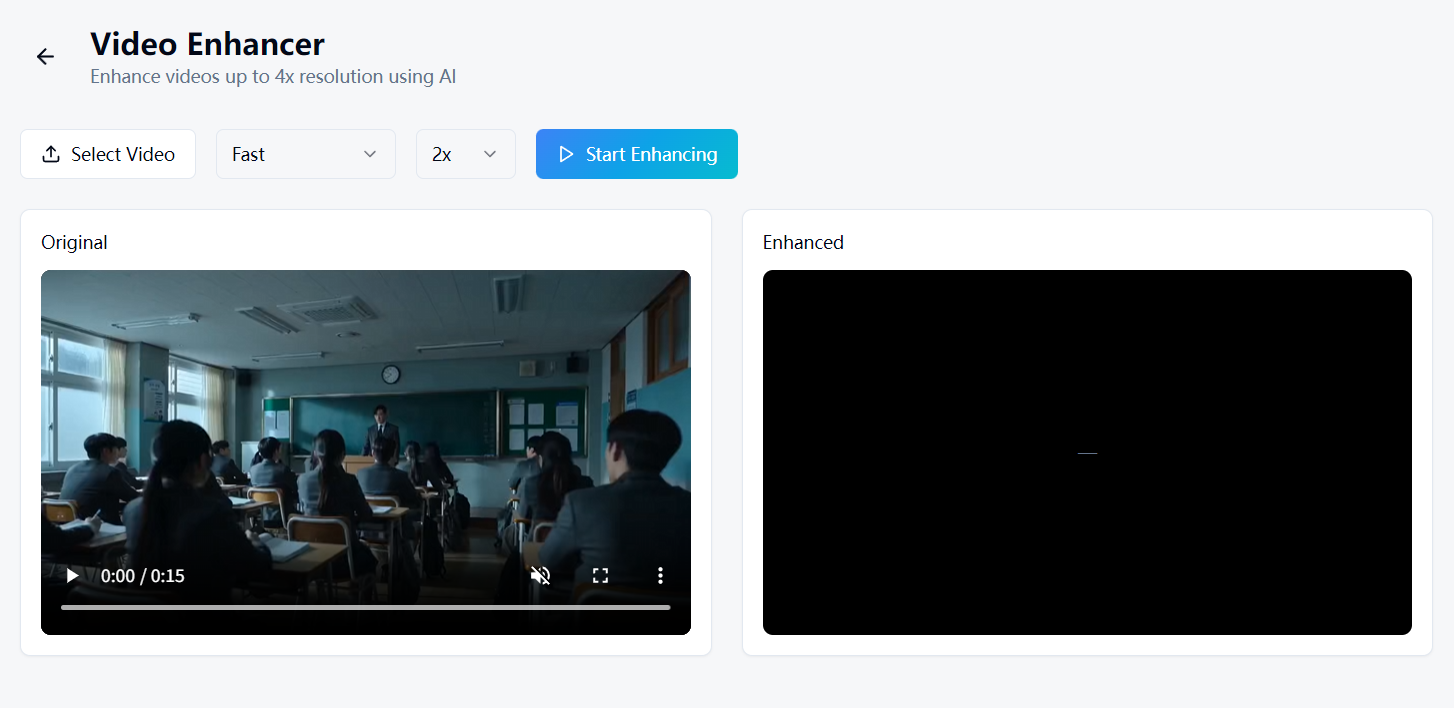
Téléchargez WaveSpeed Desktop gratuitement : https://github.com/WaveSpeedAI/wavespeed-desktop/releases
FAQ
FFmpeg peut-il vraiment mettre une vidéo à l’échelle en 4K ? Il peut augmenter la résolution à 4K, mais il n’ajoutera pas de vrais détails. La vidéo sera en 4K en nombre de pixels mais pas en qualité visuelle réelle. La mise à l’échelle par IA (comme le Video Enhancer de WaveSpeed) génère de nouveaux détails qui rendent le résultat véritablement plus net.
Quel est le meilleur algorithme de mise à l’échelle FFmpeg ? Lanczos pour la qualité, bicubique pour la vitesse. Mais même le meilleur algorithme traditionnel ne peut pas égaler la mise à l’échelle basée sur l’IA.
Le débruitage aide-t-il toujours ? Pas toujours. Le débruitage supprime le bruit mais aussi les fins détails. Si votre vidéo est propre, le débruitage la rendra plus douce. Utilisez-le uniquement sur des images visiblement bruyantes.
Combien de temps prend l’amélioration FFmpeg ? Un pipeline complet (mise à l’échelle + débruitage + netteté) sur une vidéo de 10 minutes en 480p peut prendre 30 à 60 minutes sur du matériel moderne. L’amélioration par IA avec accélération GPU est généralement plus rapide et produit de meilleurs résultats.
Puis-je améliorer d’anciennes images VHS ou DVD ? FFmpeg peut les nettoyer quelque peu, mais les résultats sont limités. Les outils d’amélioration par IA sont spécifiquement entraînés sur des images dégradées et produisent des restaurations nettement meilleures.
Articles associés

Meilleur générateur d'images IA gratuit en ligne en 2026 : 10+ modèles, un clic, zéro tracas

Meilleur Générateur Vidéo IA Gratuit en Ligne en 2026 : Sora, Kling, Veo, Seedance — Tout en Un Seul Endroit

Meilleur convertisseur audio gratuit en 2026 : Convertissez MP3, WAV, FLAC, AAC instantanément
Meilleur convertisseur d'images gratuit en 2026 : Convertissez PNG, JPG, WebP, HEIC localement
Meilleur convertisseur vidéo gratuit en 2026 : Convertir MP4, MOV, AVI, WebM sans filigrane