
Comment couper et découper des vidéos avec FFmpeg : horodatages, durée, fractionnement (Guide 2026)
Apprenez à rogner, couper et fractionner des vidéos avec FFmpeg grâce à des horodatages précis et des contrôles de durée. Inclut le mode de copie rapide, le réencodage et une alternative gratuite en un clic.
Vous devez extraire un clip de 30 secondes d’une longue vidéo ? Supprimer les 10 premières secondes d’un enregistrement ? Diviser une vidéo en plusieurs parties ? FFmpeg peut tout faire depuis la ligne de commande—si vous connaissez les bons paramètres.
Ce guide couvre tous les scénarios de découpe avec des commandes exactes. Et si vous préférez simplement faire glisser un curseur, il y a une alternative visuelle gratuite à la fin.
Prérequis : Installer FFmpeg

macOS :
brew install ffmpegUbuntu/Debian :
sudo apt update && sudo apt install ffmpegWindows :
Téléchargez depuis ffmpeg.org, extrayez, et ajoutez bin au PATH.
Découpe de base
Couper par temps de début et durée
Extraire 30 secondes à partir de la marque d’une minute :
ffmpeg -i input.mp4 -ss 00:01:00 -t 00:00:30 -c copy output.mp4-ss 00:01:00— commencer à 1 minute-t 00:00:30— durée de 30 secondes-c copy— copier les flux sans ré-encodage (rapide)
Couper par temps de début et de fin
Extraire de 1:00 à 2:30 :
ffmpeg -i input.mp4 -ss 00:01:00 -to 00:02:30 -c copy output.mp4-to 00:02:30— s’arrêter à 2 minutes 30 secondes
Couper les N premières secondes
Garder seulement les 60 premières secondes :
ffmpeg -i input.mp4 -t 60 -c copy output.mp4Supprimer les N premières secondes
Ignorer les 10 premières secondes :
ffmpeg -i input.mp4 -ss 10 -c copy output.mp4Couper les N dernières secondes
Cela nécessite de connaître la durée totale. Pour une vidéo de 5 minutes, afin de supprimer les 30 dernières secondes :
ffmpeg -i input.mp4 -t 00:04:30 -c copy output.mp4Copie rapide vs ré-encodage
Mode rapide (-c copy)
ffmpeg -i input.mp4 -ss 00:01:00 -t 30 -c copy output.mp4Avantages : Instantané, sans perte de qualité Inconvénients : Peut commencer quelques secondes avant votre horodatage (coupe à l’image clé la plus proche)
Mode précis (ré-encodage)
ffmpeg -i input.mp4 -ss 00:01:00 -t 30 -c:v libx264 -c:a aac output.mp4Avantages : Découpe précise à l’image Inconvénients : Plus lent, légère perte de qualité due au ré-encodage
Le meilleur des deux : Recherche en entrée + ré-encodage en sortie
ffmpeg -ss 00:00:58 -i input.mp4 -ss 2 -t 30 -c:v libx264 -c:a aac output.mp4Cela cherche jusqu’à 0:58 avant le décodage (rapide), puis découpe précisément 2 secondes plus loin pour atteindre exactement 1:00.
Diviser une vidéo en plusieurs parties
Diviser en parties égales
Diviser une vidéo de 10 minutes en segments de 2 minutes :
ffmpeg -i input.mp4 -c copy -map 0 -segment_time 120 -f segment -reset_timestamps 1 segment_%03d.mp4Cela crée segment_000.mp4, segment_001.mp4, etc.
Diviser à des horodatages spécifiques
# Partie 1 : 0:00 à 2:00
ffmpeg -i input.mp4 -ss 0 -to 00:02:00 -c copy part1.mp4

# Partie 2 : 2:00 à 5:00
ffmpeg -i input.mp4 -ss 00:02:00 -to 00:05:00 -c copy part2.mp4

# Partie 3 : 5:00 jusqu'à la fin
ffmpeg -i input.mp4 -ss 00:05:00 -c copy part3.mp4
Extraire et supprimer l’audio
Extraire uniquement la piste audio
ffmpeg -i input.mp4 -vn -c:a copy audio.m4a-vn— pas de vidéo
Extraire en MP3
ffmpeg -i input.mp4 -vn -c:a libmp3lame -b:a 320k audio.mp3Supprimer l’audio (conserver uniquement la vidéo)
ffmpeg -i input.mp4 -an -c:v copy output_silent.mp4-an— pas d’audio
Erreurs courantes et solutions
La vidéo découpée commence par une image figée ou un artefact
Cela se produit avec -c copy lorsque le point de coupe n’est pas sur une image clé. Corrigez en ré-encodant :
ffmpeg -i input.mp4 -ss 00:01:00 -t 30 -c:v libx264 -c:a aac output.mp4L’audio et la vidéo se désynchronisent après la découpe
Ajoutez -avoid_negative_ts make_zero :
ffmpeg -i input.mp4 -ss 00:01:00 -t 30 -c copy -avoid_negative_ts make_zero output.mp4Avertissements “Non-monotonous DTS”
Ces avertissements n’affectent généralement pas la sortie mais indiquent des problèmes d’horodatage. Si la sortie est corrompue :
ffmpeg -i input.mp4 -ss 00:01:00 -t 30 -fflags +genpts -c copy output.mp4La découpe est inexacte de plusieurs secondes
Placez -ss avant -i pour une recherche plus rapide, ou après -i pour plus de précision :
# Plus rapide mais moins précis (cherche dans l'entrée)
ffmpeg -ss 00:01:00 -i input.mp4 -t 30 -c copy output.mp4

# Plus lent mais précis à l'image (décode puis cherche)
ffmpeg -i input.mp4 -ss 00:01:00 -t 30 -c:v libx264 -c:a aac output.mp4
Évitez le terminal : Utilisez WaveSpeed Desktop à la place
La découpe vidéo précise avec FFmpeg implique de jongler avec les formats d’horodatage, l’alignement des images clés, les décisions de copie vs ré-encodage, et les problèmes de synchronisation. Pour la plupart des gens, c’est bien plus complexe que nécessaire.
WaveSpeed Desktop inclut un Trimmer Média intégré avec une timeline visuelle :
- Glissez-déposez votre vidéo
- Utilisez le curseur visuel pour définir les points de début et de fin
- Cliquez sur découper — c’est fait
Pas de calcul d’horodatage. Pas de maux de tête avec les images clés. Pas de terminal.
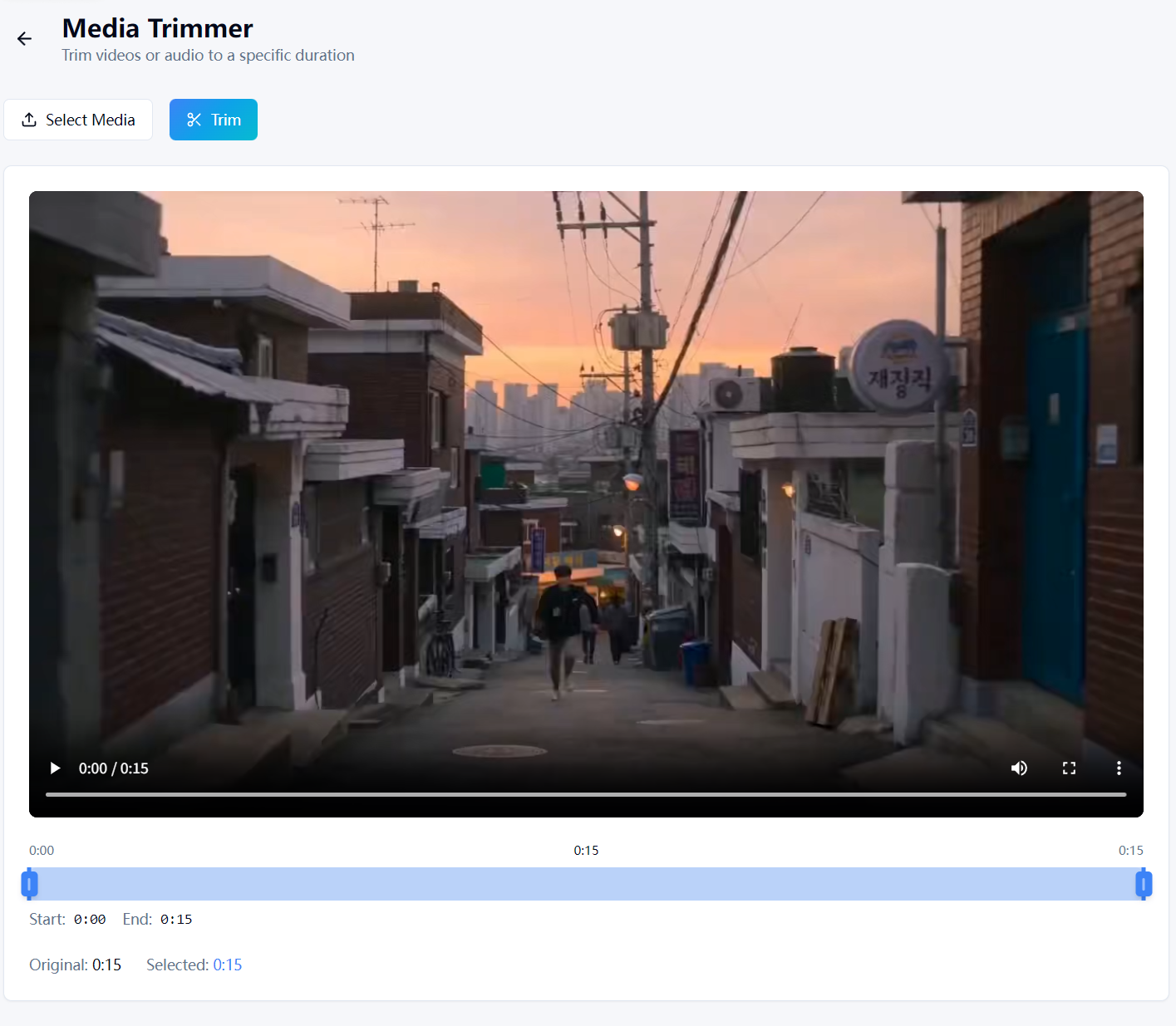
Téléchargez WaveSpeed Desktop gratuitement : https://github.com/WaveSpeedAI/wavespeed-desktop/releases
FAQ
Quelle est la différence entre -t et -to ?
-t spécifie la durée (ex. : -t 30 signifie 30 secondes). -to spécifie l’horodatage de fin (ex. : -to 00:02:30 signifie s’arrêter à 2:30).
Puis-je découper sans perdre de qualité ?
Oui—utilisez -c copy pour éviter le ré-encodage. L’inconvénient est que les coupes peuvent ne pas être précises à l’image (elles s’accrochent à l’image clé la plus proche).
Comment trouver la durée exacte d’une vidéo ?
ffprobe -v error -show_entries format=duration -of csv=p=0 input.mp4Puis-je découper plusieurs fichiers à la fois ? Pas dans une seule commande. Vous auriez besoin d’une boucle shell pour chaque fichier. WaveSpeed Desktop prend en charge la découpe par lot avec glisser-déposer.
Articles associés

Meilleur générateur d'images IA gratuit en ligne en 2026 : 10+ modèles, un clic, zéro tracas

Meilleur Générateur Vidéo IA Gratuit en Ligne en 2026 : Sora, Kling, Veo, Seedance — Tout en Un Seul Endroit
WaveSpeedAI vs Media.io Suppression de Filigrane : Lequel Tient Vraiment ses Promesses ?

Meilleur convertisseur audio gratuit en 2026 : Convertissez MP3, WAV, FLAC, AAC instantanément
Meilleur convertisseur d'images gratuit en 2026 : Convertissez PNG, JPG, WebP, HEIC localement