
Comment convertir une vidéo en MP4, WebM, MOV avec FFmpeg (Guide 2026)
Apprenez à convertir des vidéos entre les formats MP4, WebM, MOV et AVI avec FFmpeg grâce à des commandes étape par étape. De plus, découvrez une alternative plus rapide en un clic avec WaveSpeed Desktop.
Vous avez besoin de convertir une vidéo de MOV en MP4 ? Ou de compresser un fichier WebM pour la diffusion web ? FFmpeg est l’outil en ligne de commande le plus puissant pour la conversion vidéo—mais il nécessite une courbe d’apprentissage importante. Ce guide vous explique chaque scénario de conversion vidéo courant avec des commandes exactes que vous pouvez copier-coller.
Et si vous préférez éviter complètement le terminal, nous vous présenterons une alternative gratuite en un clic à la fin.
Prérequis : Installer FFmpeg

Avant de commencer, vous devez avoir FFmpeg installé sur votre système.
macOS (Homebrew) :
brew install ffmpegUbuntu/Debian :
sudo apt update && sudo apt install ffmpegWindows :
- Téléchargez depuis ffmpeg.org
- Extrayez l’archive
- Ajoutez le dossier
binà votre PATH système
Vérifiez l’installation :
ffmpeg -versionSi cela vous semble déjà beaucoup—ne vous inquiétez pas, ça devient encore plus complexe par la suite.
Conversion vidéo de base
MOV vers MP4
La conversion la plus courante. Les appareils Apple enregistrent en MOV, mais le MP4 est universellement supporté :
ffmpeg -i input.mov -c:v libx264 -c:a aac -movflags +faststart output.mp4Ce que fait chaque option :
-i input.mov— fichier d’entrée-c:v libx264— encoder la vidéo avec le codec H.264-c:a aac— encoder l’audio avec le codec AAC-movflags +faststart— optimiser pour le streaming web (déplace les métadonnées au début)
MP4 vers WebM
Le WebM est préféré pour les navigateurs web et offre une meilleure compression :
ffmpeg -i input.mp4 -c:v libvpx-vp9 -crf 30 -b:v 0 -c:a libopus output.webmExplication des paramètres :
-c:v libvpx-vp9— codec vidéo VP9 (utilisé par YouTube)-crf 30— niveau de qualité (plus bas = meilleure qualité, 15–35 est typique)-b:v 0— laisser le CRF contrôler le débit-c:a libopus— codec audio Opus (idéal pour WebM)
MP4 vers MOV
ffmpeg -i input.mp4 -c:v prores_ks -profile:v 3 -c:a pcm_s16le output.movCela crée un fichier MOV ProRes adapté au montage professionnel dans Final Cut Pro ou DaVinci Resolve.
AVI vers MP4
ffmpeg -i input.avi -c:v libx264 -crf 23 -c:a aac output.mp4MKV vers MP4
La conversion MKV vers MP4 fonctionne souvent sans réencodage (simple remuxage), ce qui est beaucoup plus rapide :
ffmpeg -i input.mkv -c copy output.mp4L’option -c copy copie les flux sans réencodage. Cela ne fonctionne que si les codecs à l’intérieur du MKV sont compatibles MP4 (généralement H.264 + AAC).
Options avancées
Contrôler la qualité vidéo avec le CRF
Le CRF (Constant Rate Factor) contrôle le compromis qualité/taille :
ffmpeg -i input.mov -c:v libx264 -crf 18 -c:a aac output.mp4| Valeur CRF | Qualité | Cas d’usage |
|---|---|---|
| 0 | Sans perte | Archivage |
| 18 | Visuellement sans perte | Haute qualité |
| 23 | Par défaut | Bon équilibre |
| 28 | Qualité inférieure | Petite taille de fichier |
| 51 | La pire | Non recommandé |
Définir un débit spécifique
ffmpeg -i input.mov -c:v libx264 -b:v 5M -c:a aac -b:a 192k output.mp4-b:v 5M— débit vidéo de 5 Mbps-b:a 192k— débit audio de 192 kbps
Changer la résolution
Redimensionner en 1080p :
ffmpeg -i input.mov -vf "scale=1920:1080" -c:v libx264 -c:a aac output.mp4Redimensionner en 720p en conservant le ratio d’aspect :
ffmpeg -i input.mov -vf "scale=-1:720" -c:v libx264 -c:a aac output.mp4Changer la fréquence d’images
Convertir en 30 ips :
ffmpeg -i input.mov -r 30 -c:v libx264 -c:a aac output.mp4Encodage en deux passes (Meilleure qualité)
Pour la meilleure qualité possible à un débit cible :
ffmpeg -i input.mov -c:v libx264 -b:v 5M -pass 1 -an -f null /dev/null
ffmpeg -i input.mov -c:v libx264 -b:v 5M -pass 2 -c:a aac output.mp4
Sur Windows, remplacez /dev/null par NUL.
Conversion par lot
Convertir tous les fichiers MOV en MP4
Linux/macOS :
for f in *.mov; do
  ffmpeg -i "$f" -c:v libx264 -crf 23 -c:a aac "${f%.mov}.mp4"
done
Windows (PowerShell) :
Get-ChildItem *.mov | ForEach-Object {
  ffmpeg -i $_.Name -c:v libx264 -crf 23 -c:a aac ($_.BaseName + ".mp4")
}
Erreurs courantes et solutions
“Codec not found” ou “Unknown encoder” Vous devrez peut-être installer FFmpeg avec la prise en charge de codecs supplémentaires :
# macOS
brew reinstall ffmpeg

# Ubuntu
sudo apt install ffmpeg libavcodec-extra
“Invalid data found when processing input” Le fichier d’entrée est peut-être corrompu. Essayez :
ffmpeg -err_detect ignore_err -i input.mov -c copy output.mp4Le fichier de sortie est énorme Vous avez oublié de définir un CRF ou un débit. Sans paramètres de qualité, FFmpeg peut utiliser des débits très élevés :
# Ajoutez -crf 23 pour un bon rapport qualité/taille
ffmpeg -i input.mov -c:v libx264 -crf 23 -c:a aac output.mp4
“height/width not divisible by 2” Certains codecs nécessitent des dimensions paires :
ffmpeg -i input.mov -vf "scale=trunc(iw/2)*2:trunc(ih/2)*2" -c:v libx264 output.mp4Évitez le terminal : Utilisez WaveSpeed Desktop
Soyons honnêtes—se souvenir des noms de codecs, des valeurs CRF, des options d’encodage en deux passes et des scripts de conversion par lot n’est pas ce que tout le monde considère comme agréable.
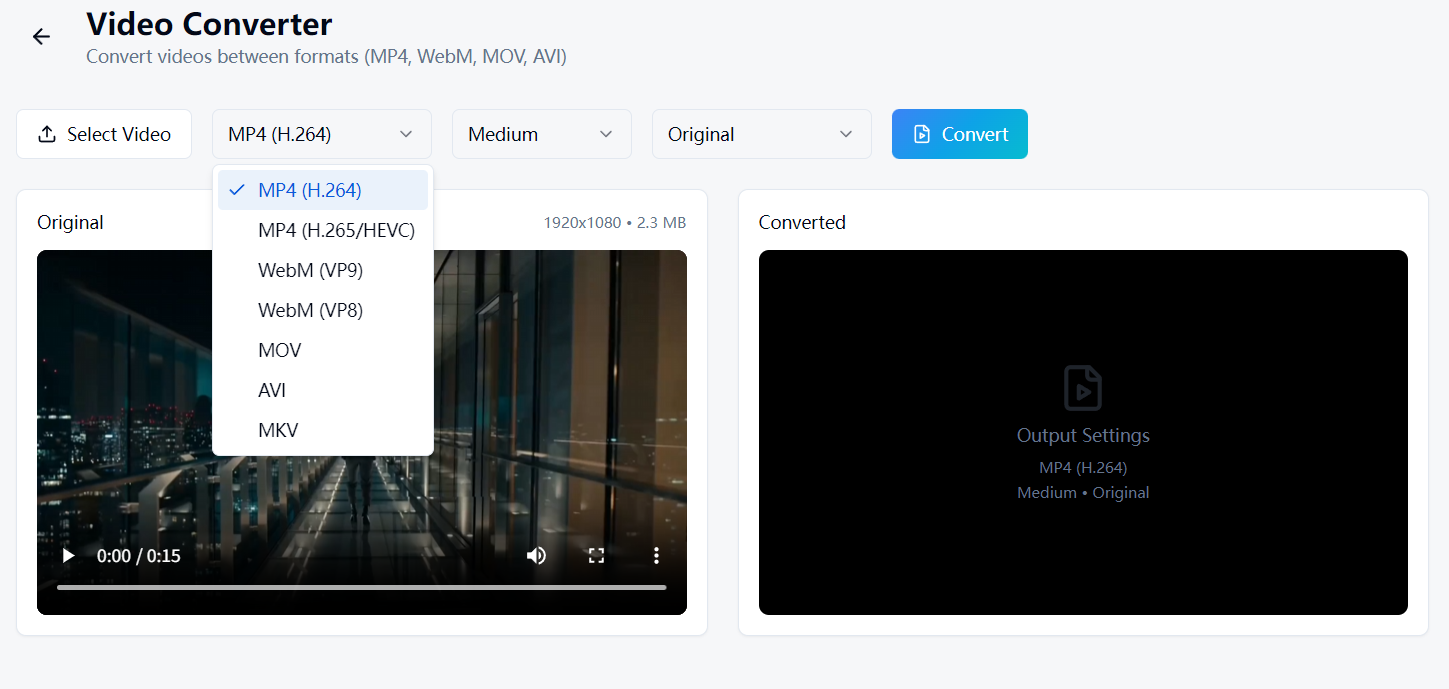
WaveSpeed Desktop inclut un Convertisseur Vidéo intégré qui gère tout ce qui précède en un seul clic :
- Glissez-déposez votre fichier vidéo
- Choisissez le format de sortie (MP4, WebM, MOV, AVI)
- Cliquez sur convertir — c’est fait
Pas d’installation de FFmpeg. Pas de terminal. Pas de mémorisation d’options.
Téléchargez WaveSpeed Desktop gratuitement : https://github.com/WaveSpeedAI/wavespeed-desktop/releases
FAQ
Quel est le meilleur format pour partager des vidéos en ligne ? MP4 avec vidéo H.264 et audio AAC. Il est supporté par pratiquement toutes les plateformes, navigateurs et appareils.
La conversion vidéo réduit-elle la qualité ?
Le réencodage introduit toujours une légère perte de qualité. Utilisez -c copy autant que possible pour éviter le réencodage. Si vous devez réencoder, utilisez une valeur CRF faible (18–20) pour une qualité quasi sans perte.
Combien de temps FFmpeg prend-il pour convertir une vidéo ?
Cela dépend de la taille du fichier, du codec et de votre matériel. Une conversion MOV vers MP4 de 1 Go prend généralement 2 à 10 minutes sur du matériel moderne. L’utilisation de -c copy (remuxage) ne prend que quelques secondes.
FFmpeg peut-il gérer des vidéos 4K et 8K ?
Oui, mais l’encodage de vidéos haute résolution est intensif en CPU et lent. Envisagez d’utiliser l’accélération matérielle (-c:v h264_nvenc pour les GPU NVIDIA) pour un traitement plus rapide.
Articles associés

Meilleur générateur d'images IA gratuit en ligne en 2026 : 10+ modèles, un clic, zéro tracas

Meilleur Générateur Vidéo IA Gratuit en Ligne en 2026 : Sora, Kling, Veo, Seedance — Tout en Un Seul Endroit

Meilleur convertisseur audio gratuit en 2026 : Convertissez MP3, WAV, FLAC, AAC instantanément
Meilleur convertisseur d'images gratuit en 2026 : Convertissez PNG, JPG, WebP, HEIC localement
Meilleur convertisseur vidéo gratuit en 2026 : Convertir MP4, MOV, AVI, WebM sans filigrane