
Comment convertir des images en JPG, PNG, WebP, GIF avec FFmpeg (Guide 2026)
Guide complet pour convertir des images entre les formats JPG, PNG, WebP et GIF avec FFmpeg. Inclut la conversion par lot, le contrôle de la qualité et une alternative gratuite en un clic.
FFmpeg n’est pas seulement fait pour la vidéo — c’est aussi un outil puissant pour la conversion de formats d’image. Que vous ayez besoin de convertir des captures d’écran PNG en JPG, d’optimiser des images en WebP pour le web, ou de créer des GIFs à partir de séquences d’images, FFmpeg gère tout cela depuis la ligne de commande.
Bien sûr, si saisir des commandes n’est pas votre truc, nous avons une solution gratuite en un clic à la fin.
Prérequis : Installer FFmpeg

macOS :
brew install ffmpegUbuntu/Debian :
sudo apt update && sudo apt install ffmpegWindows :
Téléchargez depuis ffmpeg.org, extrayez, et ajoutez bin à votre PATH.
Conversions d’images de base
PNG vers JPG
ffmpeg -i input.png -q:v 2 output.jpg-q:v 2— qualité JPEG (1 = meilleure, 31 = pire). 2–5 est recommandé.
JPG vers PNG
ffmpeg -i input.jpg output.pngLe PNG est sans perte, donc aucun paramètre de qualité n’est nécessaire.
PNG/JPG vers WebP
ffmpeg -i input.png -quality 80 output.webp-quality 80— qualité WebP (0–100). 75–85 est un bon équilibre.
WebP vers PNG
ffmpeg -i input.webp output.pngWebP vers JPG
ffmpeg -i input.webp -q:v 2 output.jpgBMP vers PNG
ffmpeg -i input.bmp output.pngTIFF vers JPG
ffmpeg -i input.tiff -q:v 2 output.jpgTravailler avec les GIFs
Séquence d’images vers GIF
Convertir une série d’images (frame001.png, frame002.png, …) en GIF animé :
ffmpeg -framerate 10 -i frame%03d.png -vf "scale=480:-1:flags=lanczos" output.gif-framerate 10— 10 images par secondeframe%03d.png— correspond à frame001.png, frame002.png, etc.scale=480:-1— redimensionne la largeur à 480px, hauteur automatiqueflags=lanczos— algorithme de redimensionnement haute qualité
Vidéo vers GIF
ffmpeg -i input.mp4 -vf "fps=10,scale=480:-1:flags=lanczos" -loop 0 output.gifGIF vers séquence d’images
Extraire chaque image d’un GIF :
ffmpeg -i input.gif frame%03d.pngGIF vers MP4
Les GIFs sont volumineux — convertissez en MP4 pour une réduction de taille de plus de 90 % :
ffmpeg -i input.gif -movflags +faststart -pix_fmt yuv420p output.mp4Options avancées
Contrôler la qualité JPEG
ffmpeg -i input.png -q:v 5 output.jpg-q:v | Qualité | Taille du fichier |
|---|---|---|
| 1 | Meilleure | La plus grande |
| 2–3 | Très bonne | Grande |
| 5 | Bonne | Moyenne |
| 10 | Acceptable | Petite |
| 31 | Pire | La plus petite |
Contrôler la qualité WebP
# WebP avec perte
ffmpeg -i input.png -quality 85 output.webp

# WebP sans perte
ffmpeg -i input.png -lossless 1 output.webp
Redimensionner les images
Redimensionner à une largeur spécifique (conserver le rapport d’aspect) :
ffmpeg -i input.png -vf "scale=800:-1" output.pngRedimensionner à des dimensions spécifiques :
ffmpeg -i input.png -vf "scale=800:600" output.jpgChanger l’espace colorimétrique
Convertir en niveaux de gris :
ffmpeg -i input.png -vf "format=gray" output.pngConversion par lots
Convertir tous les PNG en JPG
Linux/macOS :
for f in *.png; do
  ffmpeg -i "$f" -q:v 2 "${f%.png}.jpg"
done
Convertir tous les JPG en WebP
for f in *.jpg; do
  ffmpeg -i "$f" -quality 80 "${f%.jpg}.webp"
done
Windows (PowerShell) :
Get-ChildItem *.png | ForEach-Object {
  ffmpeg -i $_.Name -q:v 2 ($_.BaseName + ".jpg")
}
Erreurs courantes et solutions
“Le fichier de sortie est vide ou tout noir” Certains formats nécessitent un format de pixel explicite :
ffmpeg -i input.png -pix_fmt rgb24 output.jpg“Le GIF de sortie a des couleurs terribles” Les GIFs sont limités à 256 couleurs. Utilisez une palette pour une meilleure qualité :
ffmpeg -i input.mp4 -vf "fps=10,scale=480:-1:flags=lanczos,palettegen" palette.png
ffmpeg -i input.mp4 -i palette.png -lavfi "fps=10,scale=480:-1:flags=lanczos[x];[x][1:v]paletteuse" output.gif
“Impossible de déterminer le format” Spécifiez le format explicitement :
ffmpeg -f image2 -i input.bmp output.pngÉvitez le terminal : utilisez WaveSpeed Desktop
Convertir une seule image est gérable avec FFmpeg. Convertir un lot d’images en contrôlant la qualité, le format et la taille ? C’est là que cela devient rapidement fastidieux.
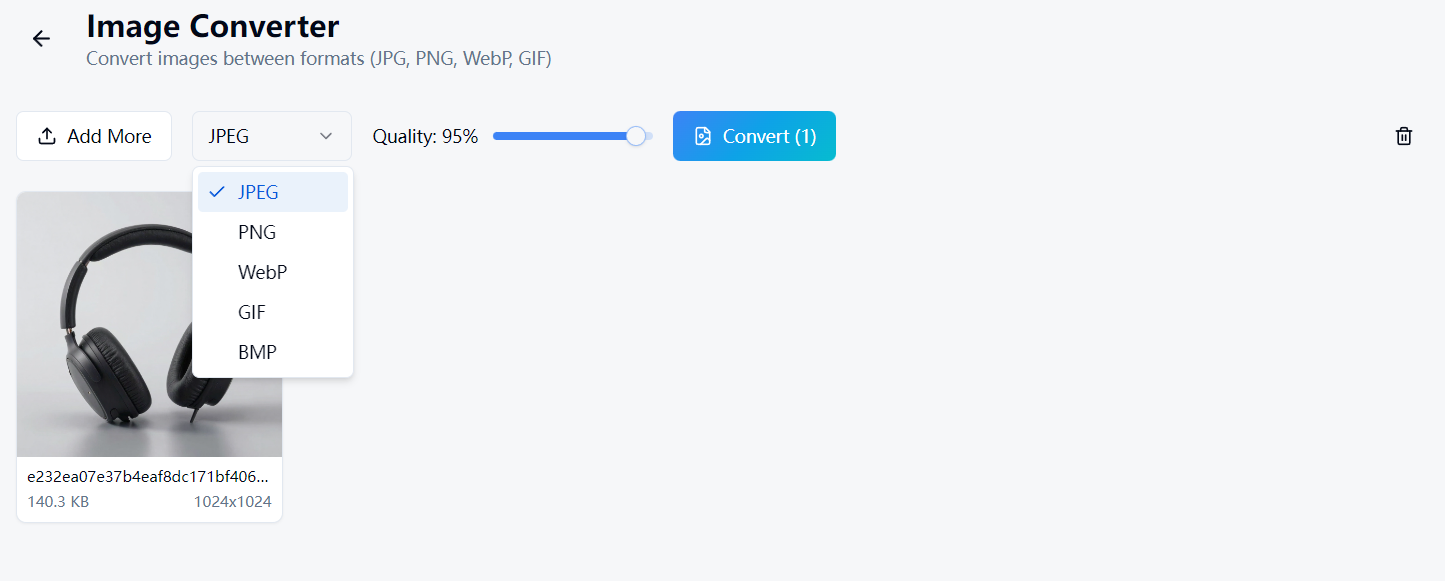
WaveSpeed Desktop inclut un Convertisseur d’images intégré qui rend cela sans effort :
- Glissez-déposez une ou plusieurs images
- Choisissez le format de sortie (JPG, PNG, WebP, GIF)
- Cliquez sur convertir — c’est tout
Pas de FFmpeg. Pas de terminal. Pas besoin de se souvenir des options de qualité.
Téléchargez WaveSpeed Desktop gratuitement : https://github.com/WaveSpeedAI/wavespeed-desktop/releases
FAQ
Quel est le meilleur format d’image pour le web ? Le WebP offre le meilleur rapport compression/qualité. Utilisez-le quand la compatibilité des navigateurs n’est pas un problème. Sinon, JPEG pour les photos et PNG pour les graphiques avec transparence.
Convertir un JPG en PNG améliore-t-il la qualité ? Non. Comme pour l’audio, vous ne pouvez pas récupérer les informations perdues lors de la compression JPEG. Le fichier PNG sera simplement plus volumineux.
Dans quelle mesure le WebP est-il plus petit que le JPEG ? Généralement 25–35 % plus petit à qualité visuelle équivalente.
FFmpeg peut-il gérer les fichiers RAW d’appareils photo ? FFmpeg a un support RAW limité. Pour la conversion RAW, des outils dédiés comme ImageMagick ou darktable sont de meilleurs choix.
Articles associés

Meilleur générateur d'images IA gratuit en ligne en 2026 : 10+ modèles, un clic, zéro tracas

Meilleur Générateur Vidéo IA Gratuit en Ligne en 2026 : Sora, Kling, Veo, Seedance — Tout en Un Seul Endroit

Meilleur convertisseur audio gratuit en 2026 : Convertissez MP3, WAV, FLAC, AAC instantanément
Meilleur convertisseur d'images gratuit en 2026 : Convertissez PNG, JPG, WebP, HEIC localement
Meilleur convertisseur vidéo gratuit en 2026 : Convertir MP4, MOV, AVI, WebM sans filigrane