
Comment convertir de l'audio en MP3, AAC, FLAC, WAV avec FFmpeg (Guide 2026)
Guide étape par étape pour convertir des fichiers audio entre MP3, AAC, FLAC, WAV et OGG à l'aide des commandes FFmpeg. Plus une alternative gratuite en un clic avec WaveSpeed Desktop.
Que vous ayez besoin de convertir un enregistrement WAV en MP3 pour le partager, d’extraire du FLAC d’une copie de CD, ou de transcoder de l’audio pour une application mobile — FFmpeg peut tout gérer depuis la ligne de commande. Ce guide couvre toutes les conversions audio courantes avec des commandes prêtes à copier-coller.
Si les outils en ligne de commande ne sont pas votre truc, nous vous montrerons une solution gratuite en un clic à la fin.
Prérequis : Installer FFmpeg

macOS (Homebrew) :
brew install ffmpegUbuntu/Debian :
sudo apt update && sudo apt install ffmpegWindows :
Téléchargez depuis ffmpeg.org, extrayez l’archive, et ajoutez le dossier bin à votre PATH système.
Vérification :
ffmpeg -versionConversions Audio de Base
WAV vers MP3
ffmpeg -i input.wav -c:a libmp3lame -b:a 320k output.mp3-c:a libmp3lame— encodeur MP3-b:a 320k— débit de 320 kbps (qualité MP3 maximale)
MP3 vers WAV
ffmpeg -i input.mp3 -c:a pcm_s16le output.wav-c:a pcm_s16le— PCM 16 bits non compressé (format WAV standard)
FLAC vers MP3
ffmpeg -i input.flac -c:a libmp3lame -b:a 320k output.mp3MP3 vers FLAC
ffmpeg -i input.mp3 -c:a flac output.flacRemarque : Convertir un format avec perte (MP3) en format sans perte (FLAC) ne restaurera pas la qualité perdue — cela encapsule simplement l’audio dans un conteneur sans perte.
WAV vers AAC
ffmpeg -i input.wav -c:a aac -b:a 256k output.m4aMP3 vers AAC
ffmpeg -i input.mp3 -c:a aac -b:a 256k output.m4aWAV vers OGG (Vorbis)
ffmpeg -i input.wav -c:a libvorbis -q:a 6 output.ogg-q:a 6— échelle de qualité de 0 (la plus basse) à 10 (la plus haute)
OGG vers MP3
ffmpeg -i input.ogg -c:a libmp3lame -b:a 256k output.mp3Options Avancées
Contrôler la Qualité MP3 avec le VBR
Le débit variable offre souvent une meilleure qualité par taille de fichier :
ffmpeg -i input.wav -c:a libmp3lame -q:a 0 output.mp3Valeur -q:a | Débit moyen | Qualité |
|---|---|---|
| 0 | ~245 kbps | Meilleure |
| 2 | ~190 kbps | Très bonne |
| 4 | ~165 kbps | Bonne |
| 6 | ~130 kbps | Acceptable |
| 9 | ~65 kbps | Faible |
Modifier la Fréquence d’Échantillonnage
Convertir à 44,1 kHz (qualité CD) :
ffmpeg -i input.wav -ar 44100 -c:a libmp3lame -b:a 320k output.mp3Convertir à 48 kHz (standard vidéo) :
ffmpeg -i input.wav -ar 48000 -c:a aac -b:a 256k output.m4aModifier les Canaux (Stéréo vers Mono)
ffmpeg -i input.mp3 -ac 1 output_mono.mp3-ac 1— mono-ac 2— stéréo
Extraire l’Audio d’une Vidéo
ffmpeg -i video.mp4 -vn -c:a libmp3lame -b:a 320k audio.mp3-vn— ignorer le flux vidéo
Extraire sans ré-encodage (si l’audio est déjà en AAC) :
ffmpeg -i video.mp4 -vn -c:a copy audio.m4aDécouper l’Audio
Extraire un clip de 30 secondes à partir de 1:00 :
ffmpeg -i input.mp3 -ss 00:01:00 -t 00:00:30 -c copy clip.mp3Ajuster le Volume
Augmenter le volume de 50 % :
ffmpeg -i input.mp3 -af "volume=1.5" output.mp3Normaliser le niveau sonore :
ffmpeg -i input.mp3 -af loudnorm output.mp3Conversion par Lots
Convertir Tous les Fichiers WAV en MP3
Linux/macOS :
for f in *.wav; do
  ffmpeg -i "$f" -c:a libmp3lame -b:a 320k "${f%.wav}.mp3"
done
Windows (PowerShell) :
Get-ChildItem *.wav | ForEach-Object {
  ffmpeg -i $_.Name -c:a libmp3lame -b:a 320k ($_.BaseName + ".mp3")
}
Convertir Tous les Fichiers FLAC en AAC
for f in *.flac; do
  ffmpeg -i "$f" -c:a aac -b:a 256k "${f%.flac}.m4a"
done
Erreurs Courantes et Solutions
« Encoder libmp3lame not found » Votre version de FFmpeg n’inclut pas l’encodeur MP3. Réinstallez avec la prise en charge des codecs :
# Ubuntu
sudo apt install ffmpeg libavcodec-extra
# macOS
brew reinstall ffmpeg
« Invalid sample rate » Le format cible peut ne pas prendre en charge la fréquence d’échantillonnage source. Définissez-la explicitement :
ffmpeg -i input.wav -ar 44100 -c:a libmp3lame output.mp3Le fichier de sortie est silencieux ou déformé
Vérifiez la compatibilité du codec audio. Utilisez -c:a copy uniquement lorsque le codec source correspond au conteneur cible.
Évitez le Terminal : Utilisez WaveSpeed Desktop
Fatigué de mémoriser les noms des codecs, les options de débit et les paramètres de fréquence d’échantillonnage ? Vous n’êtes pas seul.
WaveSpeed Desktop inclut un Convertisseur Audio intégré qui fait tout cela sans aucune connaissance de la ligne de commande :
- Glissez-déposez votre fichier audio
- Choisissez le format de sortie (MP3, AAC, FLAC, WAV, OGG)
- Cliquez sur convertir — c’est tout
Pas d’installation FFmpeg. Pas de commandes terminal. Pas de débogage d’erreurs de codec.
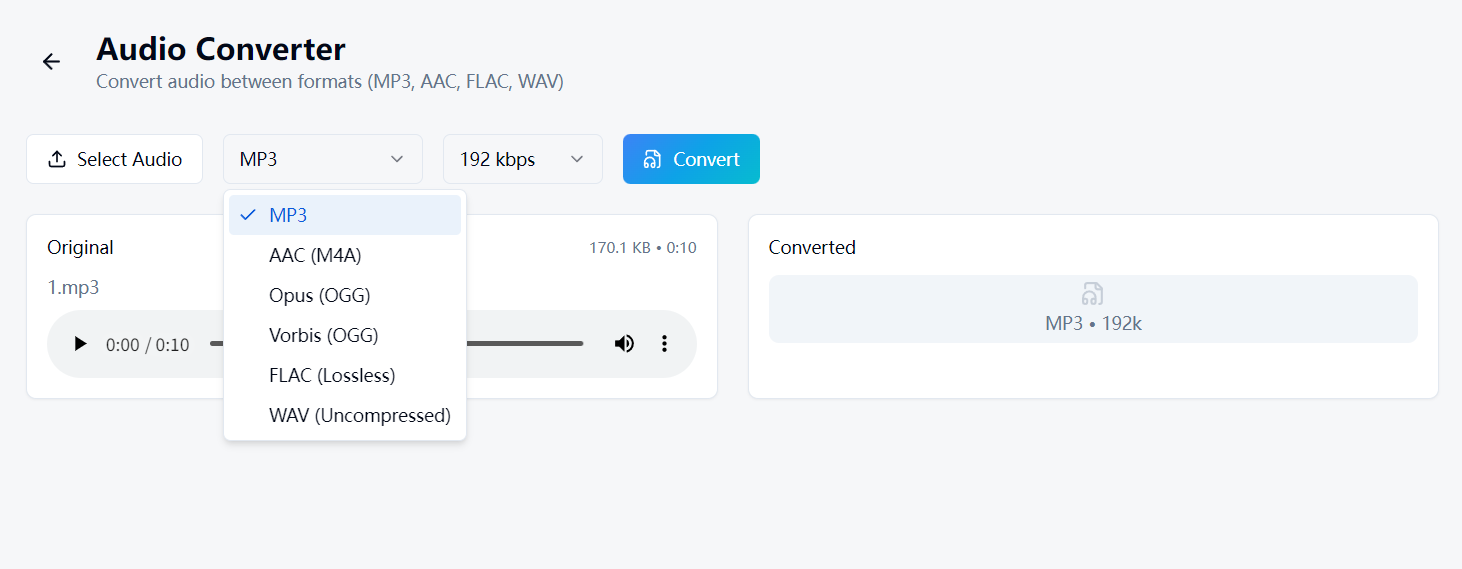
Téléchargez WaveSpeed Desktop gratuitement : https://github.com/WaveSpeedAI/wavespeed-desktop/releases
FAQ
Quel est le meilleur format audio pour un usage général ? MP3 à 320 kbps pour la compatibilité, ou AAC à 256 kbps pour une qualité légèrement supérieure à la même taille. Utilisez FLAC si vous avez besoin d’un format sans perte.
Convertir du MP3 en FLAC améliore-t-il la qualité ? Non. Vous ne pouvez pas récupérer les informations perdues lors de la compression MP3. Le fichier sera plus volumineux mais ne sonnera pas mieux.
Quel débit utiliser pour le MP3 ? 320 kbps pour l’archivage, 192–256 kbps pour l’écoute générale, 128 kbps pour les enregistrements vocaux ou les podcasts.
FFmpeg peut-il convertir plusieurs fichiers à la fois ? Pas nativement en une seule commande — vous avez besoin d’une boucle shell (voir Conversion par Lots ci-dessus). WaveSpeed Desktop gère la conversion par lots avec glisser-déposer.
Articles associés

Meilleur générateur d'images IA gratuit en ligne en 2026 : 10+ modèles, un clic, zéro tracas

Meilleur Générateur Vidéo IA Gratuit en Ligne en 2026 : Sora, Kling, Veo, Seedance — Tout en Un Seul Endroit

Meilleur convertisseur audio gratuit en 2026 : Convertissez MP3, WAV, FLAC, AAC instantanément
Meilleur convertisseur d'images gratuit en 2026 : Convertissez PNG, JPG, WebP, HEIC localement
Meilleur convertisseur vidéo gratuit en 2026 : Convertir MP4, MOV, AVI, WebM sans filigrane