
Guide de l'API GPT Image 2.5 : Flare et Sunburst sur WaveSpeedAI
Utilisez GPT Image 2.5 Flare et Sunburst sur WaveSpeedAI avec des exemples d'API, cinq niveaux de qualité, une sortie jusqu'en 4K et des retouches avec jusqu'à 16 images de référence.
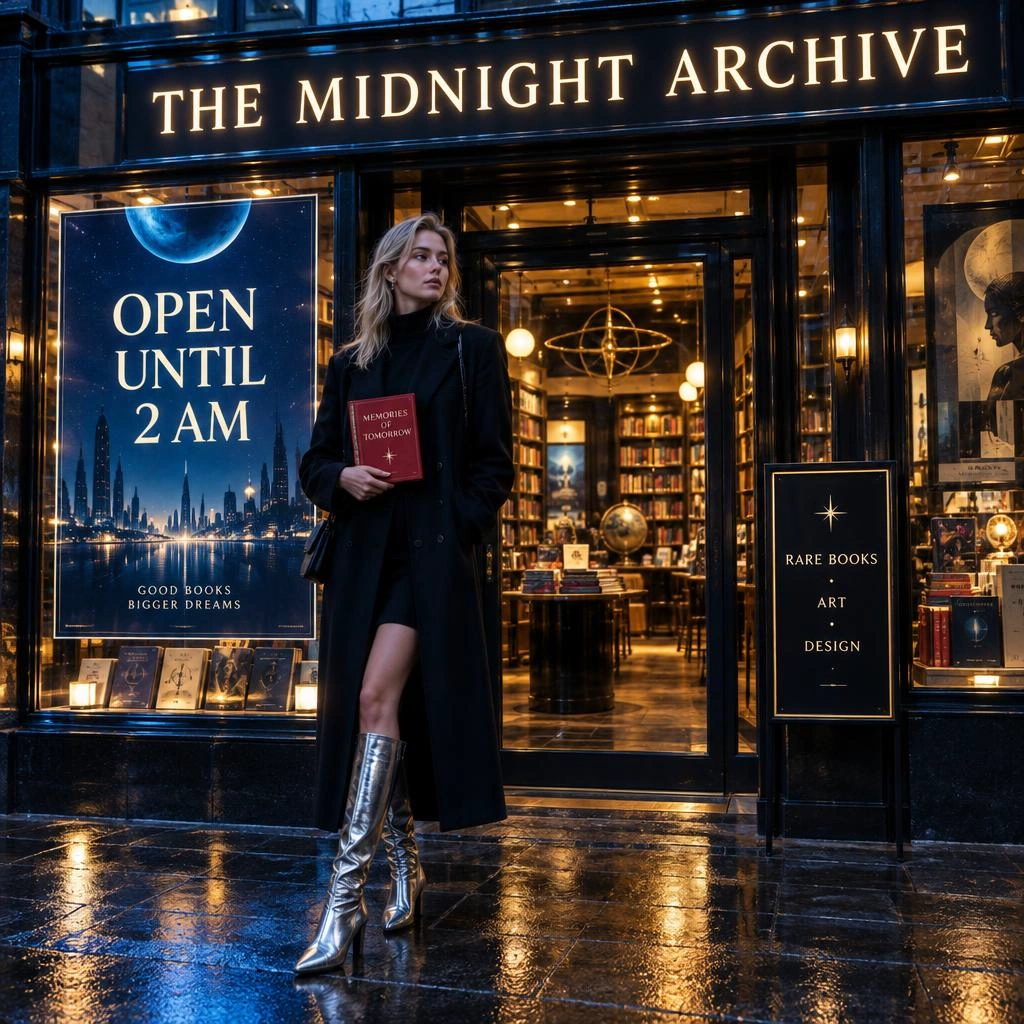
GPT Image 2.5 d’OpenAI est disponible dès aujourd’hui sur WaveSpeedAI, et il arrive sous la forme de deux niveaux plutôt que d’un seul modèle :
- GPT Image 2.5 Flare Text-to-Image et Flare Edit : le niveau rapide et équilibré pour la génération courante à faible latence.
- GPT Image 2.5 Sunburst Text-to-Image et Sunburst Edit : le niveau axé sur la précision, qui consacre plus de temps à chaque image pour une fidélité accrue sur les détails complexes.
Les endpoints Flare et Sunburst correspondants partagent les mêmes commandes de génération essentielles : cinq niveaux de qualité, des tailles de sortie 1K / 2K / 4K, des rapports d’aspect flexibles et une sortie en PNG, JPEG ou WebP.
L’illustration de couverture représente Flare Text-to-Image. Pour essayer un workflow de photo produit, commencez avec la qualité medium, la résolution 1k, le rapport d’aspect 3:2 et un prompt tel que :
A cinematic product photo of an unbranded amber glass perfume bottle with a plain frosted-glass label and no text or logo, on a marble surface, soft golden-hour lighting, shallow depth of field, elegant reflections, premium editorial photography styleFlare ou Sunburst ?
Choisissez selon la charge de travail : utilisez Flare quand la vitesse d’itération compte, et Sunburst quand les détails complexes et la précision comptent davantage.
Flare est un bon point de départ pour les photos produit, les visuels pour les réseaux sociaux, les images d’en-tête et tout ce que vous itérez.
Sunburst est destiné aux images sur lesquelles vous allez zoomer : photographie macro, sujets mécaniques ou architecturaux complexes, typographie dense, travaux d’impression. Décrivez précisément les textures et les matières lorsque vous le testez.

Par exemple, essayez ce prompt de photographie macro :
Extreme macro photograph of an open mechanical wristwatch movement, intricate gears and jewels, brushed steel and gold plating, dramatic studio lighting, ultra-detailedComme les endpoints correspondants exposent les mêmes commandes essentielles, un workflow pratique consiste à faire les ébauches sur Flare, puis à tester le prompt finalisé sur Sunburst pour les livrables qui exigent un examen plus poussé.
Pour choisir selon la charge de travail et planifier une montée en gamme, consultez GPT Image 2.5: Flare vs Sunburst and when to upgrade.
Cinq niveaux de qualité sur WaveSpeedAI
GPT Image 2.5 expose cinq valeurs de quality : low, medium, high, xhigh et max. medium est la valeur par défaut sur WaveSpeedAI. Considérez ces libellés comme des réglages de qualité de sortie, et non comme des garanties de latence fixe ou de résultat visuel précis.
| Niveau | Idéal pour |
|---|---|
low | Brouillons rapides, vignettes, exploration de mises en page |
medium | Le choix par défaut équilibré pour la plupart des images de production |
high | Visuels marketing détaillés, designs riches en texte, photos produit |
xhigh | Textures fines, scènes complexes, ressources prêtes pour l’impression |
max | La sortie de plus haute fidélité que le modèle propose |
Un point à connaître avant de recopier vos réglages depuis GPT Image 2 : GPT Image 2.5 utilise une échelle à cinq niveaux. Ne supposez pas que des niveaux portant des noms similaires sont équivalents en fidélité d’une génération de modèle à l’autre. Prenez medium comme point de départ, testez vos propres prompts et montez ou descendez d’un cran jusqu’à ce que le résultat corresponde à vos besoins.
Paramètres
Text-to-image et edit exposent les mêmes commandes de génération essentielles ; edit exige en plus images.
| Paramètre | Requis | Remarques |
|---|---|---|
prompt | Oui | Description en langage naturel de l’image ou de la modification. |
images | Edit uniquement | Jusqu’à 16 images de référence. La sortie suit le rapport d’aspect de la première image, sauf si aspect_ratio est défini. |
aspect_ratio | Non | 1:1, 1:2, 2:1, 1:3, 3:1, 2:3, 3:2, 3:4, 4:3, 4:5, 5:4, 9:16, 16:9, 9:21, 21:9. Définissez-le explicitement lorsque la sortie doit s’adapter à une mise en page précise. |
resolution | Non | 1k (par défaut), 2k, 4k. |
quality | Non | low, medium (par défaut), high, xhigh, max. |
output_format | Non | png (par défaut), jpeg, webp. |
Retouche avec des images de référence
Edit accepte un prompt ainsi que jusqu’à 16 images de référence. Pour un workflow de changement d’arrière-plan de produit avec Flare Edit, importez une photo de flacon et demandez de le placer sur une promenade en bord de plage à l’heure dorée, en conservant inchangés le flacon, l’étiquette et les proportions. Inspectez le résultat pour repérer d’éventuelles modifications involontaires.

Pour Sunburst Edit, essayez de transformer une macro de montre en publicité imprimée : demandez un fond bleu marine, une vignette et le titre “PRECISION, ENGINEERED” en caractères à empattements. Précisez quels engrenages et quels rubis doivent rester inchangés, puis vérifiez leur position dans le résultat.
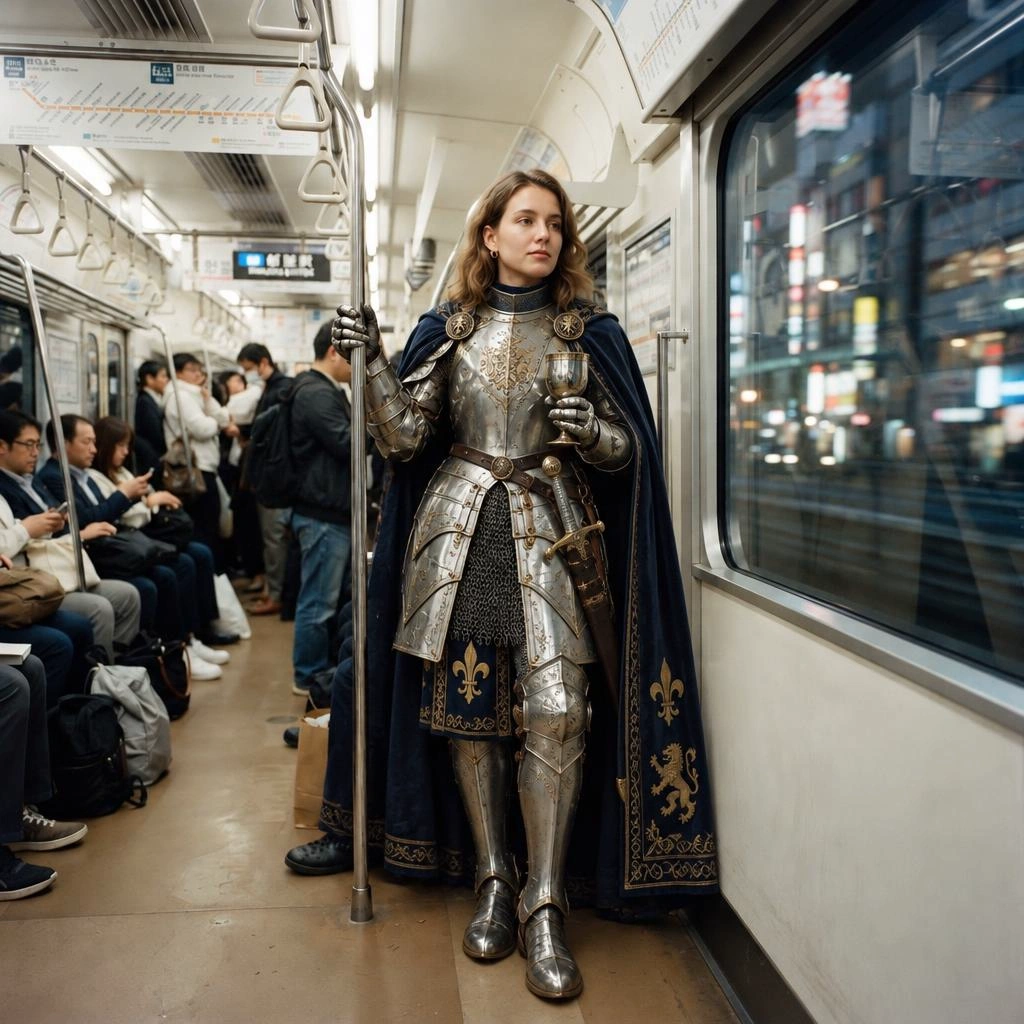
Placez entre guillemets le texte exact que vous souhaitez voir rendu, et indiquez explicitement ce qui ne doit pas changer. Les illustrations des modèles ci-dessus servent à identifier les endpoints ; les suggestions de workflow sont des prompts à évaluer avec vos propres références.
Appeler l’API
Soumettez une prédiction, puis interrogez l’API pour obtenir le résultat. Changez l’ID du modèle pour passer de Flare à Sunburst, ou de text-to-image à edit.
curl -X POST "https://api.wavespeed.ai/api/v3/openai/gpt-image-2.5-flare/text-to-image" \
  -H "Authorization: Bearer $WAVESPEED_API_KEY" \
  -H "Content-Type: application/json" \
  -d '{
    "prompt": "A cinematic product photo of an unbranded amber glass perfume bottle on a marble surface, soft golden-hour lighting",
    "aspect_ratio": "3:2",
    "resolution": "1k",
    "quality": "medium"
  }'
La réponse contient l’id de la prédiction. Interrogez https://api.wavespeed.ai/api/v3/predictions/{id}/result jusqu’à ce que status vaille completed ; outputs[0] est l’URL de l’image.
import os
import time

import requests

API_KEY = os.environ["WAVESPEED_API_KEY"]
BASE = "https://api.wavespeed.ai/api/v3"
HEADERS = {"Authorization": f"Bearer {API_KEY}", "Content-Type": "application/json"}


TRANSIENT = {429, 500, 502, 503, 504}


def run(model: str, payload: dict) -> str:
    # Soumettre une seule fois. Ne pas relancer ce POST automatiquement : une
    # nouvelle tentative après un échec ambigu (timeout, 5xx) pourrait créer
    # une seconde tâche payante.
    submit = requests.post(f"{BASE}/{model}", headers=HEADERS, json=payload, timeout=60)
    submit.raise_for_status()
    prediction_id = submit.json()["data"]["id"]

    # Interroger jusqu'à un statut terminal.
    failures = 0
    while True:
        time.sleep(3)
        try:
            result = requests.get(f"{BASE}/predictions/{prediction_id}/result", headers=HEADERS, timeout=60)
        except requests.RequestException:  # erreur réseau : temporiser et continuer l'interrogation
            result = None
        if result is None or result.status_code in TRANSIENT:
            failures += 1
            retry_after = result.headers.get("Retry-After", "") if result is not None else ""
            time.sleep(int(retry_after) if retry_after.isdigit() else min(2 ** failures, 60))
            continue
        if result.status_code != 200:
            raise RuntimeError(f"task {prediction_id}: unexpected HTTP {result.status_code}")
        failures = 0
        data = result.json()["data"]
        if data["status"] == "completed":
            return data["outputs"][0]
        if data["status"] in {"failed", "cancelled", "timeout", "deleted"}:
            raise RuntimeError(f"task {prediction_id} {data['status']}: {data.get('error')}")


# Text-to-image sur Flare
image_url = run(
    "openai/gpt-image-2.5-flare/text-to-image",
    {"prompt": "Extreme macro photograph of an open mechanical wristwatch movement, ultra-detailed", "aspect_ratio": "3:2"},
)

# Edit sur Sunburst, en utilisant l'image générée comme référence
ad_url = run(
    "openai/gpt-image-2.5-sunburst/edit",
    {
        "prompt": "Turn this into a premium print advertisement with a dark navy backdrop and the headline text \"PRECISION, ENGINEERED\" at the top, keep every gear exactly as shown",
        "images": [image_url],
        "quality": "high",
    },
)
print(image_url, ad_url)
Migrer depuis GPT Image 2
- ID de modèle. Remplacez l’ID de modèle GPT Image 2 par l’ID de modèle Flare ou Sunburst text-to-image/edit approprié, parmi ceux listés ci-dessus.
- Validation des requêtes. GPT Image 2.5 prend en charge
prompt,aspect_ratio,resolution,qualityetoutput_format; edit exige en plusimages. Vérifiez les valeurs autorisées et les valeurs par défaut sur la page du modèle choisi plutôt que de supposer qu’une ancienne requête peut être reprise telle quelle. - Qualité. Commencez à
medium, comparez le résultat avec votre sortie existante, puis ajustez à partir de là. Ne déduisez pas une fidélité équivalente d’une génération à l’autre à partir d’un nom de niveau commun. - Déploiement. Conservez l’endpoint existant comme solution de repli jusqu’à ce que le nouvel endpoint passe vos contrôles de qualité et de latence.
Si vous découvrez cette famille de modèles, les guides précédents restent valables pour le flux de requêtes : GPT Image 2 API guide et GPT Image 2 rate limits.
Commencez à générer
Explorez les quatre endpoints dans l’aperçu de l’API GPT Image 2.5, ou ouvrez directement un modèle :
- GPT Image 2.5 Flare Text-to-Image
- GPT Image 2.5 Flare Edit
- GPT Image 2.5 Sunburst Text-to-Image
- GPT Image 2.5 Sunburst Edit
Une seule clé API couvre les quatre endpoints ainsi que le reste du catalogue WaveSpeedAI, avec le même flux de prédiction que celui que vous utilisez déjà pour GPT Image 2.
FAQ
Quelle est la différence entre GPT Image 2.5 Flare et Sunburst ?
Flare est le palier rapide et équilibré, conçu pour la génération courante à faible latence. Sunburst est le palier axé sur la précision, qui offre une fidélité accrue sur les détails complexes. Leurs endpoints text-to-image et edit correspondants exposent les mêmes contrôles de génération de base ; pour changer de palier, il suffit de modifier l'ID du modèle.
Comment les paliers de qualité de GPT Image 2.5 se comparent-ils à ceux de GPT Image 2 ?
GPT Image 2.5 propose cinq paliers : low, medium, high, xhigh et max. Ces paliers ne sont pas définis comme des équivalents directs de ceux de GPT Image 2 ; comparez donc les résultats sur vos propres prompts avant de figer un réglage.
Combien d'images de référence puis-je envoyer à l'endpoint edit de GPT Image 2.5 ?
Jusqu'à 16 par requête. Si vous ne définissez pas aspect_ratio, la sortie suit le format d'image de la première image de référence.
GPT Image 2 est-il toujours disponible ?
Oui. Les endpoints text-to-image et edit de GPT Image 2 restent disponibles sur WaveSpeedAI. Considérez le passage à GPT Image 2.5 comme une migration de modèle : changez l'ID du modèle, puis vérifiez les paramètres et les valeurs par défaut actuels sur la page du modèle GPT Image 2.5 sélectionné.
Articles associés
Atlas Cloud vs WaveSpeedAI (2026) : crédits, tarification, limites de débit et API pour les modèles d'image et de vidéo
Meilleures alternatives à muapi en 2026 : ce qu'il faut vérifier avant de changer
muapi vs WaveSpeedAI (2026) : comparatif des tarifs, de l'API, des SDK, des remboursements et des limites
fal.ai content_policy_violation (422) : ce qui le déclenche et comment le corriger
fal.ai « User is locked » (Admin lock, Exhausted balance) : ce que cela signifie et que faire