
Flujo de trabajo Z-Image Edit en WaveSpeed: Inpainting, Outpainting y Eliminación de Objetos
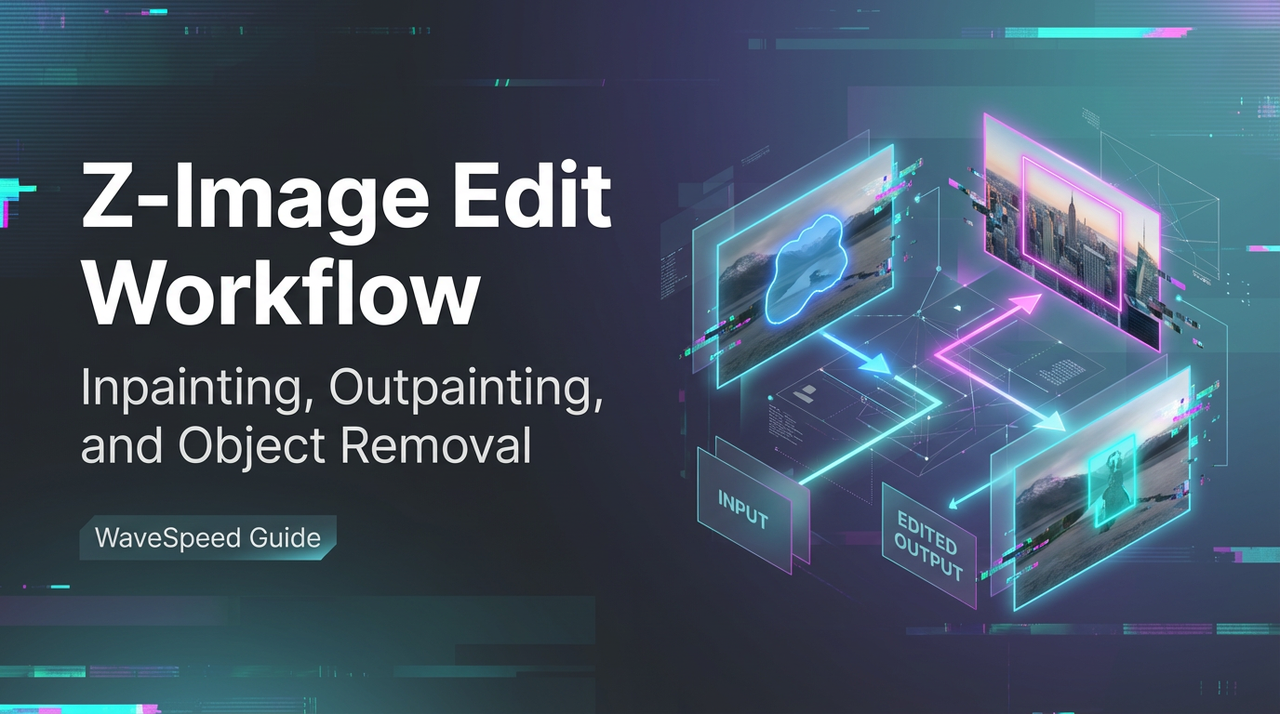
Soy Dora. Esto comenzó con un pequeño inconveniente: una foto de producto donde la taza se veía perfecta, pero la mesa tenía un rasguño tenue que no dejaba de atraer mi atención. No quería una sesión completa de Photoshop. Solo quería que desapareciera el rasguño, que la sombra se mantuviera intacta y recuperar mi enfoque.
Así es como terminé construyendo una rutina simple alrededor del Flujo de Edición Z-Image en WaveSpeed. No porque sea llamativo, sino porque me permitía arreglar pequeñas cosas sin perder una tarde. He estado probando esto de vez en cuando durante enero de 2026, haciendo pequeños cambios a imágenes reales: limpiando fondos, extendiendo bordes para nuevos recortes, eliminando cables sueltos, agregando un poco de espacio respirable alrededor de tomas apretadas.
Aquí está cómo trabajo con él ahora, qué ayuda, dónde me resiste y cuándo cambio a algo más.
Modos de edición explicados
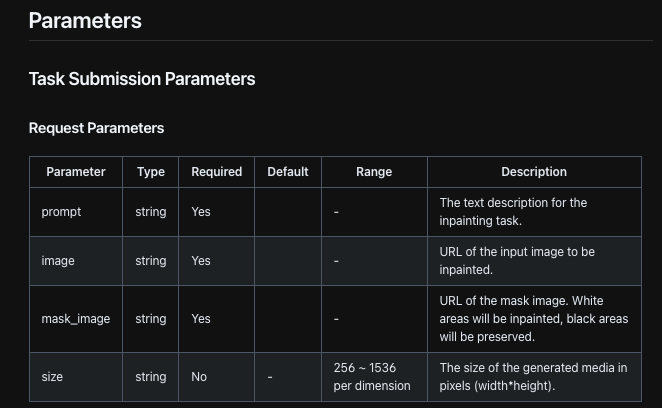
El Flujo de Edición Z-Image de WaveSpeed se divide en varios modos que resultan familiares si has usado editores de imágenes modernos con IA: inpainting, outpainting y eliminación de objetos (que es básicamente inpainting con un propósito). También hay enmascaramiento en todo el proceso. Los nombres no son lo importante: cómo se comportan es lo que importa.
Lo que primero me sorprendió: los modos comparten el mismo modelo mental, pintar dónde debe ocurrir el cambio, dejar el resto solo. Esa consistencia importa más de lo que suena. No tuve que aprender de nuevo la herramienta para cada tarea. Solo configuré una máscara y ajusté el prompt.
Cómo elijo un modo:
- Inpainting cuando necesito alterar algo dentro del fotograma (arreglar un borde de logo, suavizar un pliegue, ajustar colores).
- Outpainting cuando necesito más lienzo (recorte de miniatura más amplio, espacio adicional para la cabeza, extender un fondo para que se ajuste a un diseño).
- Eliminación de objetos cuando algo específico debe desaparecer (cables, rasguños, señalización). Sigue siendo inpainting, solo guiado por un prompt más claro.
Dos pequeñas notas de campo de esta semana pasada:
- La suavidad del pincel importa más que el tamaño del pincel. Un plumaje suave en la máscara se mezcla mejor con los bordes de WaveSpeed, especialmente en telas y sombras.
- Los prompts pueden ser cortos. “Eliminar cable, preservar veta de madera y reflejos” funcionó mejor que un párrafo largo. El modelo parece manejar bien las restricciones cuando son claras.
Rara vez toco ajustes globales aquí. Si necesito cambios de color o exposición general, lo hago antes o después en un editor tradicional. WaveSpeed es mejor cuando resuelve problemas locales con mínima complicación.
Pasos de inpainting
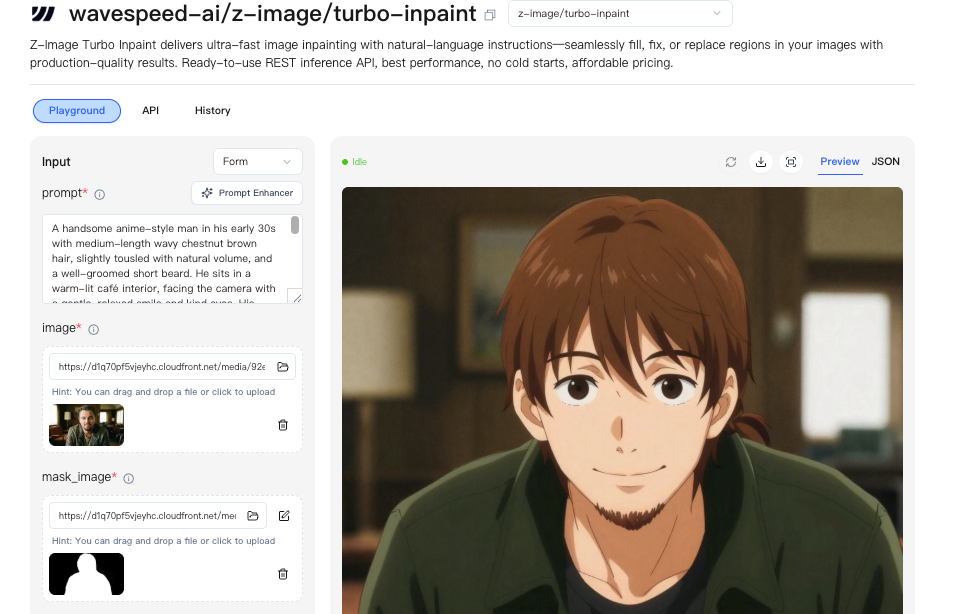
Uso inpainting para arreglos sutiles: limpieza de logo, pequeños retoques, reparación de texturas. Aquí está el flujo que se ha mantenido para mí con el Flujo de Edición Z-Image en WaveSpeed.
Mi pase de trabajo
- Duplica la capa o guarda una versión. Me gusta tener una reversión segura.
- Enmascara el área más pequeña creíble. Si enmascaró demasiado ancho, obtengo cambios “útiles” que no pedí.
- Escribe una oración con acción y restricción: “Suavizar arruga, preservar tejido de algodón y dirección de iluminación desde la izquierda.”
- Ejecuta un único pase a intensidad predeterminada. Solo aumento la intensidad si la fuente está muy dañada.
- Compara a 100% de zoom, luego aleja para ver el fotograma completo. Si se ve perfecto al 300% pero extraño a tamaño normal, lo deshago.
Fricción que encontré (y cómo la resolví)
- Desviación de textura: En madera o tela, el grano a veces se difumina. Las máscaras más pequeñas ayudan. También lo hace la frase “preservar patrón de grano original.”
- Halos en los bordes: Si la máscara toca un borde de alto contraste (como una taza contra una mesa oscura), expando la máscara 1–2px y bajo la dureza del pincel para evitar una costura brillante.
- Repetición: La textura generada puede verse demasiado ordenada. Agrego “variación natural” o “imperfecciones sutiles” al prompt. Nota diminuta, gran diferencia.
¿Tiempo ahorrado? En un lote de nueve tomas de productos, el inpainting redujo mi retoque de ~40 minutos a ~18. No fue instantáneo, pero redujo la carga mental. Podía seguir adelante sin quedar atrapado en agujeros de conejo de perfección de píxeles.
Pasos de outpainting
Outpainting es donde el Flujo de Edición Z-Image en WaveSpeed se siente tranquilamente fuerte. Lo uso para crear espacio respirable, más margen para superposiciones de texto, miniaturas de YouTube o un recorte cuadrado de un retrato demasiado ajustado.
Qué hago cuando un recorte es demasiado ajustado
- Establece primero la relación de aspecto de destino (si tu diseño necesita una). De lo contrario, extenderás en la dirección equivocada.
- Outpaint en fotogramas pequeños. Extiende un lado, verifica la transición, luego extiende el siguiente. Los grandes saltos crean patrones extraños y repetitivos.
- Usa indicaciones direccionales en el prompt: “Extender piso de concreto hacia la derecha: coincidir con iluminación desde arriba a la izquierda: mantener rasguños ligeros.”
- Mantén los bordes aburridos a propósito. Los degradados limpios y las texturas simples se extienden mejor. Si el fondo es caótico (hojas, multitudes), agrego “fondo ligeramente desenfocado” para reducir el ruido.
Dónde falla
- Trampas de simetría: Los patrones perfectamente centrados (azulejos, ventanas) pueden desalinearse. Divido la extensión por la mitad y ajusto la máscara para respetar el patrón.
- Cabello complejo: Extender alrededor de mechones de cabello puede verse crujiente. Relleno con un fondo más suave en lugar de perseguir cada hebra.
Para encabezados de redes sociales, he usado outpainting para agregar 10–20% más espacio alrededor de un sujeto sin que nadie lo note. Ese es el punto dulce, suficiente para un diseño limpio, no lo suficiente para parecer sintético.
Consejos de eliminación de objetos
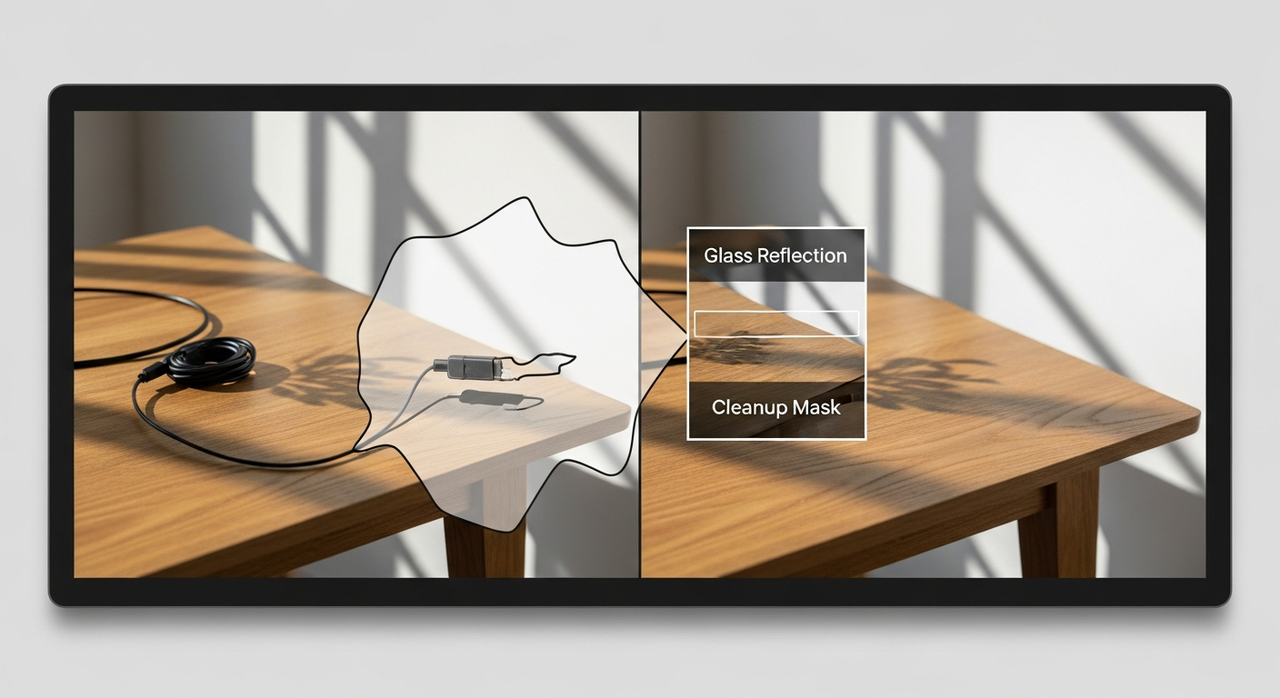 La eliminación de objetos en el Flujo de Edición Z-Image es solo inpainting enfocado. El truco es decirle qué mantener, no solo qué eliminar.
Lo que mejor ha funcionado para mí:
- Nombra la textura que quieres de vuelta: “Eliminar cable: restaurar veta de madera y reflejo sutil de la ventana.”
- Respeta las sombras. Si eliminas un objeto pero mantienes su sombra, el cerebro protesta. Generalmente enmascaró ambos.
- Usa máscaras irregulares. Las máscaras de bordes rectos dejan costuras de bordes rectos.
Lo que me decepcionó un poco: reflejos en vidrio. Si un letrero se refleja en una ventana, eliminar tanto el letrero como el reflejo puede verse borroso. A veces ejecuto dos pasadas, primero el objeto, luego una pasada más estrecha solo para limpiar reflejos con “superficie de cristal nítida, brillo ligero.” No es perfecto, pero mantiene el borrón al mínimo.
Mejores prácticas de enmascaramiento
El enmascaramiento suena aburrido hasta que ves cuánto afecta el resultado. En WaveSpeed, las máscaras limpias marcan la diferencia entre ediciones sutiles y brillo obvio de IA.
Algunos hábitos que mantengo:
- Pluma ligeramente (3–8px en imágenes medianas). Los bordes duros gritan “editado.”
- Evita tocar bordes de alto contraste a menos que tengas la intención de cambiarlos. Si debes hacerlo, expande la máscara un poco y reduce la dureza.
- Enmascara por intención, no por conveniencia. Las máscaras más pequeñas y con forma obtienen mejor continuidad de textura.
- Trabaja en el tamaño de salida. Si la imagen final tendrá 1200px de ancho, no juzgues la máscara al 400% de zoom.
- Guarda máscaras para reutilización. Para trabajo por lotes, reutilizar una buena máscara en tomas similares mantiene resultados consistentes.
Una cosa sutil: a menudo pinto la máscara para incluir un pequeño fragmento del contexto circundante (1–2px). Parece darle al modelo un mejor punto de transición cuando cose píxeles antiguos y nuevos juntos.
6 prompts de ejemplo
No pienso demasiado en los prompts aquí. Una oración, restricciones claras, listo. Estos son de ediciones que ejecuté en enero de 2026:
- “Eliminar cable de alimentación: restaurar veta de madera y mantener reflejo natural de la ventana: iluminación desde la izquierda.”
- “Extender fondo blanco sin costura 15% a la derecha: coincidir con degradado y sombra suave debajo de la taza.”
- “Limpiar pequeño rasguño en la mesa: preservar textura de roble y reflejo especular: sin desenfoque.”
- “Ampliar área de cielo para recorte de banner: mantener suavidad de nubes y dirección del sol: evitar patrones repetitivos.”
- “Ajustar borde del logo en etiqueta: mantener textura de impresión: sin cambio de color a rojo.”
- “Rellenar esquina faltante del cuaderno: continuar patrón de página punteada: mantener sesgo de perspectiva ligero.”
Si un resultado se ve un poco demasiado perfecto (plástico), agrego: “retener imperfecciones sutiles” o “irregularidades de superficie ligeras.” Ayuda a evitar ese acabado inquietante de sala de exposición.
Arreglos de artefactos
Cuando el Flujo de Edición Z-Image en WaveSpeed deja artefactos, generalmente es una de cinco cosas: halos, difuminación de textura, patrones repetitivos, dominante de color o discrepancia de nitidez.
Lo que hago, en orden:
- Halos: Reduce la dureza del pincel, incluye un fragmento del borde en la máscara, ejecuta nuevamente con “transición sin costura.”
- Difuminación de textura: Máscara más pequeña: agrega “preservar detalle de [textura].” A veces una segunda pasada con intensidad más baja.
- Patrones repetitivos: Outpaint en fragmentos más pequeños: agrega “variación natural.”
- Dominante de color: Agrega “coincidir con temperatura de color circundante” o corrige después con un ajuste HSL rápido.
- Discrepancia de nitidez: Si el parche es demasiado nítido, agrego “coincidir con suavidad de lente” o desenfocaré ligeramente después. Si es demasiado suave, enfocaré ligeramente toda la imagen, no solo el parche.
También giro la imagen horizontalmente para una verificación rápida del instinto. Los artefactos resaltan cuando rompes tu hábito visual.
Formatos de exportación
Las exportaciones de mi lado han sido sencillas. En mis pruebas de enero de 2026, vi PNG y JPG como las opciones más confiables en WaveSpeed, con WebP disponible en algunos proyectos. PNG mantiene la transparencia y bordes limpios: JPG está bien para cualquier cosa fotográfica. Cuando necesitaba una entrega en capas, exportaba un PNG de alta resolución y guardaba máscaras en el proyecto en lugar de esperar un PSD.
Una nota práctica: nombro archivos con intención, image-purpose_size_version (por ejemplo, hero-landing_1600w_v3.png). Me ahorra tiempo después cuando estoy buscando el activo correcto.

Este es un flujo pequeño, pero es uno al que regreso. No porque sea emocionante, porque elimina suficiente fricción que estoy dispuesta a limpiar una foto en lugar de vivir con el rasguño. Tu experiencia puede variar, por supuesto. Si ya eres fluido en un editor pesado y disfrutas el control, es posible que no necesites esto. Pero si tienes algunos puntos ásperos que suavizar cada semana, el Flujo de Edición Z-Image en WaveSpeed se gana su lugar tranquilo.
También nos proponemos hacer que las tareas de edición de imágenes rutinarias sean más manejables. Por lo tanto, en WaveSpeed, hemos introducido el Flujo de Edición Z-Image, que te ayuda a manejar rápidamente detalles, expandir el lienzo o eliminar distracciones: ¡pruébalo!
Todavía noto el impulso de seguir ajustando después de la corrección. La mayoría de los días, cierro la pestaña cuando la imagen deja de atraer atención, esa suele ser la señal de que terminé.
Artículos relacionados

Seedance 2.0 Próximamente: El Modelo de Video de Próxima Generación de ByteDance con Audio Nativo

Guía Completa de Seedance 2.0: Creación de Vídeo Multimodal

Seedance 2.0 vs Kling 3.0 vs Sora 2 vs Veo 3.1: La Comparación Definitiva de Generación de Video

Seedream 5.0 vs Nano Banana Pro vs GPT Image 1.5 vs Flux Klein vs Qwen Image: Comparación Completa

Guía Completa de Seedream 5.0-Preview: Generación Inteligente de Imágenes
