
Cómo Configurar MaxClaw: Guía Paso a Paso para Principiantes (2026)
Despliega tu propio agente de IA MaxClaw en menos de 60 segundos — sin servidores, sin código, sin claves API. Sigue esta guía paso a paso para pasar de cero a un agente funcionando.
Hola a todos. Soy Dora. ¿Cómo les va? Seguía viendo MaxClaw mencionado en varios círculos de desarrolladores, generalmente junto a las palabras “flujos de trabajo agénticos” y “MiniMax”. No estaba buscando otra herramienta de IA para probar, pero me generó curiosidad saber qué la hacía lo suficientemente diferente como para seguir apareciendo.
Así que la configuré. Dos veces, de hecho. Una para ver si funcionaba, y otra para ver si me había perdido algo la primera vez.
Esto es lo que encontré.
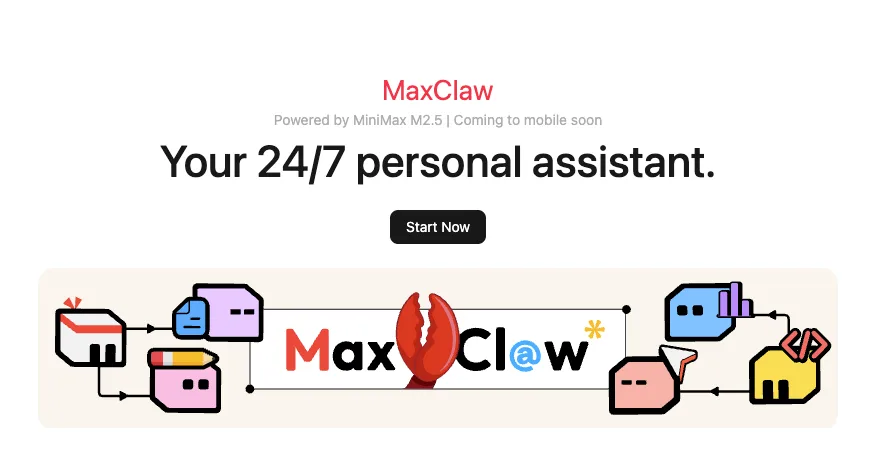
Lo Que Necesitas Antes de Empezar (Pista: Casi Nada)
La barrera de entrada es sorprendentemente baja. Esperaba más requisitos previos.
Una cuenta de MiniMax Agent
Necesitarás acceso a la plataforma de agentes de MiniMax. Me registré en agent.minimax.io — el proceso tomó unos dos minutos. Piden información básica, nada inusual.
Lo que me sorprendió: no necesitas configurar claves API ni configurar el pago antes de probar MaxClaw. Eso llegó después, solo cuando quise escalar el uso más allá del nivel gratuito inicial.
Qué plataforma de mensajería quieres conectar
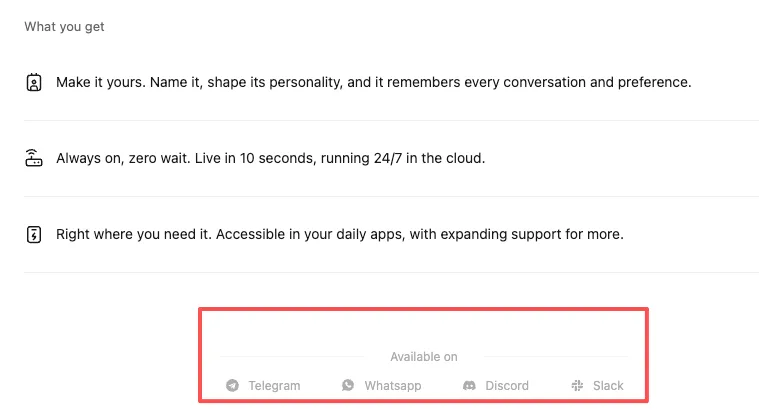
MaxClaw está diseñado para vivir dentro de tus herramientas de comunicación existentes. Antes de comenzar, decide dónde quieres que responda:
- Telegram (esta fue la primera que probé — fue la más rápida)
- Slack (más pasos, pero más limpia para uso en equipo)
- Discord (popular en comunidades de desarrolladores)
- WhatsApp (aún en beta a partir de febrero de 2026, según el repositorio de GitHub)
Elegí Telegram inicialmente porque quería el camino más rápido para las pruebas. Siempre puedes agregar más plataformas después.
Paso 1 — Crea Tu Instancia de MaxClaw
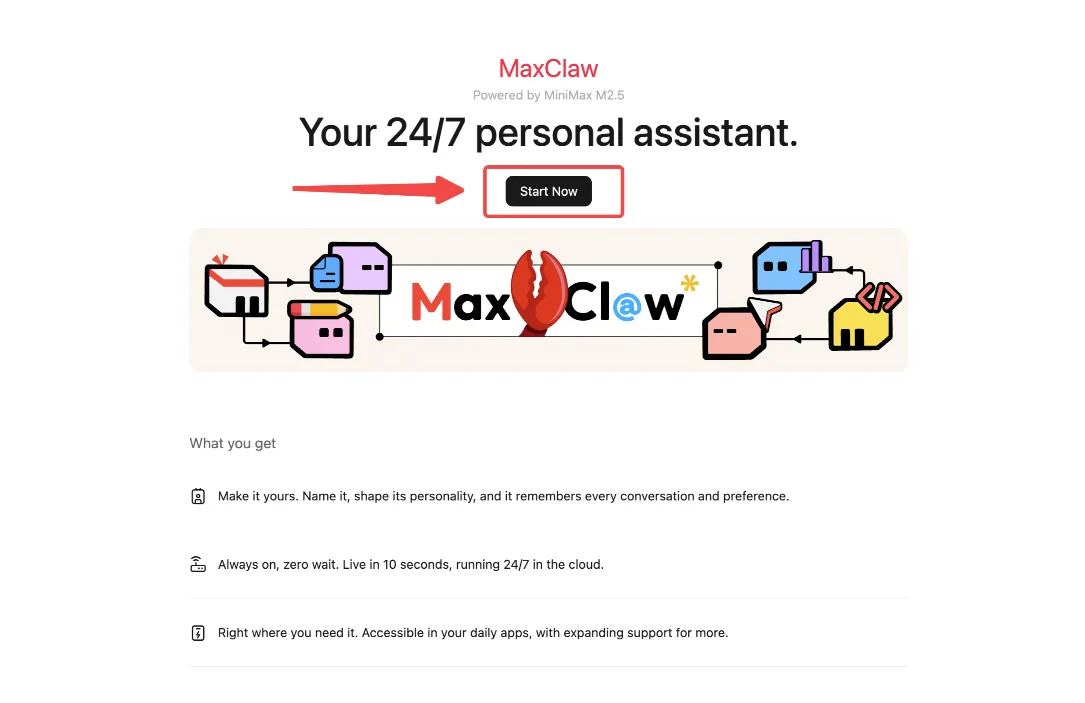
El panel de control no me abrumó con opciones. Eso se sintió intencional.
Cómo encontrar ‘Crear MaxClaw’ en el panel de control
Después de iniciar sesión en agent.minimax.io, busqué algo obvio. Ahí estaba: un botón azul con la etiqueta “Create MaxClaw” en la esquina superior derecha de la página de Agentes.
Un clic. Eso es todo.
Qué sucede en esos 20 segundos de configuración
Lo cronometré. Pasaron unos 20 segundos entre hacer clic en “Create” y ver una pantalla de confirmación.
En segundo plano, el sistema estaba:
- Generando una instancia de agente única
- Asignando recursos en la infraestructura de MiniMax
- Creando archivos de configuración predeterminados
No vi nada de esto ocurriendo. Solo una animación de carga, luego un panel con mi nueva instancia de MaxClaw listada.
El nombre predeterminado era algo genérico como “MaxClaw-7a4d”. Lo renombré de inmediato — más sobre eso en un momento.
Paso 2 — Conecta Tu Aplicación de Mensajería
Aquí es donde la mayoría de los tutoriales de configuración me pierden. Demasiadas pestañas, demasiadas instrucciones de “copia este token aquí”.
El enfoque de MaxClaw fue más guiado de lo que esperaba.
Telegram (más rápida, más popular)
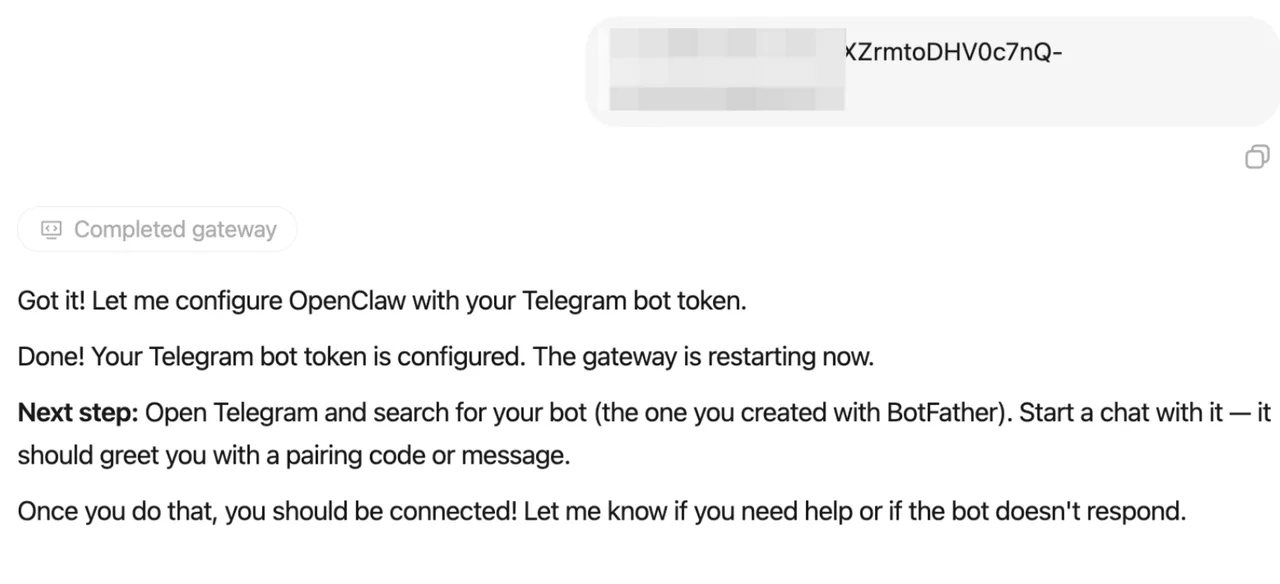
Hice clic en “Connect Telegram” desde mi panel de MaxClaw. Apareció una ventana emergente con tres pasos:
- Abre Telegram y envía un mensaje a @BotFather
- Crea un nuevo bot (el mío lo llamé “MyMaxClaw”)
- Copia el token de API que te da BotFather y pégalo de vuelta en el panel de MaxClaw
Funcionó al primer intento. En 30 segundos, mi instancia de MaxClaw estaba respondiendo mensajes en Telegram.
El punto de fricción: si nunca has creado un bot de Telegram antes, la conversación con @BotFather puede resultar poco familiar. La guía de configuración de OpenClaw OAuth + Telegram de MiniMax proporciona documentación completa para este proceso. Pero es sencillo una vez que te das cuenta de que es simplemente un chatbot que crea otros chatbots.
Guía de configuración de Slack
Slack requirió algunos pasos más, principalmente debido al modelo de permisos de Slack.
Desde el panel de MaxClaw:
- Haz clic en “Connect Slack”
- Elige “Create New Slack App” (esto abre el portal de desarrolladores de Slack)
- Otorga los permisos que MaxClaw solicita (leer mensajes, publicar mensajes, subir archivos)
- Copia el Bot User OAuth Token
- Pégalo en el campo de configuración de MaxClaw
Me encontré con un problema: olvidé agregar el bot a un canal específico después de la instalación. MaxClaw estaba activo pero no podía ver mis mensajes. Una vez que lo invité a #general, empezó a responder.
Tiempo para completar: unos 4 minutos.
Opciones de Discord y WhatsApp
No probé Discord yo misma, pero el flujo de configuración parecía similar al de Telegram — crear un bot a través del portal de desarrolladores de Discord, copiar un token y pegarlo en MaxClaw.
WhatsApp estaba desactivado en mi panel con una nota: “Próximamente”. El repositorio de GitHub mencionaba que la integración con WhatsApp aún estaba en beta a principios de 2026, con disponibilidad limitada para pruebas.
Paso 3 — Personaliza Tu Agente
Aquí fue donde MaxClaw dejó de sentirse como un chatbot y empezó a sentirse más como un asistente de flujo de trabajo.
Establecer instrucciones en lenguaje natural
En la pestaña “Instructions” de mi panel de MaxClaw, encontré un cuadro de texto. Sin sintaxis compleja, sin archivos JSON que editar.
Escribí: “Me ayudas a hacer un seguimiento de artículos interesantes que encuentro. Cuando te envíe un enlace, léelo, resúmelo en 2-3 oraciones y guárdalo en mi registro de lectura.”
Eso fue suficiente. La próxima vez que envié un enlace por Telegram, MaxClaw hizo exactamente eso.
Aprecié la falta de ceremonias aquí. No se requiere “ingeniería de prompts” — simplemente describe lo que quieres en términos simples.
Agregar una habilidad o persona Experta
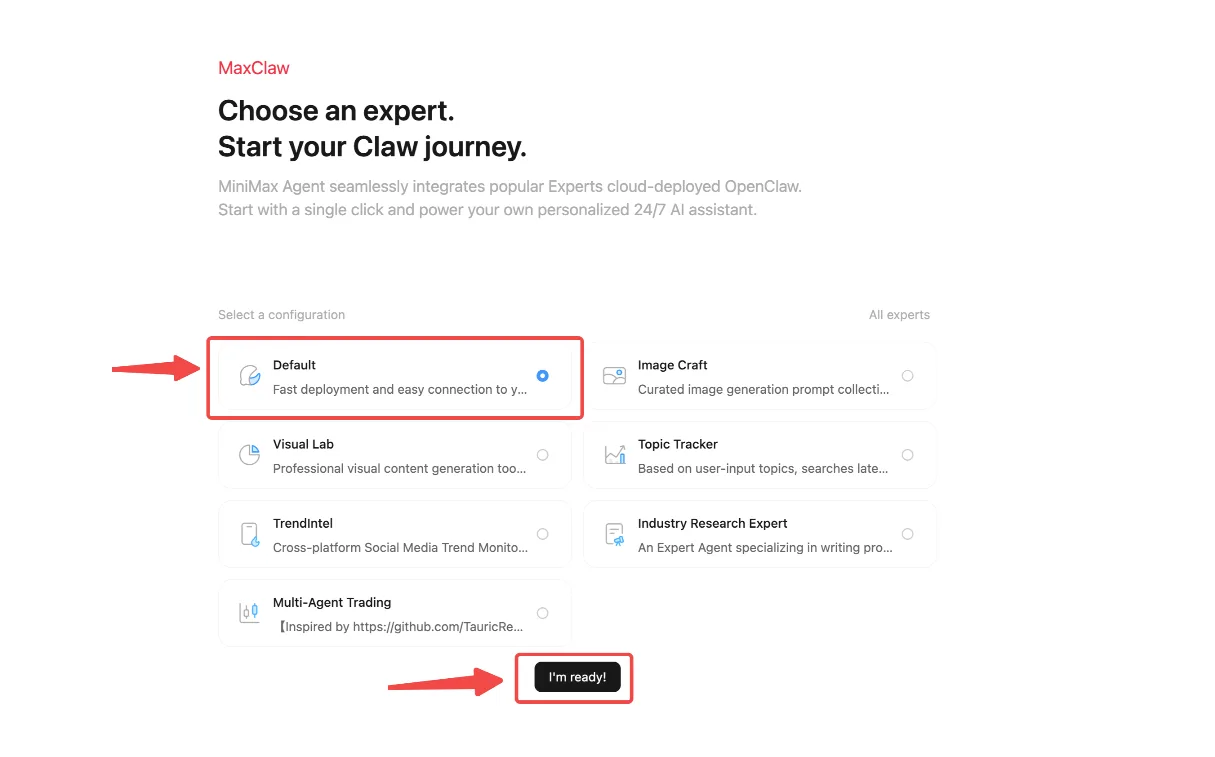
MaxClaw admite “habilidades” prediseñadas — esencialmente plantillas para tareas comunes como investigación, generación de contenido o análisis de datos.
Agregué la habilidad “Research Assistant” desde el marketplace. Tomó un solo clic. Después de eso, mi agente podía:
- Buscar en la web información reciente
- Contrastar múltiples fuentes
- Formatear los hallazgos en un informe estructurado
No esperaba que esto funcionara tan fluidamente. La habilidad se integró sin ninguna configuración de mi parte.
Habilitar la memoria a largo plazo
Esta función estaba un poco más escondida en la configuración, bajo “Advanced Options”.
Cuando activé “Long-term memory”, MaxClaw comenzó a recordar el contexto de conversaciones anteriores. Lo probé preguntándole “resume lo que he estado investigando esta semana” tres días después de nuestra última interacción.
Hizo referencia a artículos que había enviado antes. No perfectamente — a veces confundía fechas — pero lo suficientemente bien como para ser útil.
Una advertencia: el almacenamiento de memoria es limitado en el nivel gratuito. Después de unas 50 interacciones, las conversaciones más antiguas comenzaron a comprimirse u olvidarse.
Ejecutar Tu Primera Tarea Real
Quería probar algo práctico, no un ejemplo de juguete.
Un ejemplo de varios pasos: investigar + resumir + guardar
Envié este mensaje a mi agente MaxClaw en Telegram:
“Encuentra 3 artículos recientes sobre frameworks de agentes de IA publicados en 2026. Resume cada uno. Guarda los resúmenes en un documento de Google con el título ‘Agent Framework Research’.”
Tardó unos 90 segundos.
MaxClaw:
- Buscó en la web (lo vi citar fuentes de TechCrunch, VentureBeat y una discusión de GitHub)
- Generó tres resúmenes limpios, cada uno de unas 100 palabras
- Creó un nuevo documento de Google y pegó el contenido
No tuve que conectar Google Docs de antemano — me pidió que me autenticara durante la tarea. Eso se sintió fluido, aunque puedo imaginar que algunas personas prefieran configurar las integraciones de antemano.
Los resúmenes fueron adecuados. No brillantes, pero suficientemente precisos como para no necesitar reescribirlos.
Preguntas y Soluciones Frecuentes de Configuración
Algunas cosas con las que tropecé, para que no tengas que hacerlo:
“Mi MaxClaw no responde en Telegram”
Verifica si el bot está en línea. En el panel de MaxClaw, hay un pequeño punto verde junto a las plataformas conectadas. Si está gris, la conexión se cayó. Vuelve a pegar tu token.
“¿Puedo usar la misma instancia de MaxClaw en múltiples plataformas?”
Sí. Conecté el mismo agente tanto a Telegram como a Slack. Respondió de manera consistente en ambos lugares, con la memoria compartida entre ellos.
“¿Cómo actualizo mis instrucciones después de la configuración?”
Ve a tu panel de MaxClaw, haz clic en el nombre de la instancia y edita el campo de Instrucciones. Los cambios surten efecto de inmediato — no se necesita reiniciar.
“¿Qué pasa si alcanzo el límite del nivel gratuito?”
Verás un mensaje en tu chat: “Usage limit reached.” Puedes actualizar a un plan de pago o esperar hasta que el límite se restablezca.
Sigo usando MaxClaw, principalmente para pequeñas tareas de investigación que no justifican abrir un navegador. No es perfecto — a veces malinterpreta instrucciones vagas — pero es lo suficientemente ligero como para no pensarlo dos veces antes de enviarle una solicitud.
Si estás manejando demasiadas pestañas y te preguntas si un agente de IA podría encargarse tranquilamente de algunas tareas recurrentes, esto podría valer los 20 minutos que lleva configurarlo.
Artículos relacionados
/filters:quality(82)/media/images/1790879706333726948_TmjHVhrF.webp)
Presentamos AI Cinema Studio en WaveSpeedAI: Dirige Tomas de Video Cinematográficas con IA
/filters:quality(82)/media/images/1790903936921698253_6vhqAJT2.webp)
Genera rápido, entrega en 4K: mejora video con IA con Ultimate Video Upscaler
/filters:quality(82)/media/images/1790881558547248482_yDNV6fox.webp)
WaveSpeedAI AI Chat: Crea y Edita Imágenes y Videos Chateando
Presentamos ByteDance Seedance 2.0 Mini en WaveSpeedAI
/filters:quality(82)/media/images/1773962750383987480_n3hqzHRZ.webp)
Claude Fable 5 con Fallback a Opus 4.8 Explicado