
Genera rápido, entrega en 4K: mejora video con IA con Ultimate Video Upscaler
Crea borradores de video con IA en 480p o 720p para iterar rápido, y luego convierte la toma que más te guste en nítido 4K con Ultimate Video Upscaler. Ejemplos reales de antes y después, precios y un flujo de trabajo paso a paso en WaveSpeedAI.
Genera Rápido, Entrega en 4K: Mejora Video con IA con Ultimate Video Upscaler
Encontrar la toma de video con IA correcta suele requerir varios intentos: un movimiento de cámara diferente, otra configuración de iluminación, un ajuste al prompt. Ejecutar cada intento en resolución completa es lento y suma costos. Un mejor flujo de trabajo es borrador en 480p o 720p, elegir la toma que te encanta, y luego mejorar solo esa a 4K con Ultimate Video Upscaler, nuestro mejorador de video de mayor calidad.
Un Ejemplo Real: De 480p a 4K
Hicimos esta toma de 5 segundos en AI Cinema Studio en 480p (estilo Noir, iluminación Practicals, movimiento de cámara Crane up):
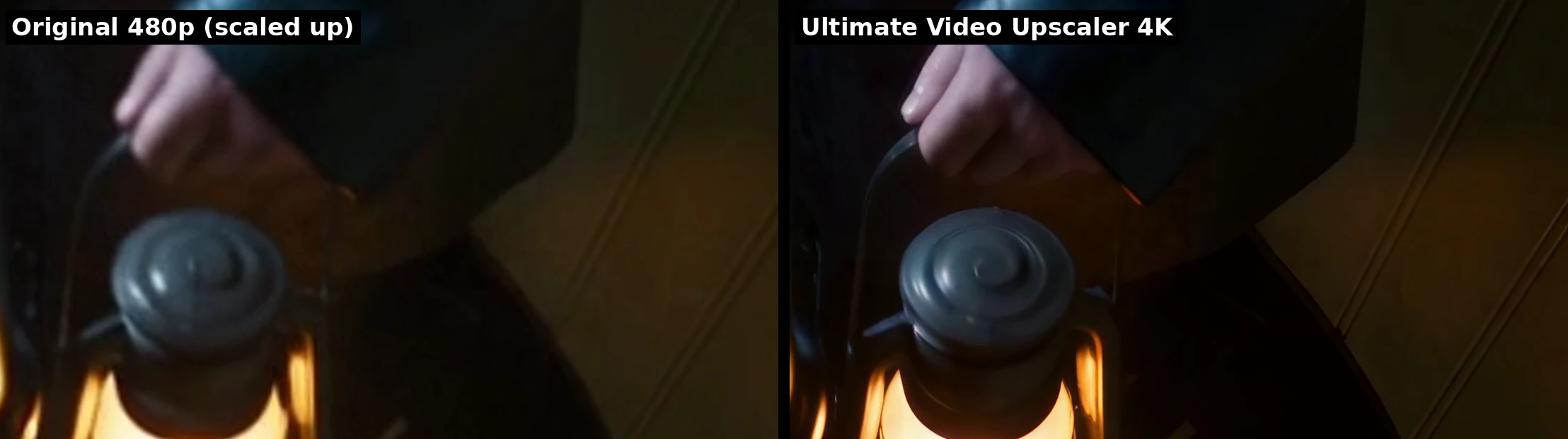
Luego la procesamos con Ultimate Video Upscaler con la resolución objetivo configurada en 4K. El resultado es un video de 3840 × 2160 a los mismos 24 fps, manteniendo la banda sonora original. Aquí están las mismas regiones de un fotograma lado a lado. El lado izquierdo es el original de 480p simplemente ampliado a 4K; el lado derecho es el resultado del mejorador:
Los dedos, el remolino en la tapa de la linterna y las costuras en la pared de madera vuelven como detalle real.
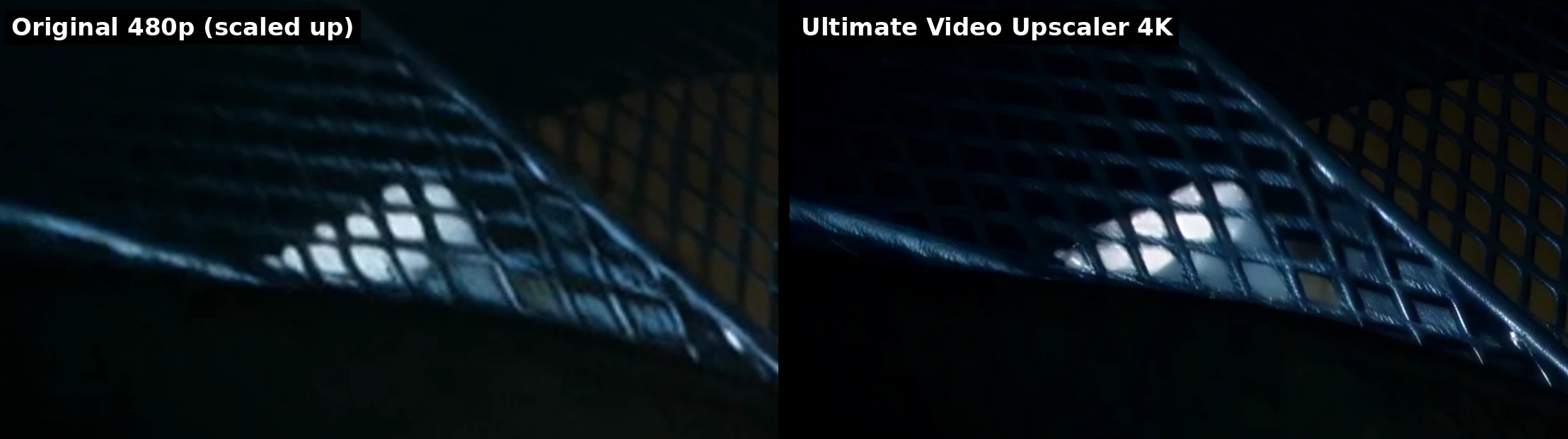
El patrón de diamantes de la malla de la escalera pasa de ser borroso a un metal limpio y nítido.
Ultimate Video Upscaler está diseñado para la consistencia de fotograma a fotograma, por lo que el detalle restaurado se mantiene estable mientras el video se reproduce, en lugar de parpadear de un fotograma a otro.
Por Qué Hacer el Borrador en Baja Resolución y Mejorar Después
- Itera más rápido. Las generaciones de baja resolución terminan antes, para que puedas probar más movimientos de cámara, estilos y prompts en el mismo tiempo.
- Gasta donde importa. La mayoría de los borradores se descartan. Pagar precios de 4K solo por la toma final mantiene los costos bajos.
- Entrega en cualquier tamaño. Elige 1080p para redes sociales, 2K para presentaciones, o 4K para pantallas grandes y masters de cliente a partir del mismo borrador.
Precios
Pagas por segundo de video, según la resolución objetivo:
| Resolución objetivo | Precio por 5 segundos |
|---|---|
| 720p | $0.10 |
| 1080p | $0.20 |
| 2K | $0.30 |
| 4K | $0.40 |
Los clips de menos de 3 segundos se facturan como 3 segundos. El ejemplo de 5 segundos anterior costó $0.40 para mejorar a 4K, y un clip de 30 segundos en 1080p cuesta $1.20. El precio exacto siempre se muestra antes de comenzar.
Cómo Mejorar Tu Video
- Abre Ultimate Video Upscaler.
- Sube tu video. Cualquier clip funciona, incluidos los videos hechos en AI Cinema Studio, el Video Generator o AI Chat, así como tu propio material.
- Elige la resolución objetivo: 720p, 1080p, 2K o 4K.
- Presiona Generate y descarga el resultado.
Los desarrolladores pueden llamar al mismo modelo a través de la API de WaveSpeedAI como wavespeed-ai/ultimate-video-upscaler, con dos entradas: video y target_resolution.
Consejos para los Mejores Resultados
- Empieza desde tu mejor toma. El mejorador añade resolución y detalle fino; mantiene la composición, el movimiento y la iluminación del original.
- Ajusta el objetivo a la pantalla. 1080p es suficiente para teléfonos y feeds de redes sociales; reserva 4K para pantallas grandes y masters finales.
- Mejora la edición, no cada clip. Si estás combinando varias tomas, mejora los clips que llegan al corte final.
Artículos relacionados
/filters:quality(82)/media/images/1790879706333726948_TmjHVhrF.webp)
Presentamos AI Cinema Studio en WaveSpeedAI: Dirige Tomas de Video Cinematográficas con IA
/filters:quality(82)/media/images/1773962750383987480_n3hqzHRZ.webp)
Grok Imagine Video 1.5: El modelo de imagen a video de xAI con audio nativo
API Vidu Q3: Elimina los Cuellos de Botella Principales del Video IA Empresarial para Desarrolladores Globales y Equipos B2B
¿Qué es NVIDIA Cosmos3-Nano? El modelo de mundo omni de 16B para IA física
Gemini Omni Flash vs Seedance 2.0 vs Kling 3.0: El Mejor Modelo de Video IA para Creación Multimodal