
Cómo Usar Z-Image Turbo Online: Configuraciones Que Realmente Mejoran la Calidad
Soy Dora. Ese día, un amigo me envió un clip corto y dijo: “Esto salió de Z-Image Turbo”. El nombre me hizo poner los ojos en blanco un poco. Pero más tarde, cuando necesitaba convertir una sola imagen fija en una prueba de movimiento rápida, abrí una pestaña y lo intenté. Eso fue a principios de enero de 2026. Lo he usado la mayoría de los días desde entonces, de maneras pequeñas y aburridas que hacen que el trabajo se sienta más ligero.
Esto no es un tour completo. Piénsalo como notas del campo de batalla. Son las pocas decisiones que realmente moldean los resultados. Si te preguntas cómo usar Z-Image Turbo Online sin perderte entre los controles, aquí está lo que más importó para mí: algunos ajustes, un hábito de semilla y una forma simple de pensar en el movimiento versus la estabilidad.
Los 5 ajustes que más importan
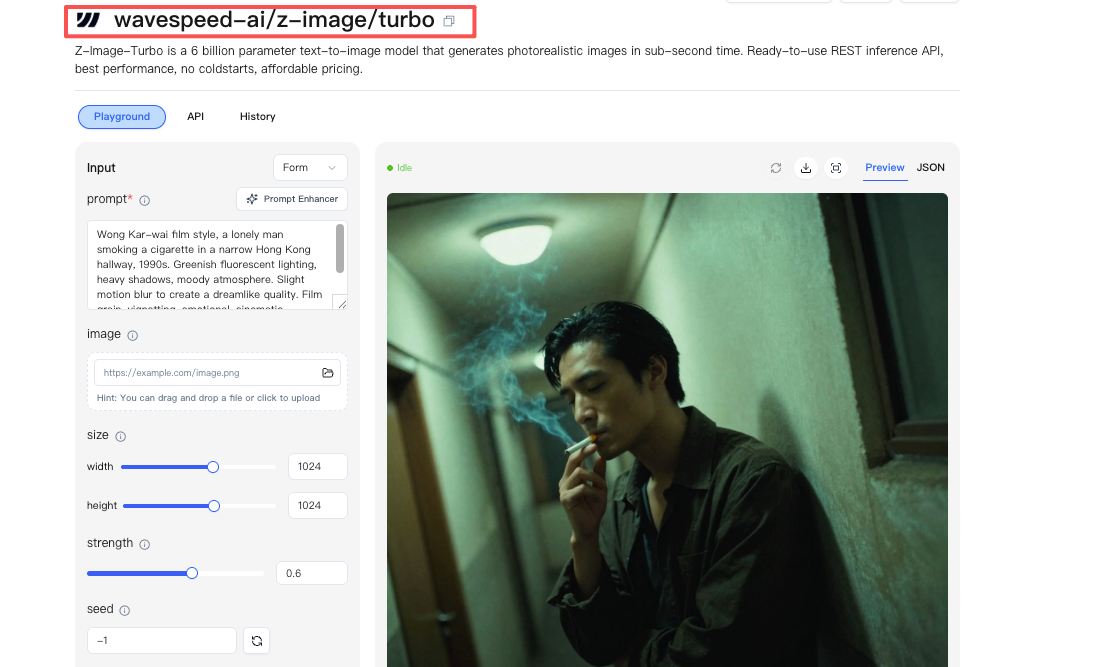
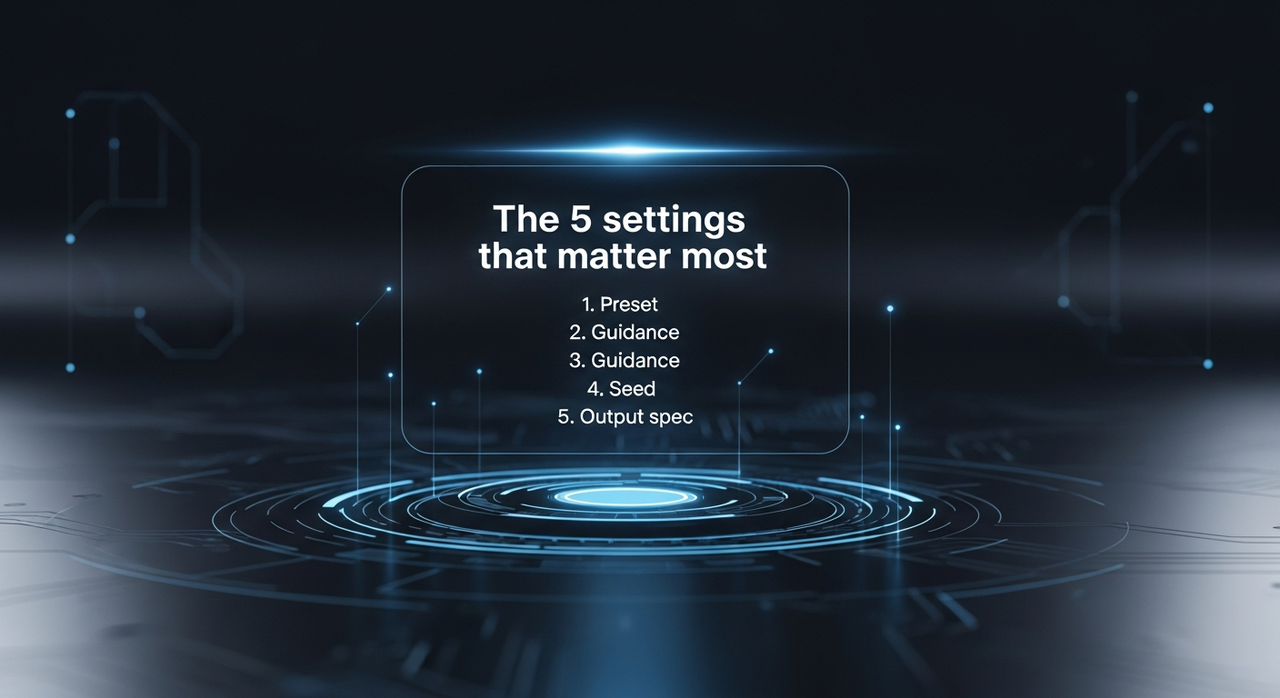 Cuando abrí Z-Image Turbo Online por primera vez, el panel se veía familiar: presets, resolución, semilla, guía, intensidad de movimiento. Muchos lugares para ajustar. Intenté ajustar. Luego retrocedí y observé qué realmente marcaba la diferencia. Demasiado familiar, honestamente.
Para mi trabajo, estos cinco ajustes hicieron la mayor parte del trabajo:
- Preset (Rápido / Equilibrado / Calidad)
- Intensidad de movimiento (o como se llame en tu versión: es el deslizador que decide cuánto puede cambiar la imagen de fotograma a fotograma)
- Guía (qué tan fuertemente la herramienta obedece una indicación o se adhiere a la imagen fuente)
- Semilla (para repetibilidad)
- Especificación de salida (resolución, fps y duración juntas)
Algunas notas de la primera semana:
- Preset elige tus compensaciones predeterminadas. Solía ignorar los presets y ajustaba todo. Aquí, los presets establecen un tono que los otros deslizadores empujan en lugar de reemplazar.
- La intensidad de movimiento tiene una zona de “lo justo”. Demasiado bajo y el clip se siente como un protector de pantalla. Demasiado alto y las caras se desplazan o los tejidos se derriten. Mi zona estable llegó alrededor de la mitad baja para retratos y un nivel más alto para giros de productos.
- La guía actúa como un cinturón de seguridad. Apriétalo cuando te importa la identidad o la tipografía. Aflójalo cuando quieras dinámica o textura.
- Las semillas son un truco de cordura. Cuando un resultado tenía la vibra correcta pero el detalle incorrecto, mantuve la semilla y ajusté un ajuste a la vez. Me salvó de vagar.
- La especificación de salida es una decisión. Dejé de tratar la resolución, fps y duración como separados. La combinación tiene un costo compartido en tiempo y cómputo. Elijo un “presupuesto” y trabajo dentro de él.
No llegué a estos en un día. Había… algunos clips cuestionables. Hice algunos clips caóticos primero. Pero una vez que me centré en estos cinco, el resto se convirtió en condimento, no en ingredientes centrales.
Presets: Rápido / Equilibrado / Calidad
 No esperaba que los presets importaran. Lo hicieron. Molestamente. Durante las últimas dos semanas, usé cada uno para tareas reales:
- Rápido para dirección aproximada: storyboards, beats de movimiento, referencias de estado de ánimo.
- Equilibrado para cosas que podrían enviarse tal como están: bucles en redes sociales, demostraciones internas.
- Calidad cuando los bordes, la piel o la tipografía necesitaban mantenerse en una pantalla más grande.
Notas de campo:
- Rápido ahorró minutos en cada renderizado a 720p, 12–15 fps, 3–5 segundos. También introdujo pequeños parpadeos en arte lineal y micro tartamudez en degradados. Para trabajo de borrador, no me importó. Para cualquier cosa pública, lo noté.
- Equilibrado se convirtió en mi predeterminado. Me dio el 80–90% del aspecto de Calidad en aproximadamente el 60–70% del costo de tiempo. En fotos de productos con iluminación limpia, fue suficiente.
- Calidad ayudó con cosas frágiles: manos, aretes, serifas delgadas y tejido de tela. También exageró cualquier rareza en mi indicación o fuente. Basura adentro, basura brillante afuera.
Un pequeño hábito: comienzo en Rápido para encuadre, salto a Equilibrado una vez que me gusta el movimiento, y solo cambio a Calidad si sigo viendo rastreo en detalles finos. Esa escalera simple me mantuvo de sobre invertir demasiado pronto.
Si estás bajo plazo, Equilibrado es una parada inicial segura. Si estás explorando estilo, Rápido te deja tomar más intentos antes del almuerzo.
(Para ejemplos más profundos de preset y parámetro, consulta esta guía de flujo de ComfyUI o este desglose de indicaciones.)
Cómo ajustar para realismo de movimiento versus estabilidad
Esta es la parte que me hizo ir más lentamente. Z-Image Turbo felizmente moverá las cosas. La pregunta es: cuánto, y de qué manera, antes de que rompa lo que te importa.
Aquí está el marco que me ayudó a pensarlo:
- La estabilidad vive en la identidad: caras, logos, tipografía, bordes de productos, colores de marca.
- El realismo vive en la micro-variación: cabello, tela, reflejos, pequeños cambios en luz y sombra.
No puedes maximizar ambos. Así que los ajusté como un sube y baja:
- Para retratos y cabezas hablantes: una intensidad de movimiento más baja por debajo del punto medio, sube la guía ligeramente, y mantén los fps en 24 o menos. También bloqué la semilla. El resultado: los ojos no se desplazaron, las comisuras de la boca no parpadearon, y la textura de la piel se veía viva sin nadar.
- Para clips de textura y estado de ánimo (nubes, agua, tela): intensidad de movimiento más alta, guía ligeramente más baja, y un fps más suave (15–20) a menudo se veía más “cinematográfico” que 30 fps. El movimiento se sintió natural en lugar de hiperliso.
- Para bucles de productos: intensidad de movimiento medio, guía más alta, y duraciones cortas (3–4 segundos). Los bucles más largos invitaron artefactos. Los bucles cortos se mantuvieron crujientes.
Una nota práctica: si ves bordes “respirando” (logos pulsando, líneas creciendo), eso es generalmente intensidad de movimiento más una guía baja o demasiados fotogramas. Reduce uno, no los tres. Cuando cambié demasiado a la vez, perdí el hilo y tuve que empezar de nuevo.
Estrategia de semilla para repetibilidad
Las semillas son el héroe silencioso aquí. No me importaban al principio. Luego necesitaba recrear un resultado después de que un compañero pidiera “el mismo clip, solo más lento”. Sin la semilla, no podía lograrlo.
Lo que funcionó para mí:
- Elige una semilla temprano. Tan pronto como un clip se sienta cercano, bloquea la semilla y nombra el archivo con ella. Uso un patrón simple: sujeto-preset-semilla-v1.
- Cambia un ajuste a la vez. Con una semilla fija, puedes aprender qué hace realmente cada deslizador. Suena básico, pero convierte la herramienta en un laboratorio en lugar de una máquina tragamonedas.
- Mantén una pequeña biblioteca de semillas por proyecto. Tengo una nota con tres semillas que se comportan bien para retratos, y dos para texturas abstractas. Cuando estoy atrapado, cambio una semilla “estable” antes de reescribir la indicación.
En la práctica, esto redujo mi tiempo de iteración en aproximadamente un tercio. Más importante, bajó la carga mental. No estaba persiguiendo fantasmas: estaba ejecutando experimentos controlados. Si estás colaborando, compartir la semilla significa que alguien más puede retomar tu trabajo y obtener un comportamiento similar. Eso es raro en estas herramientas, e importa.
Compensaciones de resolución, fps y duración
Solía pensar en estos como opciones de salida. Z-Image Turbo me recordó que también son opciones creativas.
Resolución
- 720p está bien para borradores y posts mobile-first. Se renderiza rápido y expone los problemas temprano.
- 1080p es mi predeterminado para cualquier cosa pública. Muestra problemas de borde sin sobrecomprometerse.
- 4K solo tenía sentido cuando la fuente tenía suficiente detalle y el movimiento era sutil. De lo contrario, amplificaba artefactos que no notaba a menor resolución.
Fotogramas por segundo (fps)
- 12–15 fps da una sensación estilizada, de stop-motion. Oculta bien el parpadeo menor.
- 24 fps se lee como natural para la mayoría de los sujetos.
- 30 fps puede sentirse “demasiado liso” y expone un tambaleo diminuto. Lo uso cuando el movimiento es mínimo y necesito pans limpios.
Duración
- 3–4 segundos es un punto dulce para bucles y cortes para redes sociales. Menos tiempo para que el modelo se desvíe, más fácil de repetir.
- 6–8 segundos funciona para beats narrativos pero requiere ajustes más ajustados para evitar bordes respiradores.
- Más allá de 10 segundos, solo continúo si ya he probado el aspecto en una ejecución más corta.
Las compensaciones se vinculan juntas. Resolución más alta + fps más alto + duración más larga son tres formas de invitar artefactos y ralentizar renderizados. Elijo dos, raramente tres. Por ejemplo, si necesito 1080p a 24 fps, mantengo la duración corta. Si necesito 8 segundos, bajo los fps a 20 y mantengo la intensidad de movimiento baja.
En términos de tiempo, Equilibrado a 1080p/24 fps/4 segundos generalmente regresaba en un par de minutos para mí este mes. Calidad duplicó eso. Tus números variarán, pero la proporción se mantuvo constante.
Gestionar múltiples renderizados, rastrear semillas e iterar eficientemente solía ser mi mayor dolor de cabeza. Por eso construimos Wavespeed: nuestra propia plataforma me permite generaciones por lotes, bloquear semillas en clips y controlar especificaciones de salida sin perder ancho de banda mental. Usándola, puedo mantener el trabajo de Z-Image Turbo suave, sin estrés y consistente cada vez. Pruébalo gratis →
Patrones de “ajustes malos” comunes
Me encontré con los mismos errores suficientes veces como para reconocerlos a primera vista. Así que no tienes que hacerlo. Si tus clips se ven mal, verifica estos patrones:
- Movimiento demasiado entusiasta: Caras desplazándose, aretes derritiéndose, bordes de logo pulsando. Solución: baja la intensidad de movimiento un nivel, sube la guía un poco, o acorta la duración. No hagas los tres a la vez.
- Sobre-alisado con fps alto: 30 fps haciendo que el brillo menor sea obvio. Solución: baja a 24 o incluso 20 fps: la sensación “cinematográfica” oculta la micro-varianza.
- Calidad demasiado pronto: Gastando tiempo y cómputo antes de que la idea esté establecida. Solución: bosqueja en Rápido, da forma en Equilibrado, termina en Calidad solo si el detalle lo requiere.
- Ignorar semillas: Obtener una apariencia excelente y perderla. Solución: cuando una ejecución funciona, copia la semilla hacia adelante. Trátala como notas de iluminación en un set.
- Presupuesto de salida incompatible: 4K, 30 fps, 10 segundos. Mostrará cada falla y te ralentizará. Solución: elige dos prioridades y mantén la tercera modesta.
Si acabas de empezar y te preguntas cómo usar Z-Image Turbo Online sin golpear estos baches, prueba esta línea base:
- Preset: Equilibrado
- Intensidad de movimiento: un poco por debajo de medio
- Guía: un poco por encima de medio
- Semilla: fija (cualquier número: mantenlo)
- Salida: 1080p, 24 fps, 4 segundos
No es magia, pero es un punto de partida constante. A partir de ahí, ajusta como un adulto. A partir de ahí, cambia una cosa y observa qué se mueve.
Para más detalles técnicos sobre la arquitectura y el proceso de destilación de Z-Image Turbo, consulta el repositorio oficial de Z-Image en GitHub.
Artículos relacionados

Seedance 2.0 Próximamente: El Modelo de Video de Próxima Generación de ByteDance con Audio Nativo

Seedance 2.0 vs Kling 3.0 vs Sora 2 vs Veo 3.1: La Comparación Definitiva de Generación de Video

Guía Completa de Seedance 2.0: Creación de Vídeo Multimodal

Guía Completa de Seedream 5.0-Preview: Generación Inteligente de Imágenes

Seedream 5.0 vs Nano Banana Pro vs GPT Image 1.5 vs Flux Klein vs Qwen Image: Comparación Completa
