
Kling AI Motion Control: Cómo Funciona + Cómo Usarlo en WaveSpeed
I’ll translate this article to Spanish now.
Oye, hablando claro, no tenía planeado aprender Kling AI Motion Control. Solo quería un clip corto de una taza deslizándose sobre una mesa sin que la cámara se moviera como si estuviera en un barco. En el segundo intento, me di cuenta de que el modelo era demasiado entusiasta, muy entusiasta, en agregar estilo. El movimiento se sentía flotante. Esa pequeña molestia me llevó a una semana de pruebas, un puñado de renders fallidos, y algunos patrones claros que desearía haber conocido antes.
Qué significa realmente “Motion Control”
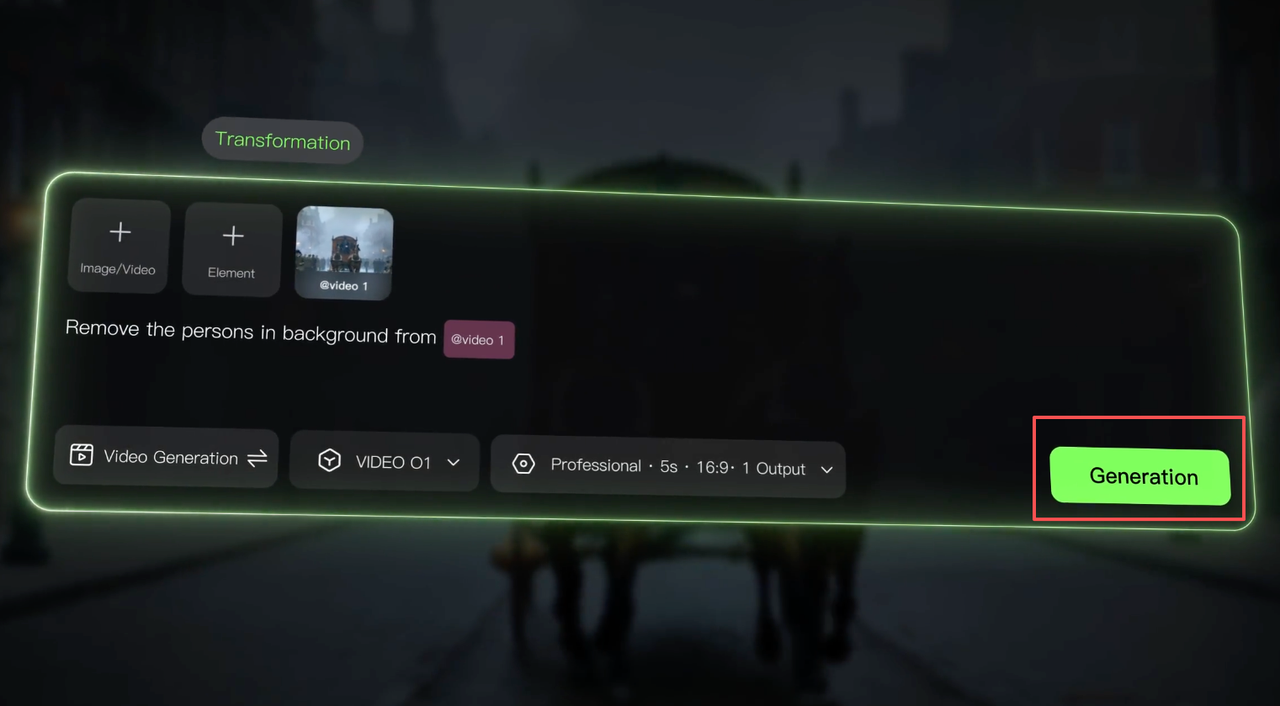
Cuando la gente dice “Kling AI Motion Control”, generalmente significa tres cosas a la vez:
- Guías el movimiento de un sujeto a lo largo del tiempo (caminar, deslizar, girar, gesticular).
- Mantienes el comportamiento de la cámara consistente (fija, dolly-in, paneo lento) para que la escena no tiemble.
- Limitas el impulso del modelo de improvisar con accesorios, iluminación o física.
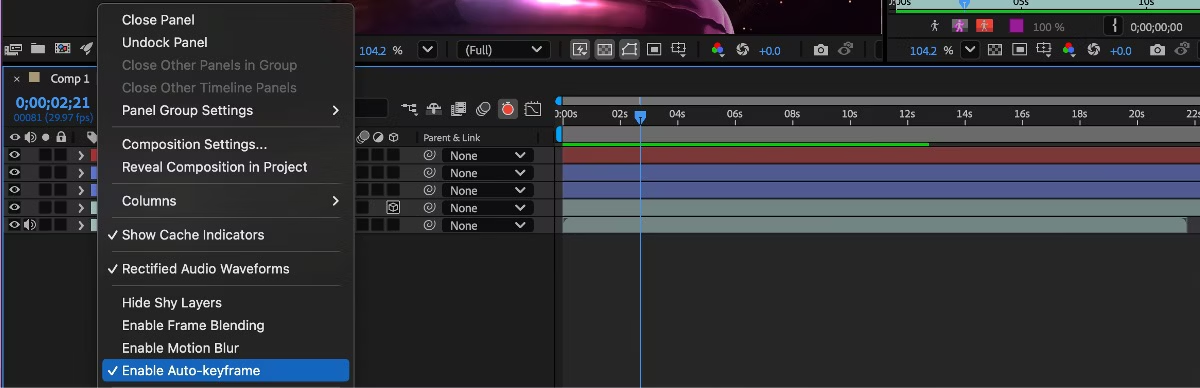
En la práctica, motion control es menos como keyframing en After Effects y más como establecer carriles en una carretera. No obtienes coordenadas precisas para cada fotograma, pero puedes estrechar el camino para que el modelo se mantenga cerca de lo que describiste.
 Lo que me sorprendió: el buen motion control trata principalmente de reducir ambigüedad. Si el prompt deja espacio, el modelo lo rellena, generalmente con movimientos de cámara. Si eres explícito sobre la cámara y el fondo, el movimiento de tu sujeto se vuelve más predecible. Cuando escribí “trípode, cámara fija, sin zoom” al principio del prompt, la deriva disminuyó mucho. No desapareció, pero fue manejable.
Qué puedes / no puedes controlar (partes, cámara, postura)
Lo que pude controlar de manera confiable
- Disciplina de cámara. Decir “toma con trípode, cámara fija, sin zoom, sin dolly” ayudó más que cualquier otra línea. Si quieres un movimiento, especifica exactamente uno: “paneo lento de derecha a izquierda, velocidad constante.” Mezclar múltiples movimientos lo confundía.
- Movimiento del sujeto a escala gruesa. Los verbos más palabras de velocidad funcionan: “camina lentamente,” “se desliza suavemente,” “gira 90 grados,” “levanta la mano derecha para saludar.” Los adverbios como “suavemente” se interpretaron mejor que números como “0.5 m/s.”
- Postura en momentos clave. Tuve mejor suerte describiendo la postura en cortes de tiempo: “Al inicio: postura neutral. A mitad: la mano derecha se levanta a la altura del hombro. Final: la mano baja.” El modelo interpretó estos como compases.
Lo que se mantuvo resbaladizo
- Trayectorias precisas de extremidades. “Codo a 45°” generalmente no se mantenía. “Codo pegado cerca” funcionaba mejor.
- Micro-timing. Si necesitas que un saludo con la mano comience exactamente a 1s, espera algo de desviación. Me acerqué anclando compases (“a la mitad…”, “en el tercio final…”), no segundos absolutos.
- Colisiones físicamente perfectas. Los objetos deslizantes a veces se sentían sin fricción. Agregar detalle de superficie (“tablero de roble áspero, veta visible”) ayudó un poco, pero no es un motor de física.
Si vienes del mundo de ControlNet o MoCap: Kling acepta conditioning (postura, máscaras) en algunos wrappers, pero texto plano más negativos cuidadosos me llevó 80% del camino para tomas simples.
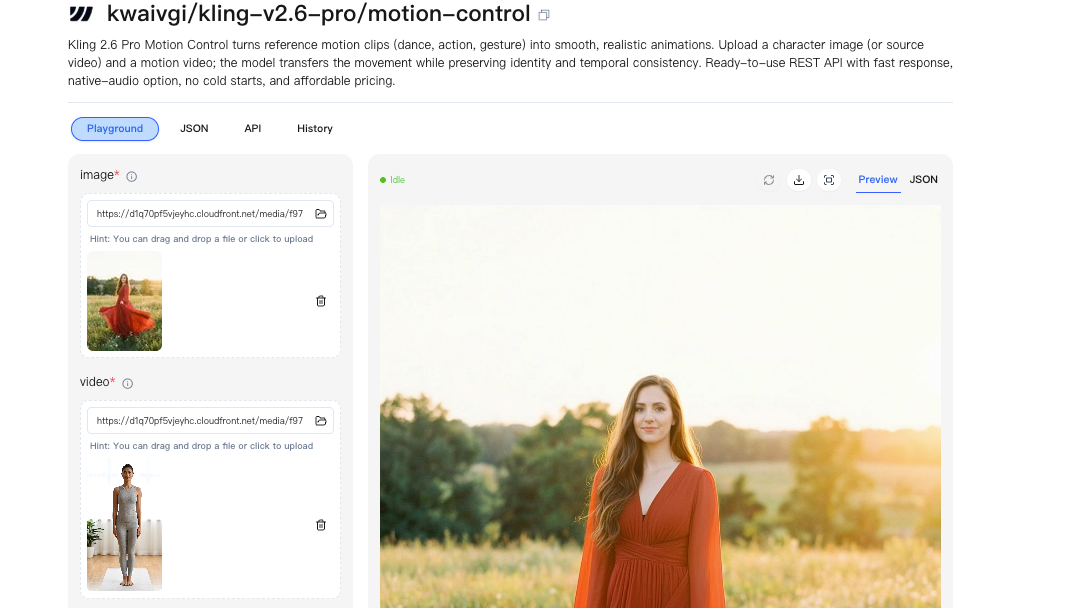
Configuración de WaveSpeed (modelo + preset)
Seguía viendo un preset “WaveSpeed” en un par de interfaces que se ejecutan encima de Kling. Los nombres varían según los wrappers, pero la idea era consistente: favorecer curvas de velocidad más suaves sobre movimientos de cámara llamativos. Cuando empareé el modelo de video/motion actual de Kling con un preset estilo WaveSpeed, obtuve movimiento de sujeto más estable y menos micro-zooms.
Mi configuración de base:
- Modelo: último modelo de video/motion de Kling disponible en el panel en el momento de las pruebas.
- Preset: “WaveSpeed” o cualquier preset que mencione movimiento estable, velocidad constante o sesgo de trípode.
- Énfasis de movimiento: medio. Alto a veces suprimía excesivamente los cambios de textura: bajo dejaba vagar a la cámara.
Si tu interfaz no tiene “WaveSpeed”, busca un interruptor como “Smooth velocity,” “Constant motion,” o “Camera stabilizer.” Es la misma intención bajo diferentes nombres.
Para configuraciones como esta, usamos nuestro propio WaveSpeed — mantiene el movimiento constante, los presets consistentes y reduce reintentos. Así es exactamente cómo nuestro equipo maneja Kling AI Motion Control.
Flujo de trabajo paso a paso
Aquí está el camino que produjo los menos reintentos para mí.
- Encuadra la toma en palabras
- Comienza con la cámara: “Trípode, cámara fija, sin zoom.” O nombra un movimiento deliberado. Pon esto en la primera oración.
- Cierra el fondo: “Telón de fondo de estudio simple,” “cocina a la luz del día, estática,” “pasillo vacío, sin extras.” Reduce la rotación.
- Describe el sujeto e identidad
- Una identidad de sujeto clara con 2–3 anclajes: ropa, paleta de colores, un accesorio. Si tienes una imagen de referencia, úsala.
- Especifica el movimiento en compases
- Inicio / mitad / final. Usa verbos + palabras de velocidad. Evita mezclar múltiples acciones en el mismo compás.
- Agrega negativos que protejan el movimiento
- “Sin temblor de cámara, sin zoom, sin corte, sin lapso de tiempo, sin teletransporte.” Se ve tonto, pero funciona.
- Establece duración y aspecto antes de renderizar
- Me quedé alrededor de 4–6 segundos para un control más ajustado. Los clips más largos invitaban a la deriva.
- Haz un pase rápido/baja resolución
- Si tu interfaz permite modo borrador, prueba el movimiento en baja resolución primero. Detecté 70% de los problemas de esta manera.
- Itera con pequeñas ediciones
- Cambia una variable por ejecución: cámara, palabra de velocidad, o un solo compás. Las grandes ediciones de prompt causaron gran impredecibilidad.
- Cierra una semilla buena
- Cuando una toma está cerca, cierra la semilla y empuja desde ahí. De lo contrario, terminas persiguiendo fantasmas.
Esto no siempre me ahorró tiempo de reloj, pero redujo la carga mental. Menos momentos “¿qué cambió?”.
Plantilla de estructura de prompt
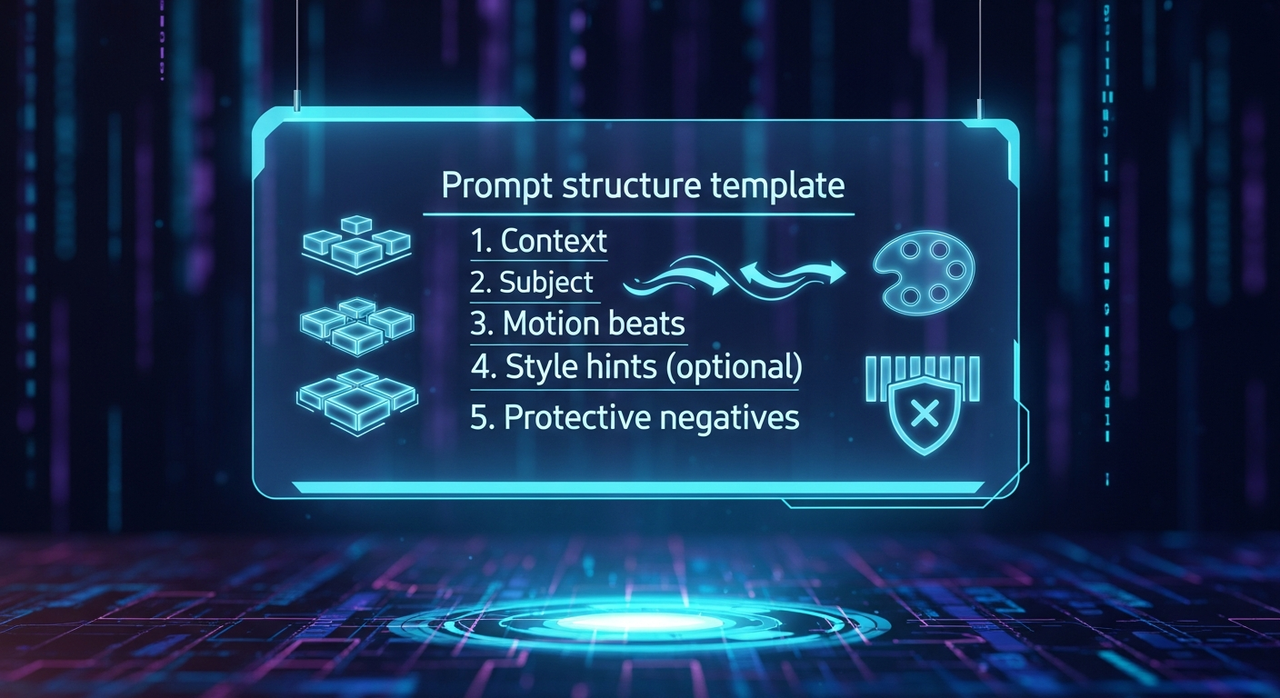 Uso un andamio simple y relleno los espacios. Cópialo, ajústalo, ignora lo que no necesites.
Contexto
- Cámara: [trípode/fija O un movimiento claro]
- Fondo: [descripción estática corta]
- Duración: [X segundos], [relación de aspecto]
Sujeto
- [quién/qué], [2–3 anclajes de identidad]
Compases de movimiento
- Inicio: [postura/acción]
- Mitad: [postura/acción]
- Final: [postura/acción]
Pistas de estilo (opcional)
- [iluminación], [detalle de textura], [realista vs estilizado]
Negativos protectores
- sin temblor de cámara, sin zoom, sin corte, sin lapso de tiempo, sin exageración de desenfoque de movimiento, sin caracteres adicionales
Este formato hizo que Kling AI Motion Control se comportara más como un asistente constante y menos como un socio de improvisación.
5 ejemplos listos para copiar y pegar
Cortos, prácticos y probados. Reemplaza detalles, mantén la estructura.
1. Deslizamiento de producto sobre mesa (trípode)
Cámara: trípode, cámara fija, sin zoom. Fondo: tablero de roble limpio, luz diurna suave. Duración: 5s, 16:9.
Sujeto: taza de cerámica blanca con una raya azul.
Movimiento: Inicio: taza a la izquierda, quieta. Mitad: taza se desliza al centro, velocidad constante. Final: taza se detiene en el centro, calmado suave.
Estilo: realista, reflejos sutiles, sombras suaves.
Negativos: sin temblor de cámara, sin lapso de tiempo, sin inclinaciones, sin accesorios adicionales.
2. Saludo humano, timing simple
Cámara: trípode, fija, a nivel de ojos. Fondo: gris de estudio simple. Duración: 4s, 9:16.
Sujeto: persona en una sudadera verde, cabello rizado, expresión neutral.
Movimiento: Inicio: brazos abajo. Mitad: la mano derecha se levanta a la altura del hombro y saluda dos veces, movimiento pequeño. Final: la mano baja, postura neutral.
Estilo: luz suave, tono de piel natural.
Negativos: sin zoom, sin corte, sin personajes de fondo, sin giro de cabeza.
3. Paneo lento con sujeto caminando
Cámara: paneo lento de derecha a izquierda, velocidad constante. Fondo: acera tranquila de la ciudad, temprano en la mañana. Duración: 6s, 16:9.
Sujeto: adulto con una mochila roja, chaqueta de mezclilla.
Movimiento: Inicio: sujeto entra por el fotograma derecho, caminando lentamente. Mitad: caminata constante, vista al frente. Final: sale del fotograma izquierdo mientras finaliza el paneo.
Estilo: realismo fundamentado, contraste suave.
Negativos: sin cortes abruptos, sin respiración de lente, sin correr.
4. Demostración de mano sobre escritorio
Cámara: vista superior, cámara fija, sin zoom. Fondo: escritorio de madera con tapete de corte. Duración: 5s, 1:1.
Sujeto: mano derecha coloca una pluma negra.
Movimiento: Inicio: escritorio vacío. Mitad: la mano entra por abajo, coloca la pluma, gira 90°. Final: la mano sale, la pluma permanece.
Estilo: nítido, sombras mínimas, bordes claros.
Negativos: sin herramientas adicionales, sin temblor, sin cambios de color.
5. Tirón de tarjeta de logo
Cámara: trípode, fija, primer plano. Fondo: telón de fondo de papel neutral. Duración: 4s, 4:5.
Sujeto: tarjeta pequeña con [tu logo].
Movimiento: Inicio: tarjeta fuera del fotograma inferior. Mitad: tarjeta se desliza hacia arriba hacia el centro y se mantiene. Final: ligero asentamiento, sin rebote.
Estilo: limpio, textura realista, sensación macro.
Negativos: sin paralaje, sin empuje de cámara, sin texto adicional.
Fracasos comunes + soluciones
- Arrastre de cámara (micro-zooms o inclinaciones diminutas)
Solución: Pon “trípode, cámara fija, sin zoom” en la primera línea. Agrega “sin dolly, sin paneo” si quieres un bloqueo total. Si persiste, acorta la duración o simplifica el fondo. - Movimiento demasiado flotante
Solución: Usa “velocidad constante,” “calmado suave,” o nombra una superficie con fricción (“lino áspero, tapete de goma pegajoso”). A veces cambiar a un preset como WaveSpeed ayudó. - Deriva de identidad a lo largo de fotogramas
Solución: Anclajes de identidad más fuertes (ropa específica, colores), o usa una imagen de referencia. Cierra la semilla una vez que esté cerca. Evita agregar nuevos accesorios durante la iteración. - Temblor de fondo
Solución: Menos detalles de fondo. “Pared simple” vence a “café con gente moviéndose.” Si necesitas un telón de fondo animado, acepta algo de varianza de movimiento o acorta el clip.
Mejores configuraciones de exportación
Si estás moviendo clips hacia editores (Premiere, Resolve, FCP), una exportación limpia ahorra mucha recodificación.
- Duración: mantén primeros pases cortos (4–6s). Cose luego.
- Resolución: genera en o cerca de la entrega objetivo. El upscaling después de hecho está bien, pero evita el doble escalado.
- Velocidad de fotogramas: 24 fps para sensación cinemática, 30 fps para demostraciones de producto/UI, 60 solo si realmente lo necesitas. La consistencia importa más que el número.
- Códec/contenedor: ProRes 422 HQ o DNxHR para edición; H.264 High Profile para compartición rápida. Si la herramienta fuerza H.264, establece una velocidad de bits más alta para evitar bandas (p. ej., 15–20 Mbps a 1080p, 35–50 Mbps a 4K).
- Color: bloquea tu espacio de color. Si la interfaz ofrece sRGB/Rec.709, elige uno y mantenlo a través de tu tubería.
También mantengo la semilla original y el prompt en el nombre de archivo o texto complementario. Seis renders después, te lo agradecerás a ti mismo del pasado.
Ahí lo tienes—mi sabiduría de Kling AI Motion Control conseguida a duras penas, destilada de una taza errante y demasiadas noches fueled por café. Ahora te toca a ti: ¿cuál es el “estilo” más extraño que Kling agregó a tu clip? ¡Responde abajo!
Artículos relacionados

Seedance 2.0 Próximamente: El Modelo de Video de Próxima Generación de ByteDance con Audio Nativo

Guía Completa de Seedance 2.0: Creación de Vídeo Multimodal

Seedance 2.0 vs Kling 3.0 vs Sora 2 vs Veo 3.1: La Comparación Definitiva de Generación de Video

Guía Completa de Seedream 5.0-Preview: Generación Inteligente de Imágenes

Seedream 5.0 vs Nano Banana Pro vs GPT Image 1.5 vs Flux Klein vs Qwen Image: Comparación Completa
