
Cómo mejorar y aumentar la resolución de video con FFmpeg (Guía 2026)
Aprende a aumentar la resolución, reducir el ruido, nitidez y mejorar la calidad de video usando filtros de FFmpeg. Además, descubre por qué el escalado con IA de WaveSpeed Desktop ofrece resultados mucho mejores.
¿Tienes un vídeo borroso en 480p que quieres convertir a HD? ¿Imágenes antiguas que se ven ruidosas y suaves? FFmpeg proporciona filtros para escalar, eliminar ruido, enfocar y corregir el color, pero existe un límite físico en lo que los algoritmos tradicionales pueden lograr.
Esta guía te muestra qué es posible con FFmpeg, explica sus limitaciones e introduce una alternativa impulsada por IA que ofrece resultados dramáticamente mejores.
Requisitos previos: Instalar FFmpeg

macOS:
brew install ffmpegUbuntu/Debian:
sudo apt update && sudo apt install ffmpegWindows:
Descarga desde ffmpeg.org, extrae y añade bin al PATH.
Escalar la resolución del vídeo
Escalar básico a 1080p
ffmpeg -i input_480p.mp4 -vf "scale=1920:1080" -c:v libx264 -crf 18 -c:a copy output_1080p.mp4Escalar a 4K
ffmpeg -i input_1080p.mp4 -vf "scale=3840:2160" -c:v libx264 -crf 18 -c:a copy output_4k.mp4Mantener la relación de aspecto
Escala a 1080p de altura y calcula el ancho automáticamente:
ffmpeg -i input.mp4 -vf "scale=-1:1080" -c:v libx264 -crf 18 -c:a copy output.mp4Algoritmos de escalado
FFmpeg ofrece varios algoritmos de escalado. La elección afecta significativamente la calidad:
# Lanczos (mejor calidad, más lento)
ffmpeg -i input.mp4 -vf "scale=1920:1080:flags=lanczos" -c:v libx264 -crf 18 output.mp4

# Bicúbico (buen equilibrio)
ffmpeg -i input.mp4 -vf "scale=1920:1080:flags=bicubic" -c:v libx264 -crf 18 output.mp4

# Spline (nítido, bueno para escalar)
ffmpeg -i input.mp4 -vf "scale=1920:1080:flags=spline" -c:v libx264 -crf 18 output.mp4

# Bilineal (más rápido, menor calidad)
ffmpeg -i input.mp4 -vf "scale=1920:1080:flags=bilinear" -c:v libx264 -crf 18 output.mp4| Algoritmo | Calidad | Velocidad | Ideal para |
|---|---|---|---|
| lanczos | Mejor | Más lento | Resultado final |
| spline | Muy buena | Lento | Escalado |
| bicubic | Buena | Media | Uso general |
| bilinear | Aceptable | Más rápido | Previsualizaciones |
Reducir el ruido del vídeo
hqdn3d (Eliminador de ruido rápido)
ffmpeg -i input.mp4 -vf "hqdn3d=4:4:3:3" -c:v libx264 -crf 18 output.mp4Parámetros: luma_spatial:chroma_spatial:luma_temporal:chroma_temporal
- Valores más altos = más eliminación de ruido (pero más desenfoque)
- Comienza con
4:4:3:3y ajusta
nlmeans (Mejor calidad, más lento)
ffmpeg -i input.mp4 -vf "nlmeans=s=3:p=7:r=15" -c:v libx264 -crf 18 output.mp4s=3— intensidad de la eliminación de ruido (1–30)p=7— tamaño del parcher=15— tamaño de la ventana de búsqueda
Enfocar el vídeo
Filtro unsharp
ffmpeg -i input.mp4 -vf "unsharp=5:5:1.0:5:5:0.5" -c:v libx264 -crf 18 output.mp4Parámetros: luma_x:luma_y:luma_amount:chroma_x:chroma_y:chroma_amount
luma_amount— intensidad del enfoque (valores negativos desenfoca)- Comienza con
1.0para un enfoque suave,1.5para uno fuerte
Filtro cas (Enfoque Adaptativo de Contraste)
ffmpeg -i input.mp4 -vf "cas=0.5" -c:v libx264 -crf 18 output.mp4- Rango: 0 (sin enfoque) a 1 (máximo)
0.4–0.6suele ser un buen rango
Corrección de color y brillo
Ajustar brillo, contraste y saturación
ffmpeg -i input.mp4 -vf "eq=brightness=0.06:contrast=1.2:saturation=1.3" -c:v libx264 -crf 18 output.mp4brightness— -1.0 a 1.0 (valor predeterminado 0)contrast— -1000 a 1000 (valor predeterminado 1.0)saturation— 0 a 3.0 (valor predeterminado 1.0)
Nivelar colores automáticamente
ffmpeg -i input.mp4 -vf "normalize" -c:v libx264 -crf 18 output.mp4Estabilizar vídeo tembloroso
El filtro vidstab de FFmpeg requiere dos pasadas:
Pasada 1: Analizar el movimiento
ffmpeg -i input.mp4 -vf vidstabdetect -f null -Esto crea un archivo transforms.trf.
Pasada 2: Aplicar la estabilización
ffmpeg -i input.mp4 -vf vidstabtransform=smoothing=10:input=transforms.trf -c:v libx264 -crf 18 output.mp4smoothing=10— valores más altos = más suavizado (pero más recorte)
Combinar múltiples filtros
Encadena filtros para crear una canalización de mejora completa:
ffmpeg -i input.mp4 -vf "scale=1920:1080:flags=lanczos,hqdn3d=4:4:3:3,unsharp=5:5:0.8:5:5:0.4,eq=contrast=1.1:saturation=1.2" -c:v libx264 -crf 18 -c:a copy output.mp4Esta canalización:
- Escala a 1080p con Lanczos
- Aplica eliminación de ruido
- Enfoca
- Aumenta el contraste y la saturación
La dura verdad sobre el escalado con FFmpeg
Esto es lo que FFmpeg no puede hacer:
- Recuperar detalles perdidos — Escalar de 480p a 4K solo estira los píxeles existentes. No se crea ningún detalle nuevo.
- Reconstruir rostros — Los rostros borrosos siguen siendo borrosos, solo que más grandes.
- Eliminar artefactos de compresión — Los artefactos de bloque de JPEG/H.264 se amplifican.
- Generar texturas — El cabello, la tela y la textura de la piel no pueden generarse a partir de una fuente de baja resolución.
Los algoritmos de escalado tradicionales (incluso Lanczos) son interpolación: calculan valores de píxeles entre los existentes. El resultado es una imagen más grande que es más suave, pero no más nítida ni más detallada.
La alternativa con IA: Mejorador de vídeo WaveSpeed Desktop
Aquí es donde el escalado con IA cambia las reglas del juego de forma fundamental.
WaveSpeed Desktop incluye un Mejorador de Vídeo con IA impulsado por modelos de aprendizaje profundo que:
- Genera detalles reales — reconstruye texturas, bordes y elementos finos que no existen en el original
- Escala hasta 4x — convierte 480p en verdadero 1080p, o 1080p en 4K con información nueva real
- Mejora los rostros — restaura los detalles faciales, la nitidez y la claridad
- Elimina el ruido de forma inteligente — distingue el ruido del detalle (a diferencia del enfoque de desenfoque total de FFmpeg)
La diferencia no es incremental: es un salto generacional. Lo que FFmpeg te da en 10 líneas de cadenas de filtros, la mejora con IA lo hace con un solo clic y con resultados dramáticamente mejores.
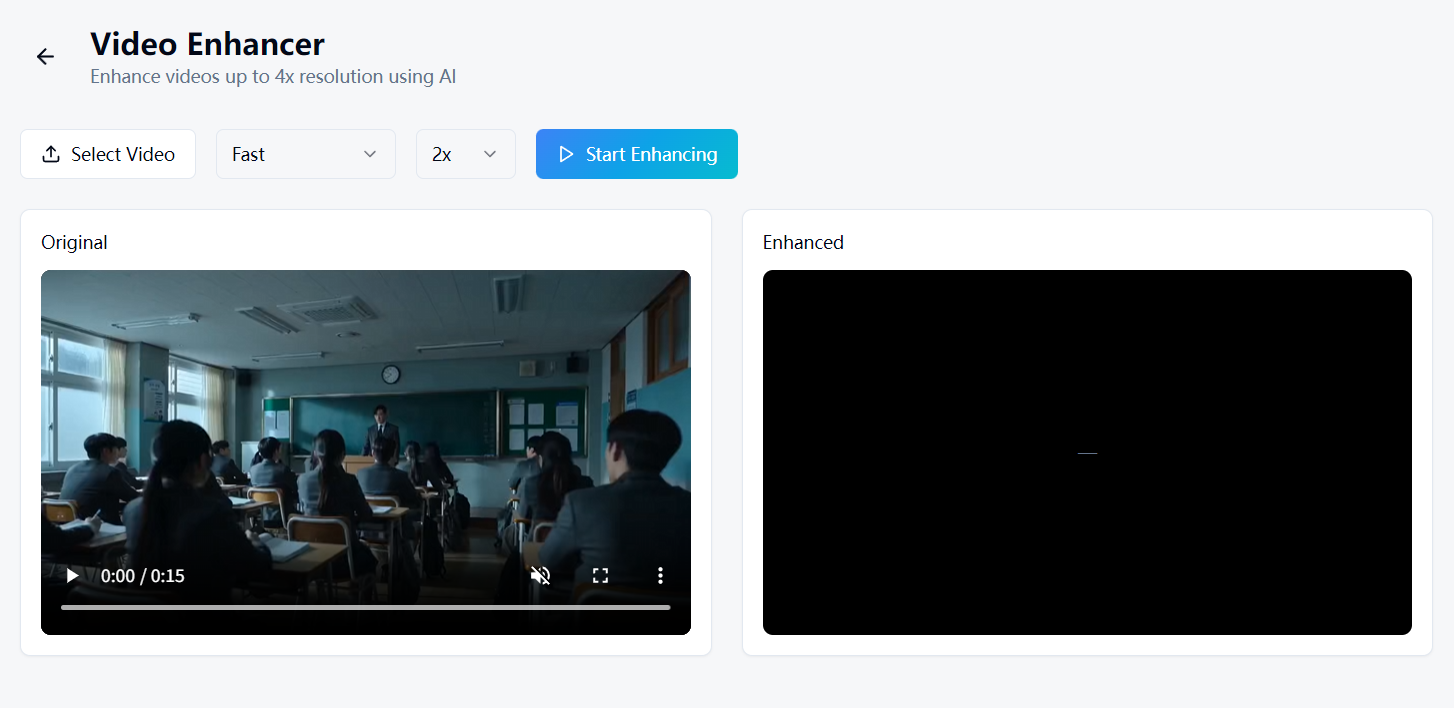
Descarga WaveSpeed Desktop gratis: https://github.com/WaveSpeedAI/wavespeed-desktop/releases
Preguntas frecuentes
¿Puede FFmpeg realmente escalar vídeo a 4K? Puede aumentar la resolución a 4K, pero no añadirá detalles reales. El vídeo tendrá 4K en número de píxeles, pero no en calidad visual real. El escalado con IA (como el Mejorador de Vídeo de WaveSpeed) genera nuevos detalles que hacen que el resultado sea genuinamente más nítido.
¿Cuál es el mejor algoritmo de escalado de FFmpeg? Lanczos para calidad, bicúbico para velocidad. Pero incluso el mejor algoritmo tradicional no puede igualar el escalado basado en IA.
¿La eliminación de ruido siempre ayuda? No siempre. La eliminación de ruido elimina el ruido, pero también elimina detalles finos. Si tu vídeo es limpio, la eliminación de ruido lo hará más suave. Úsala solo en imágenes con ruido visible.
¿Cuánto tarda la mejora con FFmpeg? Una canalización completa (escalado + eliminación de ruido + enfoque) en un vídeo de 480p de 10 minutos puede tardar entre 30 y 60 minutos en hardware moderno. El escalado con IA mediante aceleración GPU suele ser más rápido y produce mejores resultados.
¿Puedo mejorar imágenes antiguas de VHS o DVD? FFmpeg puede limpiarlas en cierta medida, pero los resultados son limitados. Las herramientas de mejora con IA están entrenadas específicamente en imágenes degradadas y producen restauraciones dramáticamente mejores.
Artículos relacionados

El Mejor Generador de Imágenes con IA Gratuito en Línea en 2026: Más de 10 Modelos, Un Clic, Sin Complicaciones

El Mejor Generador de Video IA Gratuito Online en 2026: Sora, Kling, Veo, Seedance — Todo en Un Solo Lugar

Mejor convertidor de audio gratuito en 2026: convierte MP3, WAV, FLAC, AAC al instante
El Mejor Convertidor de Imágenes Gratuito en 2026: Convierte PNG, JPG, WebP, HEIC Localmente
El Mejor Convertidor de Video Gratuito en 2026: Convierte MP4, MOV, AVI, WebM Sin Marcas de Agua