
Cómo recortar y cortar vídeo con FFmpeg: marcas de tiempo, duración y división (Guía 2026)
Aprende a recortar, cortar y dividir vídeos con FFmpeg usando marcas de tiempo precisas y controles de duración. Incluye modo de copia rápida, recodificación y una alternativa gratuita de un solo clic.
¿Necesitas extraer un clip de 30 segundos de un video largo? ¿Eliminar los primeros 10 segundos de una grabación? ¿Dividir un video en varias partes? FFmpeg puede hacer todo esto desde la línea de comandos—si conoces los parámetros correctos.
Esta guía cubre todos los escenarios de recorte con comandos exactos. Y si prefieres simplemente arrastrar un control deslizante, hay una alternativa visual gratuita al final.
Requisitos previos: Instalar FFmpeg

macOS:
brew install ffmpegUbuntu/Debian:
sudo apt update && sudo apt install ffmpegWindows:
Descarga desde ffmpeg.org, extrae y añade bin al PATH.
Recorte básico
Cortar por tiempo de inicio y duración
Extraer 30 segundos a partir del minuto 1:
ffmpeg -i input.mp4 -ss 00:01:00 -t 00:00:30 -c copy output.mp4-ss 00:01:00— comenzar en el minuto 1-t 00:00:30— duración de 30 segundos-c copy— copiar flujos sin recodificar (rápido)
Cortar por tiempo de inicio y fin
Extraer desde 1:00 hasta 2:30:
ffmpeg -i input.mp4 -ss 00:01:00 -to 00:02:30 -c copy output.mp4-to 00:02:30— detener a los 2 minutos 30 segundos
Cortar los primeros N segundos
Conservar solo los primeros 60 segundos:
ffmpeg -i input.mp4 -t 60 -c copy output.mp4Eliminar los primeros N segundos
Saltar los primeros 10 segundos:
ffmpeg -i input.mp4 -ss 10 -c copy output.mp4Cortar los últimos N segundos
Esto requiere conocer la duración total. Para un video de 5 minutos, para eliminar los últimos 30 segundos:
ffmpeg -i input.mp4 -t 00:04:30 -c copy output.mp4Copia rápida vs. recodificación
Modo rápido (-c copy)
ffmpeg -i input.mp4 -ss 00:01:00 -t 30 -c copy output.mp4Ventajas: Instantáneo, sin pérdida de calidad Desventajas: Puede comenzar unos segundos antes de tu marca de tiempo (corta en el fotograma clave más cercano)
Modo preciso (recodificación)
ffmpeg -i input.mp4 -ss 00:01:00 -t 30 -c:v libx264 -c:a aac output.mp4Ventajas: Corte preciso a nivel de fotograma Desventajas: Más lento, ligera pérdida de calidad por recodificación
Lo mejor de ambos: búsqueda en la entrada + recodificación en la salida
ffmpeg -ss 00:00:58 -i input.mp4 -ss 2 -t 30 -c:v libx264 -c:a aac output.mp4Esto busca hasta 0:58 antes de decodificar (rápido), luego recorta con precisión 2 segundos más para llegar exactamente a 1:00.
Dividir video en múltiples partes
Dividir en partes iguales
Dividir un video de 10 minutos en segmentos de 2 minutos:
ffmpeg -i input.mp4 -c copy -map 0 -segment_time 120 -f segment -reset_timestamps 1 segment_%03d.mp4Esto crea segment_000.mp4, segment_001.mp4, etc.
Dividir en marcas de tiempo específicas
# Parte 1: 0:00 a 2:00
ffmpeg -i input.mp4 -ss 0 -to 00:02:00 -c copy part1.mp4

# Parte 2: 2:00 a 5:00
ffmpeg -i input.mp4 -ss 00:02:00 -to 00:05:00 -c copy part2.mp4

# Parte 3: 5:00 hasta el final
ffmpeg -i input.mp4 -ss 00:05:00 -c copy part3.mp4
Extraer y eliminar audio
Extraer solo la pista de audio
ffmpeg -i input.mp4 -vn -c:a copy audio.m4a-vn— sin video
Extraer como MP3
ffmpeg -i input.mp4 -vn -c:a libmp3lame -b:a 320k audio.mp3Eliminar audio (conservar solo el video)
ffmpeg -i input.mp4 -an -c:v copy output_silent.mp4-an— sin audio
Errores comunes y soluciones
El video recortado comienza con un fotograma congelado o un fallo
Esto ocurre con -c copy cuando el punto de corte no está en un fotograma clave. Solución: recodificar:
ffmpeg -i input.mp4 -ss 00:01:00 -t 30 -c:v libx264 -c:a aac output.mp4El audio y el video se dessincronizan después del recorte
Añade -avoid_negative_ts make_zero:
ffmpeg -i input.mp4 -ss 00:01:00 -t 30 -c copy -avoid_negative_ts make_zero output.mp4Advertencias “Non-monotonous DTS”
Generalmente no afectan la salida, pero indican problemas de marcas de tiempo. Si la salida está dañada:
ffmpeg -i input.mp4 -ss 00:01:00 -t 30 -fflags +genpts -c copy output.mp4El recorte es impreciso por varios segundos
Coloca -ss antes de -i para una búsqueda más rápida, o después de -i para mayor precisión:
# Más rápido pero menos preciso (busca en la entrada)
ffmpeg -ss 00:01:00 -i input.mp4 -t 30 -c copy output.mp4

# Más lento pero preciso a nivel de fotograma (decodifica y luego busca)
ffmpeg -i input.mp4 -ss 00:01:00 -t 30 -c:v libx264 -c:a aac output.mp4
Olvídate del terminal: usa WaveSpeed Desktop
El recorte preciso de video con FFmpeg implica manejar formatos de marcas de tiempo, alineación de fotogramas clave, decisiones entre copia y recodificación, y problemas de sincronización. Para la mayoría de las personas, eso es mucho más complejidad de la necesaria.
WaveSpeed Desktop incluye un Recortador de Medios integrado con una línea de tiempo visual:
- Arrastra y suelta tu video
- Usa el control deslizante visual para establecer los puntos de inicio y fin
- Haz clic en recortar — listo
Sin cálculos de marcas de tiempo. Sin problemas de fotogramas clave. Sin terminal.
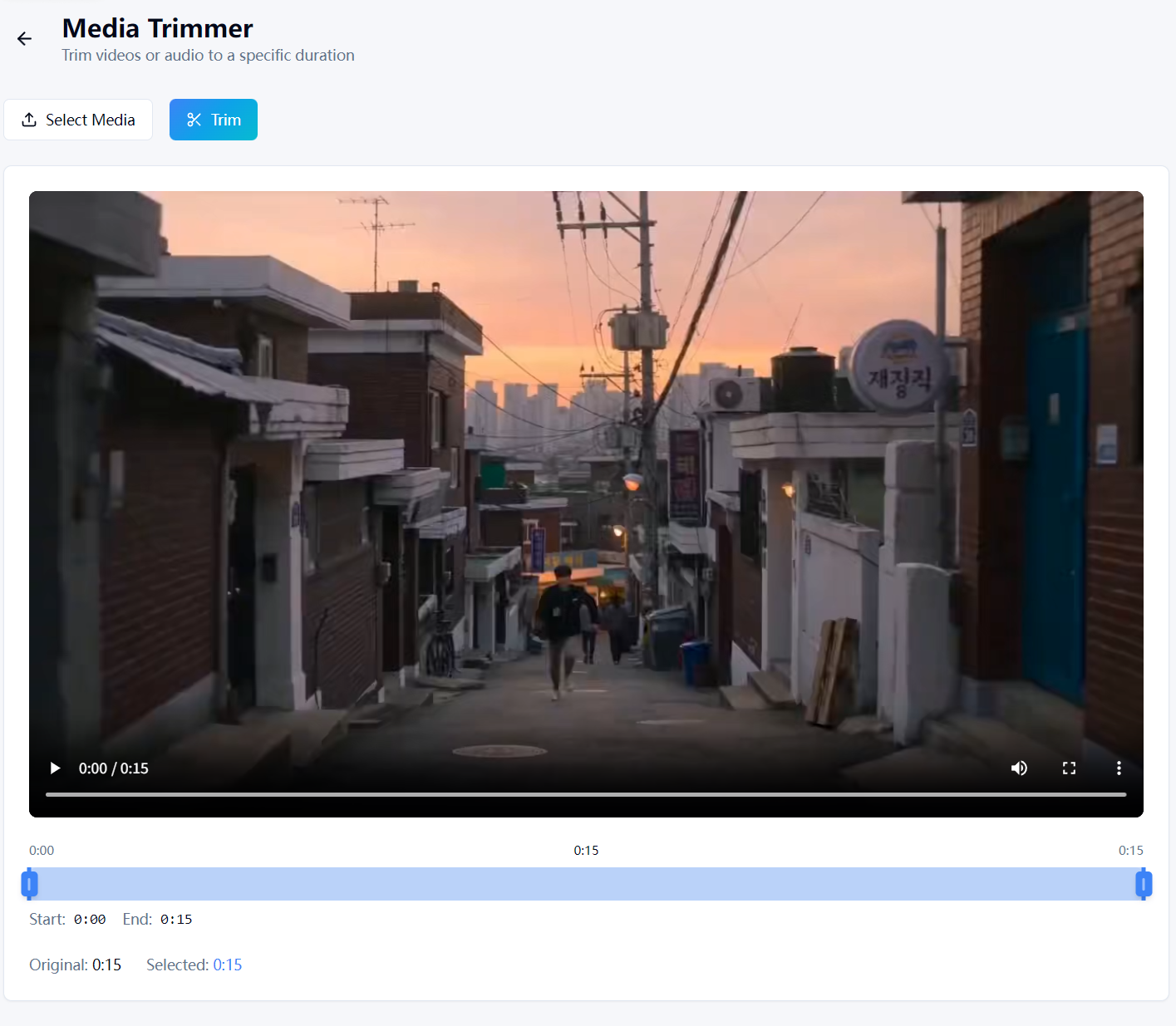
Descarga WaveSpeed Desktop de forma gratuita: https://github.com/WaveSpeedAI/wavespeed-desktop/releases
Preguntas frecuentes
¿Cuál es la diferencia entre -t y -to?
-t especifica la duración (p. ej., -t 30 significa 30 segundos). -to especifica la marca de tiempo final (p. ej., -to 00:02:30 significa detener a las 2:30).
¿Puedo recortar sin perder calidad?
Sí—usa -c copy para evitar la recodificación. La contrapartida es que los cortes pueden no ser precisos a nivel de fotograma (se ajustan al fotograma clave más cercano).
¿Cómo encuentro la duración exacta de un video?
ffprobe -v error -show_entries format=duration -of csv=p=0 input.mp4¿Puedo recortar varios archivos a la vez? No con un solo comando. Necesitarías un bucle de shell para cada archivo. WaveSpeed Desktop admite recorte por lotes con arrastrar y soltar.
Artículos relacionados

El Mejor Generador de Imágenes con IA Gratuito en Línea en 2026: Más de 10 Modelos, Un Clic, Sin Complicaciones

El Mejor Generador de Video IA Gratuito Online en 2026: Sora, Kling, Veo, Seedance — Todo en Un Solo Lugar
WaveSpeedAI vs Media.io Eliminador de Marcas de Agua: ¿Cuál Realmente Cumple?

Mejor convertidor de audio gratuito en 2026: convierte MP3, WAV, FLAC, AAC al instante
El Mejor Convertidor de Imágenes Gratuito en 2026: Convierte PNG, JPG, WebP, HEIC Localmente