
Cómo convertir vídeo a MP4, WebM, MOV con FFmpeg (Guía 2026)
Aprende a convertir vídeos entre los formatos MP4, WebM, MOV y AVI usando FFmpeg con comandos paso a paso. Además, descubre una alternativa más rápida con un solo clic con WaveSpeed Desktop.
¿Necesitas convertir un video de MOV a MP4? ¿O comprimir un archivo WebM para entrega web? FFmpeg es la herramienta de línea de comandos más potente para conversión de video—pero tiene una curva de aprendizaje pronunciada. Esta guía te lleva por cada escenario común de conversión de video con comandos exactos que puedes copiar y pegar.
Y si prefieres saltarte la terminal por completo, te mostraremos una alternativa gratuita con un solo clic al final.
Requisitos previos: Instalar FFmpeg

Antes de comenzar, necesitas tener FFmpeg instalado en tu sistema.
macOS (Homebrew):
brew install ffmpegUbuntu/Debian:
sudo apt update && sudo apt install ffmpegWindows:
- Descarga desde ffmpeg.org
- Extrae el archivo comprimido
- Agrega la carpeta
binal PATH del sistema
Verifica la instalación:
ffmpeg -versionSi esto ya parece mucho—no te preocupes, se complica más a partir de aquí.
Conversión de Video Básica
MOV a MP4
La conversión más común. Los dispositivos Apple graban en MOV, pero MP4 tiene soporte universal:
ffmpeg -i input.mov -c:v libx264 -c:a aac -movflags +faststart output.mp4Qué hace cada flag:
-i input.mov— archivo de entrada-c:v libx264— codifica el video con el códec H.264-c:a aac— codifica el audio con el códec AAC-movflags +faststart— optimiza para streaming web (mueve los metadatos al inicio)
MP4 a WebM
WebM es preferido para navegadores web y ofrece mejor compresión:
ffmpeg -i input.mp4 -c:v libvpx-vp9 -crf 30 -b:v 0 -c:a libopus output.webmParámetros explicados:
-c:v libvpx-vp9— códec de video VP9 (usado por YouTube)-crf 30— nivel de calidad (menor = mejor calidad, 15–35 es típico)-b:v 0— deja que CRF controle el bitrate-c:a libopus— códec de audio Opus (el mejor para WebM)
MP4 a MOV
ffmpeg -i input.mp4 -c:v prores_ks -profile:v 3 -c:a pcm_s16le output.movEsto crea un archivo MOV en ProRes adecuado para edición profesional en Final Cut Pro o DaVinci Resolve.
AVI a MP4
ffmpeg -i input.avi -c:v libx264 -crf 23 -c:a aac output.mp4MKV a MP4
La conversión de MKV a MP4 frecuentemente funciona sin recodificación (solo remuxing), lo cual es mucho más rápido:
ffmpeg -i input.mkv -c copy output.mp4El flag -c copy copia los streams sin recodificar. Esto solo funciona si los códecs dentro del MKV son compatibles con MP4 (generalmente H.264 + AAC).
Opciones Avanzadas
Controlar la Calidad de Video con CRF
CRF (Factor de Tasa Constante) controla el equilibrio entre calidad y tamaño:
ffmpeg -i input.mov -c:v libx264 -crf 18 -c:a aac output.mp4| Valor CRF | Calidad | Caso de Uso |
|---|---|---|
| 0 | Sin pérdida | Archivado |
| 18 | Visualmente sin pérdida | Alta calidad |
| 23 | Predeterminado | Buen equilibrio |
| 28 | Calidad inferior | Archivo pequeño |
| 51 | Peor | No recomendado |
Establecer un Bitrate Específico
ffmpeg -i input.mov -c:v libx264 -b:v 5M -c:a aac -b:a 192k output.mp4-b:v 5M— bitrate de video de 5 Mbps-b:a 192k— bitrate de audio de 192 kbps
Cambiar la Resolución
Escalar a 1080p:
ffmpeg -i input.mov -vf "scale=1920:1080" -c:v libx264 -c:a aac output.mp4Escalar a 720p manteniendo la relación de aspecto:
ffmpeg -i input.mov -vf "scale=-1:720" -c:v libx264 -c:a aac output.mp4Cambiar la Tasa de Fotogramas
Convertir a 30fps:
ffmpeg -i input.mov -r 30 -c:v libx264 -c:a aac output.mp4Codificación en Dos Pasadas (Mejor Calidad)
Para la mejor calidad posible a un bitrate objetivo:
ffmpeg -i input.mov -c:v libx264 -b:v 5M -pass 1 -an -f null /dev/null
ffmpeg -i input.mov -c:v libx264 -b:v 5M -pass 2 -c:a aac output.mp4
En Windows, reemplaza /dev/null con NUL.
Conversión por Lotes
Convertir Todos los Archivos MOV a MP4
Linux/macOS:
for f in *.mov; do
  ffmpeg -i "$f" -c:v libx264 -crf 23 -c:a aac "${f%.mov}.mp4"
done
Windows (PowerShell):
Get-ChildItem *.mov | ForEach-Object {
  ffmpeg -i $_.Name -c:v libx264 -crf 23 -c:a aac ($_.BaseName + ".mp4")
}
Errores Comunes y Soluciones
“Codec not found” o “Unknown encoder” Es posible que necesites instalar FFmpeg con soporte adicional de códecs:
# macOS
brew reinstall ffmpeg

# Ubuntu
sudo apt install ffmpeg libavcodec-extra
“Invalid data found when processing input” El archivo de entrada puede estar dañado. Intenta:
ffmpeg -err_detect ignore_err -i input.mov -c copy output.mp4El archivo de salida es enorme Olvidaste establecer un CRF o bitrate. Sin configuraciones de calidad, FFmpeg puede usar bitrates muy altos:
# Agrega -crf 23 para una relación calidad/tamaño razonable
ffmpeg -i input.mov -c:v libx264 -crf 23 -c:a aac output.mp4
“height/width not divisible by 2” Algunos códecs requieren dimensiones pares:
ffmpeg -i input.mov -vf "scale=trunc(iw/2)*2:trunc(ih/2)*2" -c:v libx264 output.mp4Salta la Terminal: Usa WaveSpeed Desktop en su Lugar
Seamos honestos—recordar nombres de códecs, valores CRF, flags de codificación en dos pasadas y scripts de conversión por lotes no es la idea de diversión de todo el mundo.
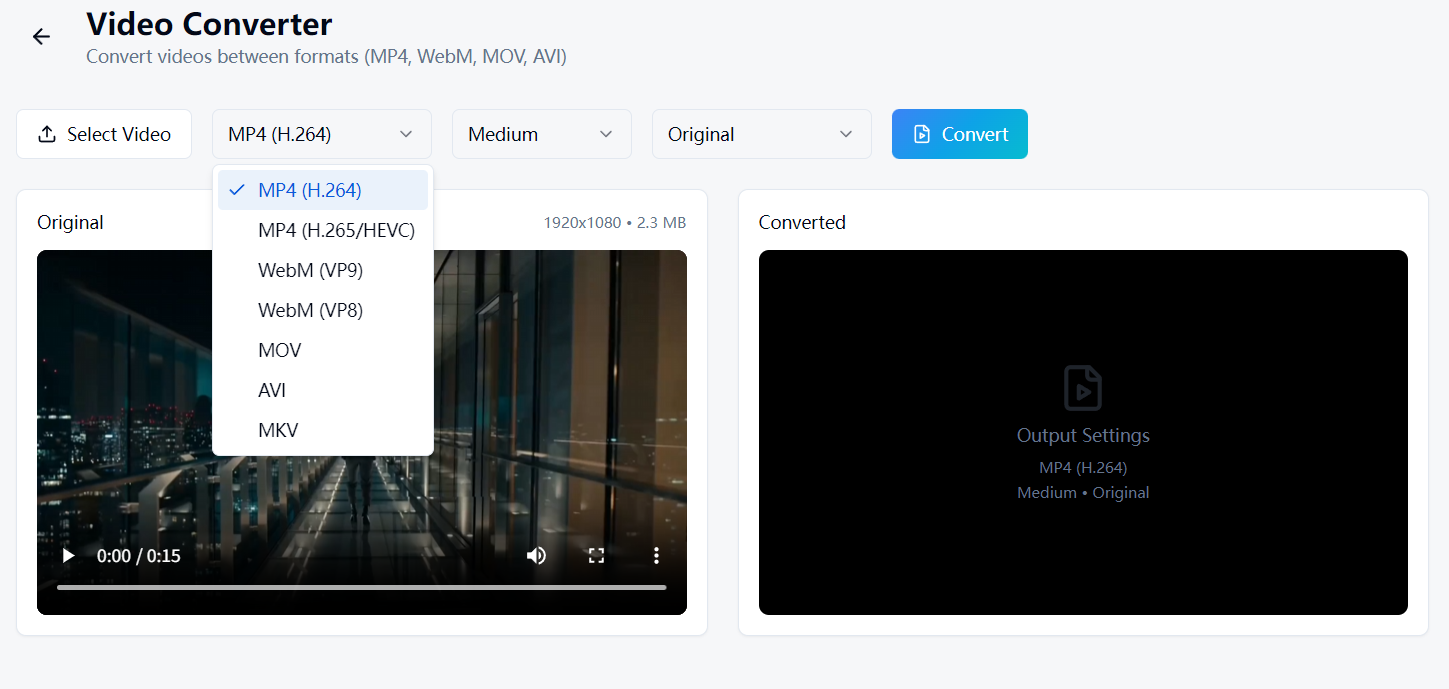
WaveSpeed Desktop incluye un Convertidor de Video integrado que maneja todo lo anterior con un solo clic:
- Arrastra y suelta tu archivo de video
- Elige el formato de salida (MP4, WebM, MOV, AVI)
- Haz clic en convertir — listo
Sin instalación de FFmpeg. Sin terminal. Sin memorizar flags.
Descarga WaveSpeed Desktop gratis: https://github.com/WaveSpeedAI/wavespeed-desktop/releases
Preguntas Frecuentes
¿Cuál es el mejor formato para compartir videos en línea? MP4 con video H.264 y audio AAC. Es compatible con prácticamente todas las plataformas, navegadores y dispositivos.
¿Convertir video reduce la calidad?
La recodificación siempre introduce alguna pérdida de calidad. Usa -c copy cuando sea posible para evitar la recodificación. Si debes recodificar, usa un valor CRF bajo (18–20) para calidad casi sin pérdida.
¿Cuánto tarda FFmpeg en convertir un video?
Depende del tamaño del archivo, el códec y tu hardware. Una conversión de 1 GB de MOV a MP4 típicamente tarda entre 2 y 10 minutos en hardware moderno. Usar -c copy (remuxing) tarda segundos.
¿Puede FFmpeg manejar video 4K y 8K?
Sí, pero codificar video de alta resolución consume mucha CPU y es lento. Considera usar aceleración de hardware (-c:v h264_nvenc para GPUs NVIDIA) para un procesamiento más rápido.
Artículos relacionados

El Mejor Generador de Imágenes con IA Gratuito en Línea en 2026: Más de 10 Modelos, Un Clic, Sin Complicaciones

El Mejor Generador de Video IA Gratuito Online en 2026: Sora, Kling, Veo, Seedance — Todo en Un Solo Lugar

Mejor convertidor de audio gratuito en 2026: convierte MP3, WAV, FLAC, AAC al instante
El Mejor Convertidor de Imágenes Gratuito en 2026: Convierte PNG, JPG, WebP, HEIC Localmente
El Mejor Convertidor de Video Gratuito en 2026: Convierte MP4, MOV, AVI, WebM Sin Marcas de Agua