
Cómo convertir imágenes a JPG, PNG, WebP, GIF con FFmpeg (Guía 2026)
Guía completa para convertir imágenes entre los formatos JPG, PNG, WebP y GIF usando FFmpeg. Incluye conversión por lotes, control de calidad y una alternativa gratuita con un solo clic.
FFmpeg no es solo para video—también es una herramienta poderosa para la conversión de formatos de imagen. Ya sea que necesites convertir capturas de pantalla PNG a JPG, optimizar imágenes como WebP para la web, o crear GIFs a partir de secuencias de imágenes, FFmpeg lo maneja todo desde la línea de comandos.
Por supuesto, si escribir comandos no es lo tuyo, tenemos una solución gratuita con un solo clic al final.
Requisitos previos: Instalar FFmpeg

macOS:
brew install ffmpegUbuntu/Debian:
sudo apt update && sudo apt install ffmpegWindows:
Descarga desde ffmpeg.org, extrae y añade bin a tu PATH.
Conversiones básicas de imágenes
PNG a JPG
ffmpeg -i input.png -q:v 2 output.jpg-q:v 2— Calidad JPEG (1 = mejor, 31 = peor). Se recomienda entre 2 y 5.
JPG a PNG
ffmpeg -i input.jpg output.pngPNG no tiene pérdida, por lo que no se necesita parámetro de calidad.
PNG/JPG a WebP
ffmpeg -i input.png -quality 80 output.webp-quality 80— Calidad WebP (0–100). Entre 75 y 85 es un buen equilibrio.
WebP a PNG
ffmpeg -i input.webp output.pngWebP a JPG
ffmpeg -i input.webp -q:v 2 output.jpgBMP a PNG
ffmpeg -i input.bmp output.pngTIFF a JPG
ffmpeg -i input.tiff -q:v 2 output.jpgTrabajando con GIFs
Secuencia de imágenes a GIF
Convierte una serie de imágenes (frame001.png, frame002.png, …) en un GIF animado:
ffmpeg -framerate 10 -i frame%03d.png -vf "scale=480:-1:flags=lanczos" output.gif-framerate 10— 10 fotogramas por segundoframe%03d.png— patrón que coincide con frame001.png, frame002.png, etc.scale=480:-1— escala el ancho a 480px, altura automáticaflags=lanczos— algoritmo de escalado de alta calidad
Video a GIF
ffmpeg -i input.mp4 -vf "fps=10,scale=480:-1:flags=lanczos" -loop 0 output.gifGIF a secuencia de imágenes
Extrae cada fotograma de un GIF:
ffmpeg -i input.gif frame%03d.pngGIF a MP4
Los GIFs son enormes—convierte a MP4 para una reducción de tamaño de más del 90%:
ffmpeg -i input.gif -movflags +faststart -pix_fmt yuv420p output.mp4Opciones avanzadas
Controlar la calidad JPEG
ffmpeg -i input.png -q:v 5 output.jpg-q:v | Calidad | Tamaño de archivo |
|---|---|---|
| 1 | Mejor | Mayor |
| 2–3 | Muy buena | Grande |
| 5 | Buena | Mediano |
| 10 | Aceptable | Pequeño |
| 31 | Peor | Menor |
Controlar la calidad WebP
# WebP con pérdida
ffmpeg -i input.png -quality 85 output.webp

# WebP sin pérdida
ffmpeg -i input.png -lossless 1 output.webp
Redimensionar imágenes
Escalar a un ancho específico (mantener relación de aspecto):
ffmpeg -i input.png -vf "scale=800:-1" output.pngEscalar a dimensiones específicas:
ffmpeg -i input.png -vf "scale=800:600" output.jpgCambiar el espacio de color
Convertir a escala de grises:
ffmpeg -i input.png -vf "format=gray" output.pngConversión por lotes
Convertir todos los PNG a JPG
Linux/macOS:
for f in *.png; do
  ffmpeg -i "$f" -q:v 2 "${f%.png}.jpg"
done
Convertir todos los JPG a WebP
for f in *.jpg; do
  ffmpeg -i "$f" -quality 80 "${f%.jpg}.webp"
done
Windows (PowerShell):
Get-ChildItem *.png | ForEach-Object {
  ffmpeg -i $_.Name -q:v 2 ($_.BaseName + ".jpg")
}
Errores comunes y soluciones
“El archivo de salida está en blanco o completamente negro” Algunos formatos requieren un formato de píxel explícito:
ffmpeg -i input.png -pix_fmt rgb24 output.jpg“La salida GIF tiene colores terribles” Los GIFs están limitados a 256 colores. Usa una paleta para mejor calidad:
ffmpeg -i input.mp4 -vf "fps=10,scale=480:-1:flags=lanczos,palettegen" palette.png
ffmpeg -i input.mp4 -i palette.png -lavfi "fps=10,scale=480:-1:flags=lanczos[x];[x][1:v]paletteuse" output.gif
“No se puede determinar el formato” Especifica el formato explícitamente:
ffmpeg -f image2 -i input.bmp output.pngEvita el terminal: Usa WaveSpeed Desktop
Convertir una sola imagen con FFmpeg es manejable. ¿Convertir un lote de imágenes controlando calidad, formato y tamaño? Ahí es donde se vuelve tedioso rápidamente.
WaveSpeed Desktop incluye un Conversor de Imágenes integrado que hace esto sin esfuerzo:
- Arrastra y suelta una o varias imágenes
- Elige el formato de salida (JPG, PNG, WebP, GIF)
- Haz clic en convertir — listo
Sin FFmpeg. Sin terminal. Sin recordar flags de calidad.
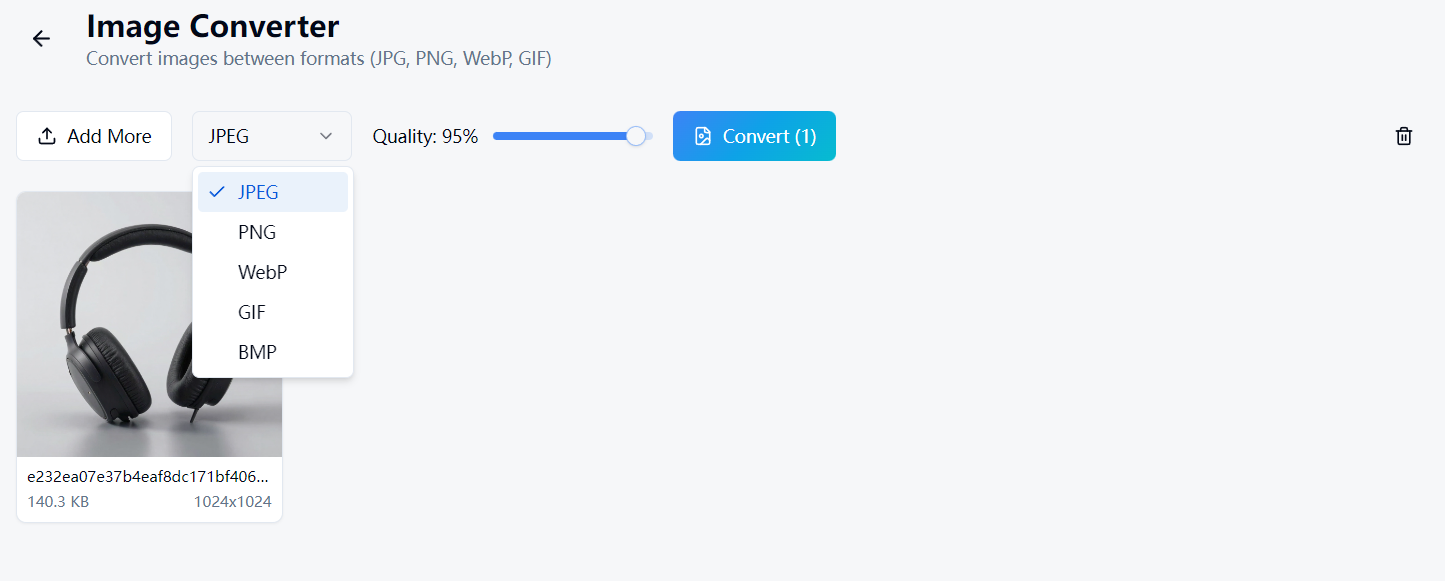
Descarga WaveSpeed Desktop de forma gratuita: https://github.com/WaveSpeedAI/wavespeed-desktop/releases
Preguntas frecuentes
¿Cuál es el mejor formato de imagen para la web? WebP ofrece la mejor relación compresión-calidad. Úsalo cuando la compatibilidad con navegadores no sea una preocupación. De lo contrario, JPEG para fotos y PNG para gráficos con transparencia.
¿Convertir JPG a PNG mejora la calidad? No. Al igual que con el audio, no puedes recuperar la información perdida durante la compresión JPEG. El archivo PNG simplemente será más grande.
¿Cuánto más pequeño es WebP comparado con JPEG? Típicamente entre un 25 y 35% más pequeño con una calidad visual equivalente.
¿Puede FFmpeg manejar archivos RAW de cámara? FFmpeg tiene soporte limitado para RAW. Para la conversión de RAW, herramientas especializadas como ImageMagick o darktable son mejores opciones.
Artículos relacionados

El Mejor Generador de Imágenes con IA Gratuito en Línea en 2026: Más de 10 Modelos, Un Clic, Sin Complicaciones

El Mejor Generador de Video IA Gratuito Online en 2026: Sora, Kling, Veo, Seedance — Todo en Un Solo Lugar

Mejor convertidor de audio gratuito en 2026: convierte MP3, WAV, FLAC, AAC al instante
El Mejor Convertidor de Imágenes Gratuito en 2026: Convierte PNG, JPG, WebP, HEIC Localmente
El Mejor Convertidor de Video Gratuito en 2026: Convierte MP4, MOV, AVI, WebM Sin Marcas de Agua