
Cómo convertir audio a MP3, AAC, FLAC, WAV con FFmpeg (Guía 2026)
Guía paso a paso para convertir archivos de audio entre MP3, AAC, FLAC, WAV y OGG usando comandos de FFmpeg. Además, una alternativa gratuita con un solo clic con WaveSpeedAI Desktop.
Ya sea que necesites convertir una grabación WAV a MP3 para compartirla, extraer FLAC de un rip de CD, o transcodificar audio para una aplicación móvil—FFmpeg puede manejarlo todo desde la línea de comandos. Esta guía cubre todas las conversiones de audio más comunes con comandos listos para copiar y pegar.
Si las herramientas de línea de comandos no son lo tuyo, al final te mostraremos una solución gratuita con un solo clic.
Requisitos previos: Instalar FFmpeg

macOS (Homebrew):
brew install ffmpegUbuntu/Debian:
sudo apt update && sudo apt install ffmpegWindows:
Descarga desde ffmpeg.org, extrae el archivo y agrega la carpeta bin al PATH del sistema.
Verificar:
ffmpeg -versionConversiones de audio básicas
WAV a MP3
ffmpeg -i input.wav -c:a libmp3lame -b:a 320k output.mp3-c:a libmp3lame— codificador MP3-b:a 320k— tasa de bits de 320 kbps (mayor calidad de MP3)
MP3 a WAV
ffmpeg -i input.mp3 -c:a pcm_s16le output.wav-c:a pcm_s16le— PCM de 16 bits sin compresión (formato WAV estándar)
FLAC a MP3
ffmpeg -i input.flac -c:a libmp3lame -b:a 320k output.mp3MP3 a FLAC
ffmpeg -i input.mp3 -c:a flac output.flacNota: Convertir un formato con pérdida (MP3) a sin pérdida (FLAC) no restaurará la calidad perdida—simplemente envuelve el audio en un contenedor sin pérdida.
WAV a AAC
ffmpeg -i input.wav -c:a aac -b:a 256k output.m4aMP3 a AAC
ffmpeg -i input.mp3 -c:a aac -b:a 256k output.m4aWAV a OGG (Vorbis)
ffmpeg -i input.wav -c:a libvorbis -q:a 6 output.ogg-q:a 6— escala de calidad de 0 (más baja) a 10 (más alta)
OGG a MP3
ffmpeg -i input.ogg -c:a libmp3lame -b:a 256k output.mp3Opciones avanzadas
Controlar la calidad de MP3 con VBR
La tasa de bits variable suele ofrecer mejor calidad por tamaño de archivo:
ffmpeg -i input.wav -c:a libmp3lame -q:a 0 output.mp3Valor -q:a | Tasa de bits promedio | Calidad |
|---|---|---|
| 0 | ~245 kbps | Óptima |
| 2 | ~190 kbps | Muy buena |
| 4 | ~165 kbps | Buena |
| 6 | ~130 kbps | Aceptable |
| 9 | ~65 kbps | Baja |
Cambiar la frecuencia de muestreo
Convertir a 44,1 kHz (calidad CD):
ffmpeg -i input.wav -ar 44100 -c:a libmp3lame -b:a 320k output.mp3Convertir a 48 kHz (estándar de video):
ffmpeg -i input.wav -ar 48000 -c:a aac -b:a 256k output.m4aCambiar canales (estéreo a mono)
ffmpeg -i input.mp3 -ac 1 output_mono.mp3-ac 1— mono-ac 2— estéreo
Extraer audio de un video
ffmpeg -i video.mp4 -vn -c:a libmp3lame -b:a 320k audio.mp3-vn— descarta el flujo de video
Extraer sin recodificar (si el audio ya es AAC):
ffmpeg -i video.mp4 -vn -c:a copy audio.m4aRecortar audio
Extraer un clip de 30 segundos comenzando en 1:00:
ffmpeg -i input.mp3 -ss 00:01:00 -t 00:00:30 -c copy clip.mp3Ajustar el volumen
Aumentar el volumen en un 50%:
ffmpeg -i input.mp3 -af "volume=1.5" output.mp3Normalizar la sonoridad del audio:
ffmpeg -i input.mp3 -af loudnorm output.mp3Conversión por lotes
Convertir todos los archivos WAV a MP3
Linux/macOS:
for f in *.wav; do
  ffmpeg -i "$f" -c:a libmp3lame -b:a 320k "${f%.wav}.mp3"
done
Windows (PowerShell):
Get-ChildItem *.wav | ForEach-Object {
  ffmpeg -i $_.Name -c:a libmp3lame -b:a 320k ($_.BaseName + ".mp3")
}
Convertir todos los archivos FLAC a AAC
for f in *.flac; do
  ffmpeg -i "$f" -c:a aac -b:a 256k "${f%.flac}.m4a"
done
Errores comunes y soluciones
“Encoder libmp3lame not found” Tu versión de FFmpeg no incluye el codificador MP3. Reinstala con soporte de códecs:
# Ubuntu
sudo apt install ffmpeg libavcodec-extra
# macOS
brew reinstall ffmpeg
“Invalid sample rate” Es posible que el formato de destino no admita la frecuencia de muestreo del origen. Especifícala explícitamente:
ffmpeg -i input.wav -ar 44100 -c:a libmp3lame output.mp3El archivo de salida no tiene sonido o está distorsionado
Verifica la compatibilidad del códec de audio. Usa -c:a copy solo cuando el códec de origen coincida con el contenedor de destino.
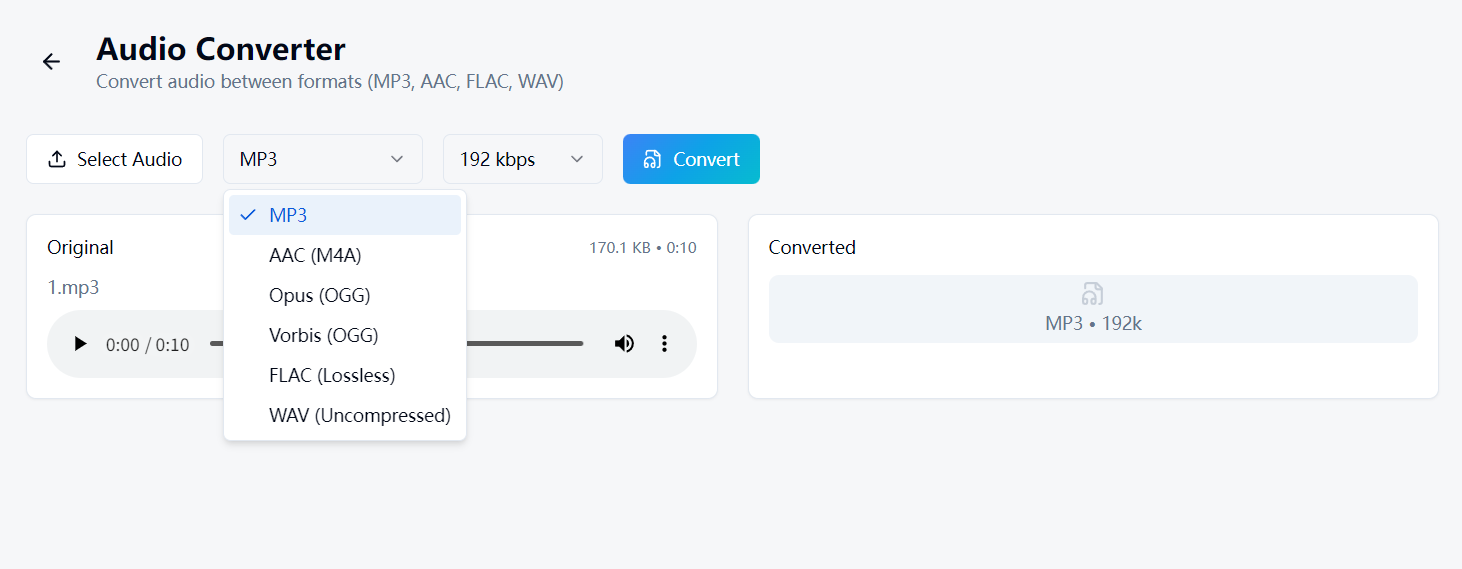
Olvídate del terminal: usa WaveSpeed Desktop
¿Cansado de memorizar nombres de códecs, indicadores de tasa de bits y opciones de frecuencia de muestreo? No eres el único.
WaveSpeed Desktop incluye un Convertidor de Audio integrado que hace todo esto sin ningún conocimiento de línea de comandos:
- Arrastra y suelta tu archivo de audio
- Elige el formato de salida (MP3, AAC, FLAC, WAV, OGG)
- Haz clic en convertir — eso es todo
Sin instalación de FFmpeg. Sin comandos de terminal. Sin depurar errores de códecs.
Descarga WaveSpeed Desktop gratis: https://github.com/WaveSpeedAI/wavespeed-desktop/releases
Preguntas frecuentes
¿Cuál es el mejor formato de audio para uso general? MP3 a 320 kbps por compatibilidad, o AAC a 256 kbps para una calidad ligeramente mejor al mismo tamaño. Usa FLAC si necesitas audio sin pérdida.
¿Convertir MP3 a FLAC mejora la calidad? No. No es posible recuperar la información perdida durante la compresión de MP3. El archivo será más grande, pero no sonará mejor.
¿Qué tasa de bits debo usar para MP3? 320 kbps para archivar, 192–256 kbps para escucha general, 128 kbps para grabaciones de voz o podcasts.
¿Puede FFmpeg convertir varios archivos a la vez? No de forma nativa en un solo comando—necesitas un bucle de shell (ver Conversión por lotes más arriba). WaveSpeed Desktop gestiona la conversión por lotes con arrastrar y soltar.
Artículos relacionados

El Mejor Generador de Imágenes con IA Gratuito en Línea en 2026: Más de 10 Modelos, Un Clic, Sin Complicaciones

El Mejor Generador de Video IA Gratuito Online en 2026: Sora, Kling, Veo, Seedance — Todo en Un Solo Lugar

Mejor convertidor de audio gratuito en 2026: convierte MP3, WAV, FLAC, AAC al instante
El Mejor Convertidor de Imágenes Gratuito en 2026: Convierte PNG, JPG, WebP, HEIC Localmente
El Mejor Convertidor de Video Gratuito en 2026: Convierte MP4, MOV, AVI, WebM Sin Marcas de Agua