
Z-Image Edit Workflow auf WaveSpeed: Inpainting, Outpainting und Objektentfernung
Ich bin Dora. Das Ganze begann mit einem kleinen Problem: ein Produktfoto, auf dem die Tasse perfekt aussah, aber der Tisch hatte einen feinen Kratzer, der meinen Blick immer wieder anzog. Ich wollte keine vollständige Photoshop-Sitzung. Ich wollte einfach nur den Kratzer weg, den Schatten erhalten und meinen Fokus zurück.
So bin ich dazu gekommen, einen einfachen Arbeitsrhythmus rund um den Z-Image Edit Workflow auf WaveSpeed zu entwickeln. Nicht weil es beeindruckend ist, sondern weil ich damit kleine Dinge beheben kann, ohne einen halben Tag zu verlieren. Ich habe das durchgehend im Januar 2026 getestet und kleine Änderungen an echten Bildern vorgenommen: Hintergründe bereinigt, Kanten für neue Zuschnitte erweitert, verirrte Kabel entfernt, etwas mehr Platz um enge Aufnahmen hinzugefügt.
Hier ist, wie ich damit jetzt arbeite, was hilft, wo es Widerstand leistet und wann ich auf etwas anderes wechsle.
Bearbeitungsmodi erklärt
WaveSpeeds Z-Image Edit Workflow unterteilt sich in ein paar Modi, die vertraut wirken, wenn du moderne Bildbearbeiter mit KI bereits verwendet hast: Inpainting, Outpainting und Objektentfernung (was im Grunde Inpainting mit Zweck ist). Es gibt auch Masking überall. Die Namen sind nicht der Punkt: wie sie sich verhalten, ist es.
Was mich zuerst überraschte: Die Modi teilen sich das gleiche mentale Modell, male, wo Änderungen passieren sollen, lass den Rest in Ruhe. Diese Konsistenz ist wichtiger, als es sich anhört. Ich musste das Werkzeug nicht für jede Aufgabe neu erlernen. Ich stellte einfach eine Maske ein und passte die Eingabeaufforderung an.
Wie ich einen Modus wähle:
- Inpainting, wenn ich etwas innerhalb des Bildes ändern muss (eine Logokante beheben, eine Falte glätten, Farben anpassen).
- Outpainting, wenn ich mehr Leinwand brauche (breiterer Thumbnail-Zuschnitt, extra Kopfraum, Hintergrund erweitern, um ein Layout zu passen).
- Objektentfernung, wenn etwas Bestimmtes verschwinden muss (Drähte, Kratzer, Beschilderung). Es ist immer noch Inpainting, nur von einer klareren Eingabeaufforderung geleitet.
Zwei kleine Feldnotizen aus dieser vergangenen Woche:
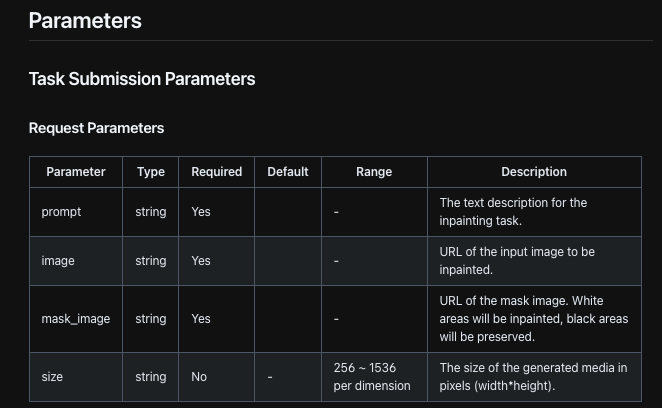
- Die Pinselweichheit ist wichtiger als die Pinselgröße. Eine weiche Feder auf der Maske verschmilzt besser mit WaveSpeeds Kanten, besonders bei Stoffen und Schatten.
- Eingabeaufforderungen können kurz sein. “Kabel entfernen, Holzmaserung und Reflexionen bewahren” funktionierte besser als ein langer Absatz. Das Modell scheint Einschränkungen gut zu handhaben, wenn sie prägnant sind.
Ich berühre hier selten globale Anpassungen. Wenn ich allgemeine Farb- oder Belichtungsänderungen brauche, mache ich das vorher oder nachher in einem traditionellen Editor. WaveSpeed ist am besten, wenn es lokale Probleme mit minimalem Aufwand löst.
Inpainting-Schritte
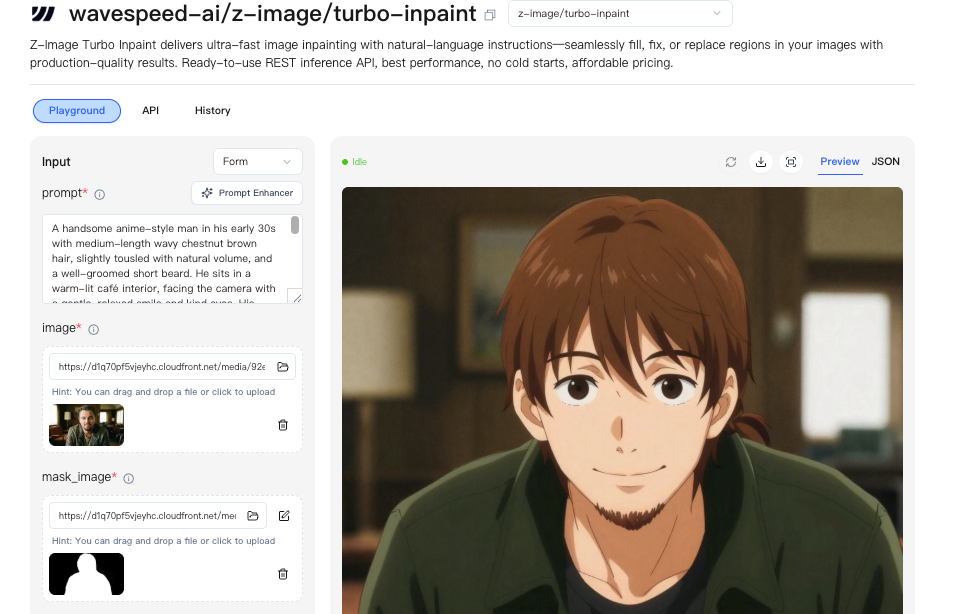
Ich verwende Inpainting für diskrete Korrekturen: Logo-Bereinigung, kleine Retuschierung, Textur-Reparatur. Hier ist der Ablauf, der mir beim Z-Image Edit Workflow auf WaveSpeed hängen geblieben ist.
Mein Arbeitsdurchlauf
- Dupliziere die Ebene oder speichere eine Version. Ich mag einen sicheren Rollback.
- Maske den kleinsten glaubwürdigen Bereich. Wenn ich zu breit maske, erhalte ich “hilfreich” aussehende Änderungen, die ich nicht gefragt habe.
- Schreibe einen Satz mit sowohl Aktion als auch Einschränkung: “Falte glätten, Baumwollwebmuster und Beleuchtungsrichtung von links bewahren.”
- Führe einen einzelnen Durchlauf mit Standardstärke aus. Ich erhöhe die Stärke nur, wenn die Quelle stark beschädigt ist.
- Vergleiche mit 100%-Zoom, dann zoome heraus zur vollständigen Rahmung. Wenn es bei 300% perfekt aussieht, aber bei normaler Größe seltsam, mache ich es rückgängig.
Reibung, die ich spüre (und wie ich sie umgehe)
- Textur-Drift: Bei Holz oder Stoff wird die Maserung manchmal verwischt. Kleinere Masken helfen. So auch der Satz “ursprüngliches Körnerungsmuster bewahren.”
- Kanten-Halos: Wenn die Maske eine hochkontrast-Kante berührt (wie eine Tasse vor einem dunklen Tisch), erweitere ich die Maske um 1-2 Pixel und senke die Pinsel-Härte, um einen hellen Saum zu vermeiden.
- Wiederholung: Erzeugte Textur kann zu ordentlich aussehen. Ich füge “natürliche Variation” oder “subtile Unvollkommenheiten” zur Eingabeaufforderung hinzu. Kleine Notiz, großer Unterschied.
Zeitersparnis? Bei einem Stapel von neun Produktaufnahmen reduzierte Inpainting meine Retuschierung von etwa 40 Minuten auf etwa 18. Es war nicht sofort, aber es reduzierte die mentale Belastung. Ich konnte weitermachen, ohne in perfektionistische Kaninchenlöcher stecken zu bleiben.
Outpainting-Schritte
Outpainting ist der Ort, an dem der Z-Image Edit Workflow auf WaveSpeed sich leise stark anfühlt. Ich verwende es, um Atemraum zu schaffen, mehr Platz für Textüberlagen, YouTube-Thumbnails oder einen quadratischen Zuschnitt aus einem zu engen Porträt.
Was ich mache, wenn ein Zuschnitt zu eng ist
- Setze zuerst das Zielbildformat (wenn dein Layout eines braucht). Sonst erweiterst du in die falsche Richtung.
- Outpainte in kleinen Rahmen. Erweitere eine Seite, überprüfe den Übergang, erweitere dann die nächste. Große Sprünge erzeugen seltsame, wiederholte Muster.
- Verwende Richtungshinweise in der Eingabeaufforderung: “Betonboden nach rechts erweitern: Beleuchtung von oben links abstimmen: leichte Kratzer behalten.”
- Halte Kanten absichtlich langweilig. Saubere Verläufe und einfache Texturen erweiterbar sich am besten. Wenn der Hintergrund chaotisch ist (Blätter, Menschenmengen), füge ich “leicht unscharf im Hintergrund” hinzu, um den Lärm zu reduzieren.
Wo es stolpert
- Symmetrie-Fallen: Perfekt zentrierte Muster (Fliesen, Fenster) können sich nicht ausrichten. Ich teile die Erweiterung in Hälften auf und bewege die Maske, um das Muster zu respektieren.
- Komplexes Haar: Das Erweitern um Haarsträhnen kann knusprig werden. Ich fülle mit einem weicheren Hintergrund auf, anstatt jede Strähne zu verfolgen.
Für Social-Header habe ich Outpainting verwendet, um 10-20% mehr Platz um ein Motiv hinzuzufügen, ohne dass es jemand bemerkt. Das ist die süße Stelle, genug um sauber zu layouten, nicht genug um sich synthetisch zu fühlen.
Tipps zur Objektentfernung
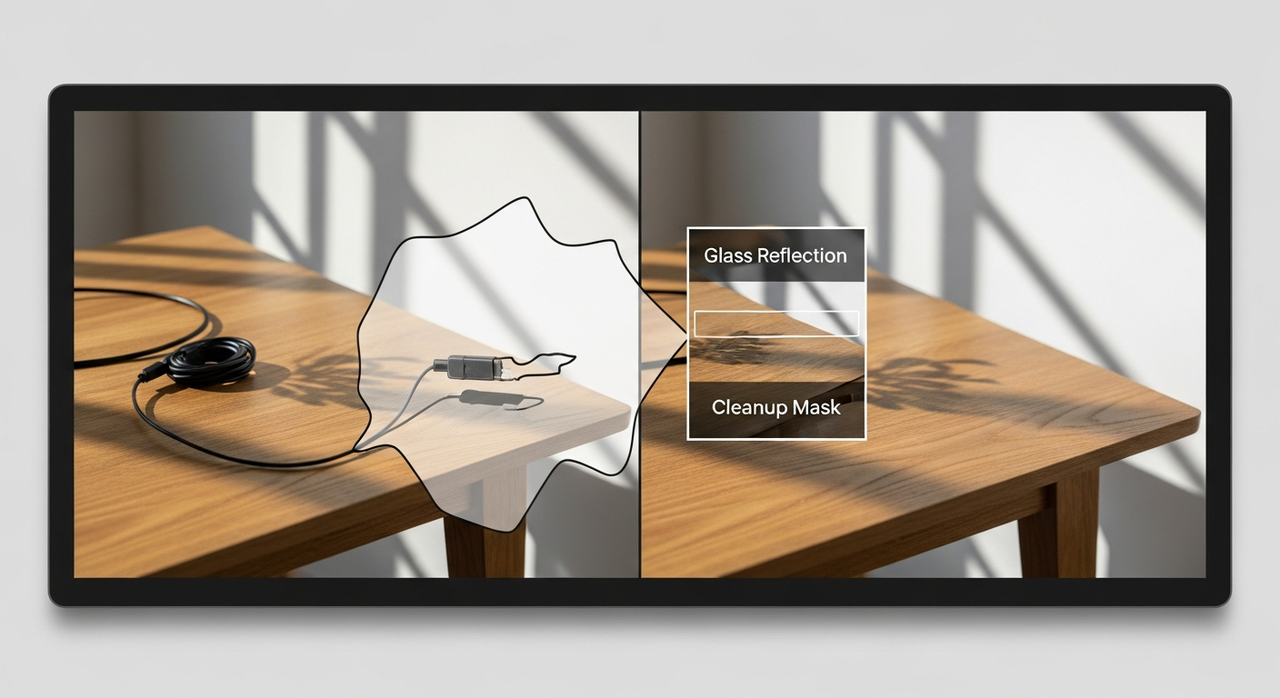 Objektentfernung im Z-Image Edit Workflow ist nur fokussiertes Inpainting. Der Trick besteht darin, ihm zu sagen, was man behalten möchte, nicht nur, was man entfernen möchte.
Was für mich am besten funktioniert hat:
- Benenne die Textur, die du zurück haben möchtest: “Kabel entfernen: Holzmaserung und subtile Reflexion vom Fenster wiederherstellen.”
- Respektiere Schatten. Wenn du ein Objekt löschst, aber seinen Schatten behältst, protestiert das Gehirn. Ich maske normalerweise beides.
- Verwende unregelmäßige Masken. Gerade Masken hinterlassen gerade Säume.
Was mich ein bisschen enttäuschte: Reflexionen in Glas. Wenn sich ein Schild in einem Fenster spiegelt, kann das Entfernen von Schild und Reflexion verschwommen aussehen. Ich führe manchmal zwei Durchläufe aus, zuerst das Objekt, dann einen engeren Durchlauf nur für die Reflexionsbereinigung mit “klare Glasoberfläche, leichter Glanz.” Es ist nicht perfekt, aber es hält die Verschmierung minimal.
Best Practices für Masking
Masking klingt langweilig, bis du siehst, wie sehr es das Ergebnis beeinflusst. Auf WaveSpeed machen saubere Masken den Unterschied zwischen subtilen Bearbeitungen und offensichtlichem KI-Glanz.
Ein paar Gewohnheiten, die ich behalte:
- Feathern leicht (3–8 Pixel bei mittleren Bildern). Harte Kanten schreien “bearbeitet.”
- Vermeide es, hochkontrast-Kanten zu berühren, es sei denn, du möchtest sie ändern. Wenn du musst, erweitere die Maske um ein wenig und reduziere die Härte.
- Maske für Absicht, nicht Bequemlichkeit. Kleinere, geformte Masken erhalten eine bessere Textur-Fortsetzung.
- Arbeite bei der Ausgabegröße. Wenn das endgültige Bild 1200 Pixel breit ist, beurteile die Maske nicht bei 400% Zoom.
- Speichere Masken zur Wiederverwendung. Für Batch-Arbeiten hält die Wiederverwendung einer guten Maske bei ähnlichen Aufnahmen die Ergebnisse konsistent.
Eine subtile Sache: Ich male die Maske oft so, dass sie ein winziges Stück des umgebenden Kontextes einschließt (1-2 Pixel). Es scheint dem Modell eine bessere Übergabe zu geben, wenn es alte und neue Pixel zusammenstickt.
6 Beispiel-Eingabeaufforderungen
Ich überlege nicht zu viel bei Eingabeaufforderungen. Ein Satz, klare Einschränkungen, fertig. Diese stammen aus Bearbeitungen, die ich im Januar 2026 durchführte:
- “Stromkabel entfernen: Holzmaserung wiederherstellen und natürliche Fensterreflexion behalten: Beleuchtung von links.”
- “Weißen nahtlosen Hintergrund um 15% nach rechts erweitern: Farbverlauf und weiches Schattenschatten unter Tasse abstimmen.”
- “Kleinen Kratzer auf Tisch bereinigen: Eichenstruktur und glänzenden Glanzpunkt bewahren: kein Unschärfe.”
- “Himmelsbereich für Banner-Zuschnitt verbreitern: Wolkenweichheit und Sonnenrichtung bewahren: wiederholte Muster vermeiden.”
- “Logo-Kante auf Etikett straffen: Druck-Textur beibehalten: keine Farbverschiebung zu Rot.”
- “Fehlende Ecke des Notizbuchs ausfüllen: gepunktetes Seitenmuster fortsetzen: leichte Perspektivverzerrung behalten.”
Wenn ein Ergebnis ein bisschen zu perfekt aussieht (kunststoffig), füge ich hinzu: “subtile Unvollkommenheiten bewahren” oder “leichte Oberflächenunregelmäßigkeiten.” Es hilft, das unheimliche Showroom-Finish zu vermeiden.
Artefakt-Reparaturen
Wenn der Z-Image Edit Workflow auf WaveSpeed Artefakte hinterlässt, sind es normalerweise eines von fünf Dingen: Halos, Textur-Schmieren, wiederholte Muster, Farbstich oder Schärfe-Nichtübereinstimmung.
Was ich in dieser Reihenfolge mache:
- Halos: Reduziere Pinsel-Härte, nimm einen Streifen der Kante in die Maske auf, führe erneut mit “nahtloser Übergang” aus.
- Textur-Schmieren: Kleinere Maske: füge “bewahre [Textur] Detail” hinzu. Manchmal ein zweiter Durchlauf mit niedrigerer Stärke.
- Wiederholte Muster: Outpaint in kleineren Chunks: füge “natürliche Variation” hinzu.
- Farbstich: Füge “Farbtemperatur der Umgebung abstimmen” hinzu oder korrigiere später mit einem schnellen HSL-Tweak.
- Schärfe-Nichtübereinstimmung: Wenn der Patch zu scharf ist, füge ich “Linsenschärfe abstimmen” hinzu oder verwische leicht danach. Wenn zu weich, schärfe ich das gesamte Bild ein wenig, nicht nur den Patch.
Ich flippe das Bild auch horizontal für eine schnelle Bauchprobe. Artefakte springen heraus, wenn du deine visuelle Gewohnheit unterbrichst.
Export-Formate
Exporte meinerseits waren unkompliziert. In meinen Januar 2026-Tests sah ich PNG und JPG als die zuverlässigsten Optionen auf WaveSpeed, mit WebP in einigen Projekten verfügbar. PNG behält Transparenz und saubere Kanten: JPG ist in Ordnung für alles Fotografische. Wenn ich einen geschichteten Handoff brauchte, exportierte ich ein hochauflösendes PNG und bewahrte Masken im Projekt auf, anstatt eine PSD zu erwarten.
Eine praktische Notiz: Ich benenne Dateien mit Absicht, image-purpose_size_version (z.B. hero-landing_1600w_v3.png). Das erspart mir später Ärger, wenn ich nach dem richtigen Asset grabe.
Dies ist ein kleiner Workflow, aber einer, zu dem ich zurückkehre. Nicht weil er spannend ist, weil er gerade genug Reibung entfernt, dass ich bereit bin, ein Foto zu bereinigen, anstatt mit dem Kratzer zu leben. Deine Ergebnisse können natürlich unterschiedlich ausfallen. Wenn du bereits fließend in einem schweren Editor vertraut bist und die Kontrolle genießt, brauchst du das vielleicht nicht. Aber wenn du jede Woche ein paar grobe Stellen glätten musst, verdient sich der Z-Image Edit Workflow auf WaveSpeed seinen stillen Platz.
Wir zielen auch darauf ab, Routine-Bildbearbeitungsaufgaben handhabbarer zu machen. Daher haben wir in WaveSpeed den Z-Image Edit Workflow eingeführt, der dir hilft, Details schnell zu handhaben, die Leinwand zu erweitern oder Ablenkungen zu entfernen: probiere es aus!
Ich bemerke immer noch den Drang, nach der Reparatur weiter zu feilen. Die meisten Tage schließe ich den Tab, wenn das Bild aufhört, auf sich aufmerksam zu machen, das ist normalerweise das Zeichen, dass ich fertig bin.
Verwandte Artikel

Seedance 2.0 kommt bald: ByteDances nächste Generation Video-Modell mit nativer Audioerzeugung

Seedance 2.0 Vollständiger Leitfaden: Multimodale Videoerstellung

Seedance 2.0 vs Kling 3.0 vs Sora 2 vs Veo 3.1: Der ultimative Vergleich der Videogenerierung

Seedream 5.0-Preview Komplettleitfaden: Intelligente Bildgenerierung

Seedream 5.0 vs Nano Banana Pro vs GPT Image 1.5 vs Flux Klein vs Qwen Image: Vollständiger Vergleich
