
Qwen Image 2512 Text-Rendering-Anleitung: Erstellen Sie lesbare Poster und Typografie
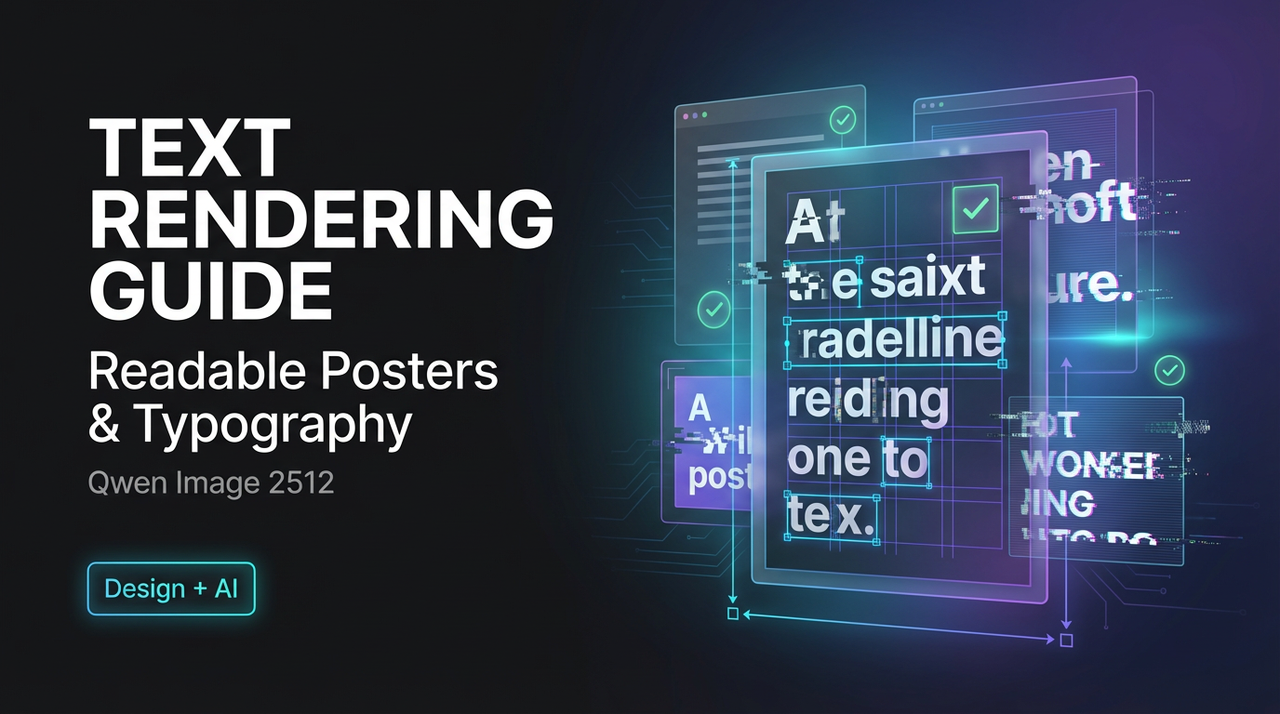
Dora hier. Vor ein paar Tagen (Januar 2026) versuchte ich, ein einfaches Event-Poster mit Qwen Image 2512 zu erstellen. Titel oben, zwei Zeilen Text, ein Datum. Es sah in meinem Kopf gut aus und war auf der Leinwand chaotisch. Buchstaben verschmolzen. Der Abstand stimmte nicht. Ein verirrtes „r” wurde in einer Ecke zu einem „n”. Nicht schrecklich, aber nicht brauchbar.
Ich versuchte es erneut und erstellte einen kleinen Batch: 30 Bilder mit verschiedenen Prompt-Variationen. Ich suchte nicht nach Perfektion. Ich wollte nur Text, den ich ohne Augenverdrehen lesen konnte. Hier ist, was mir half, die Ergebnisse zu verbessern, was immer noch schiefgeht, und ein paar Prompt-Vorlagen, die mich sane hielten.
Warum Text in AI-Bildern bricht
Die meisten Textprobleme sind keine Fehler: Sie sind eine Nebenwirkung, wie Diffusionsmodelle Bilder erstellen. Sie „malen” aus dem Rauschen und lernen das Gesamtbild von Buchstaben mehr als die genauen Formen oder Abstände. Deshalb kann Text aus der Ferne richtig aussehen, aber aus der Nähe auseinanderfallen.
Was ich in Qwen Image 2512 beobachtete:
- Kurze Wörter funktionieren besser. Ein bis drei Wörter in großer Schrift hatten in meinem Batch eine Erfolgsquote von etwa 70%. Vollständige Sätze fielen auf unter 40%.
- Zentrierte Blöcke halten besser. Wenn ich ohne klare Ränder erzwungene Linksbündigung verwendete, schwankten die Zeilenlängen.
- Dekorative Szenen beeinträchtigen die Lesbarkeit. Texturreiche Hintergründe (Körner, Bokeh, Collage) führten zu Buchstabenverlauf.
- Serifenschriften driften mehr ab. Dünne Striche und enge Zählweisen wurden bei normalen Postergrößen zu Brei.
Dies stimmt mit den Notizen auf der Modellkarte von Qwens Bildsystemen auf Hugging Face überein und ist bei Bildgeneratoren üblich: gut bei der Stimmung, wackelig bei typografischer Präzision.
Wenn du pixelgenaue Typen möchtest, brauchst du immer noch ein Layout-Tool. Aber wenn „gut genug” Poster dir eine Stunde sparen, gibt es einen Weg.
5 Poster-Prompt-Muster, die in Qwen Image 2512 funktionieren
Unten sind die fünf Muster, die mir die konsistentesten, lesbarsten Ergebnisse gaben. Ich halte die Sprache einfach und direkt. Lange Prompts halfen nicht viel, aber klare Struktur schon.
👉 Praktischer Tipp: Kopiere eine beliebige Poster-Vorlage in den WaveSpeed Playground, generiere zuerst drei Variationen, wähle dann die klarste aus, um sie weiter auszubauen. Wenn dies für ernsthafte kommerzielle Nutzung ist, ist es am besten, einen letzten Layout-Durchgang in Figma oder Canva zu machen.
Header + Unterüberschrift + Body-Vorlage
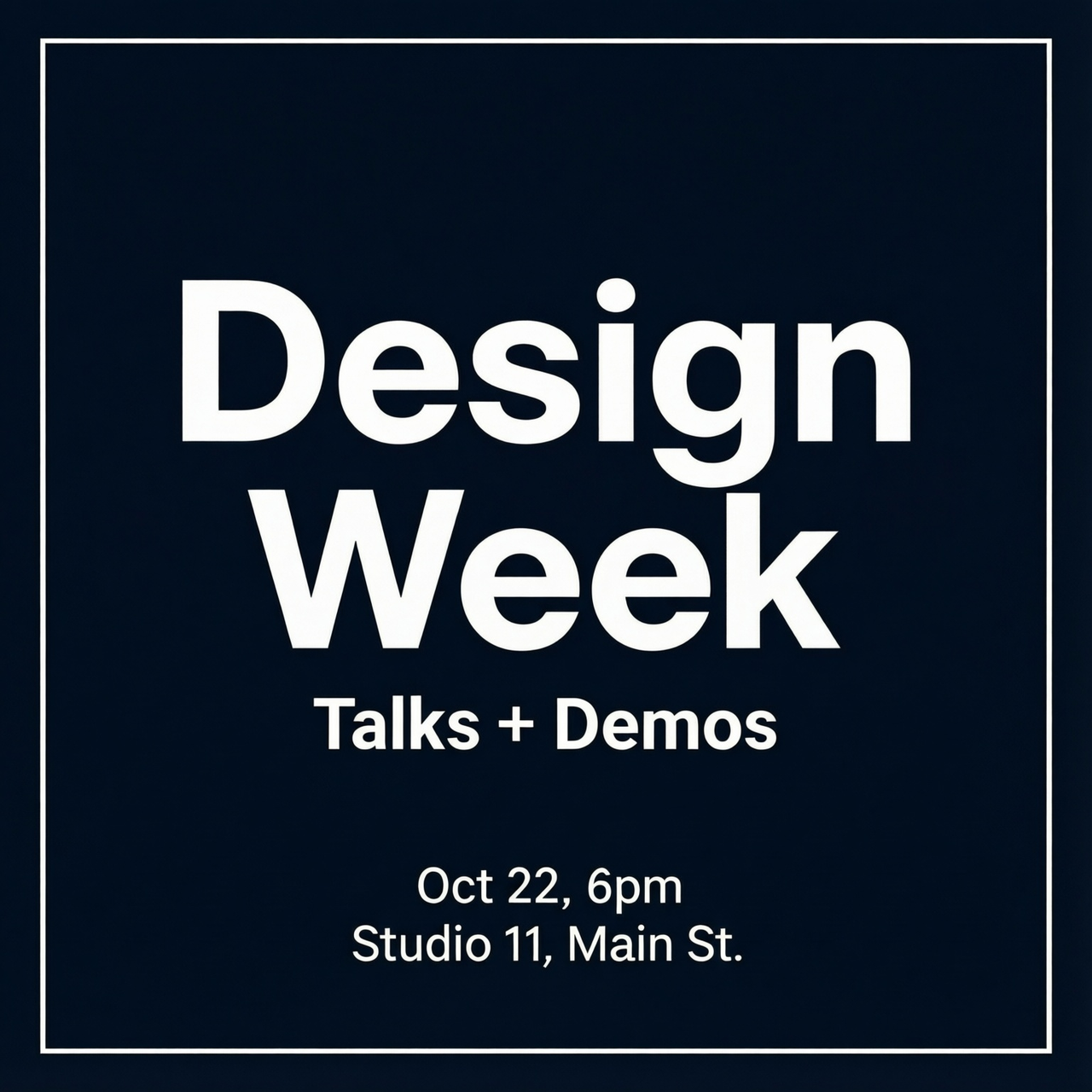
Was funktionierte: großer Titel, eine kurze Unterüberschrift, zwei kleine Zeilen. Halte jeden Block in der Eingabeaufforderung auf einer eigenen Zeile. Frage nach sauberen Abständen und hohem Kontrast.
Prompt-Stub:
„Entwerfe ein modernes Poster. Großer zentrierter Header oben: ‚Design Week’. Kleinere Unterüberschrift darunter: ‚Talks + Demos’. Zweizeiliger Text unten: ‚22. Okt., 18 Uhr’ und ‚Studio 11, Main St’. Minimaler Hintergrund, hoher Kontrast, weißer Text auf dunkelblau, saubere Ränder.”
Raster-, Rand- und Ausrichtungsvorlage
Was funktionierte: das Raster benennen (3x4), Ränder in einfachen Worten („breite Ränder”) nennen und Textbereiche verankern.
Prompt-Stub:
„Poster mit einem einfachen 3x4-Raster. Breite Ränder. Header zentriert in der oberen Reihe. Body-Text linksbündig in der unteren linken Zelle. Eine grafische Form auf der rechten Seite. Klare Abstände, weißer serifenloser Text auf Schwarz.”
Minimal-Text-Vorlage
Was funktionierte: nur zwei bis drei Wörter. Behandle das Poster wie ein Cover.
Prompt-Stub:
„Minimales Poster. Großer zentrierter Text: ‚Quiet Tools’. Starker Kontrast, matter Textur-Hintergrund, kein zusätzlicher Text, sauberes Laufweite.”
Call-out-Box-Vorlage
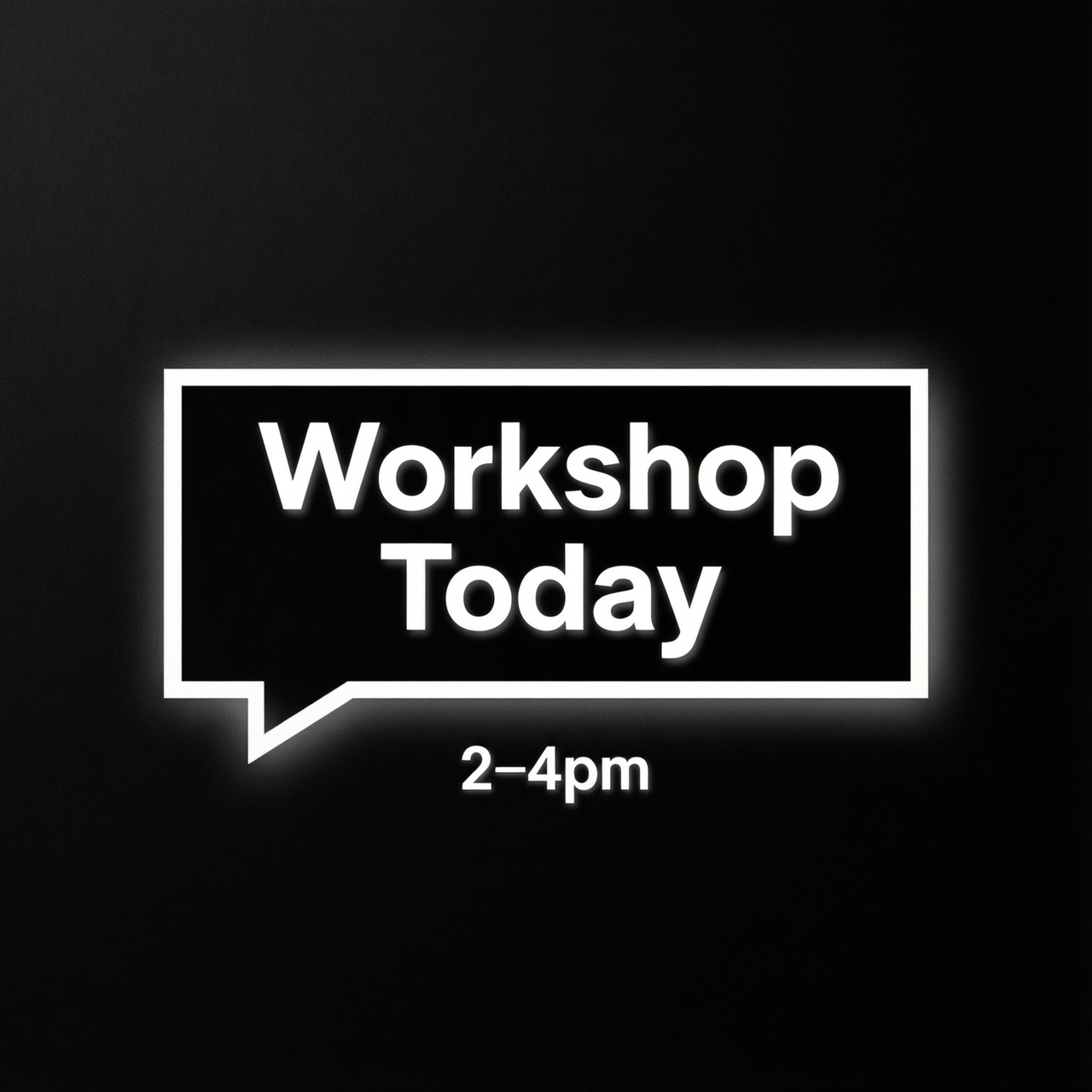
Was funktionierte: Text in eine Box oder einen Streifen zu setzen, erhöht die Lesbarkeit durch den Schutz der Kanten.
Prompt-Stub:
„Poster mit einem rechteckigen Call-out in der Mitte. Innerhalb der Box: ‚Workshop Heute’. Kleine Beschriftung unter der Box: ‚14–16 Uhr’. Solider Hintergrund, hoher Kontrast, subtiler Schatten, serifenlos.”
Full-Bleed-Vorlage
Was funktionierte: Wenn das Bild von Kante zu Kante läuft, braucht Text eine definierte sichere Zone, sonst driftet er ab.
Prompt-Stub:
„Full-Bleed-Fotohintergrund. Füge ein dunkles Overlay-Band über der Mitte hinzu. Im Band: großer Titel ‚Field Notes’. Kleine Zeile darunter: ‚Ausgabe 07’. Ausgewogene Ränder innerhalb des Bandes, knackiger weißer Text.”
Feldnotiz: Ich erreichte die höchste Erfolgsquote, wenn der Prompt den Ort jedes Textblocks benannte und die Formulierung kurz hielt. Bestimmte Schriften nach Markennamen zu fragen, half nicht; „sauberer serifenlos” half.
Schrift- und Stilkontrolle für Qwen Image 2512-Text
Sans vs. Serif-Hinweise für KI-generierte Poster
Bei meinen Durchläufen war „einfacher serifenlos” die sicherste Wette. Serifen funktionieren manchmal bei riesigen Überschriften, aber kleine Serifen verwischten. Wenn dir Klarheit wichtig ist, wähle serifenlos. Wenn du Stimmung möchtest, versuche „Slab Serif, fett” und halte die Wörter kurz.
Nützliche Formulierungen: „sauberes geometrisches Serifenloses”, „neutrales Grotesk”, „fettes Slab”, „keine handschriftlichen Schriften”.
Vermeide „Schreibschrift”, „handgeschrieben” oder „kalligraphisch”, es sei denn, der Text ist ein Wort.
Gewichtung und Größenkontrolle für klare Lesbarkeit
Absolute Größen (z. B. 72 Pt) funktionieren nicht gut. Relative Sprache funktionierte besser: „großer Header”, „kleinere Unterüberschrift”, „winzige Beschriftung”. Das Hinzufügen von „reichlichem Zeilenabstand” reduzierte Buchstabenkollisionen in Body-Zeilen.
Ich hatte auch Glück mit:
„Header sehr groß, Unterüberschrift mittel, Body klein, großzügiges Tracking.”
Das Wort „großzügig” funktionierte häufiger als „0,1 em”.
Farb-Kontrast-Tipps zur Verbesserung der Textsichtbarkeit
Frage explizit nach Kontrast. Ausdrücke wie „hoher Kontrast”, „dunkles Overlay unter dem Text” oder „heller Text auf dunklem Solid” machten einen sichtbaren Unterschied. Wenn du Bilder hinter Text möchtest, füge hinzu: „sanfte Unschärfe hinter dem Textbereich”.
Sichere Paare, die den Text lesbar hielten:
- Weiß auf Holzkohle/Marineblau
- Schwarz auf hellem Beige
- Gelb auf tiefem Blau (nur für Header)
Vermeide Mitteltöne. Es sieht geschmackvoll aus, ist aber in KI-Bildern schwer zu lesen.
Mehrsprachige Typografie in Qwen Image 2512
Best Practices für englischen Text in KI-Bildern
Kurze, klobige Wörter gewinnen. Halte Zeilen unter 6–8 Wörtern. Unterteile Inhalte in Blöcke und benenne jeden Block in der Eingabeaufforderung. Verwende zentriert oder klare Linksbündigung, vermeide Blocksatz.
Tipps für chinesischen / CJK-Text für genaue Darstellung
Ich versuchte ein paar Poster mit chinesischen Überschriften und englischen Unterüberschriften. CJK-Glyphen hielten in großen Größen besser Formen als erwartet, aber dünne Striche kollabierten bei kleinen Größen.
Ausdrücke, die halfen:
- „fettes serifenloses CJK”
- „hoher Strichkontrast vermieden”
- „dicke Striche”
Halte CJK möglichst auf Überschriften oder kurze Etiketten.
Effektive Handhabung von mehrsprachigen Inhalten
Wenn du Englisch und CJK mischt, trenne sie nach Region:
„Chinesische Überschrift oben, englische Details unten.”
Frage nach konsistenter Gewichtung, damit die Sprachen nicht kollidieren:
„einheitliche Strichstärke über alle Sprachen hinweg.”
Und gib jeder Sprache ihre eigenen Zeilenumbrüche in der Eingabeaufforderung. Dies reduzierte verworrene Zusammenführungen in meinen Tests.
Wann man den Qwen Image 2512 Prompt Enhancer verwendet
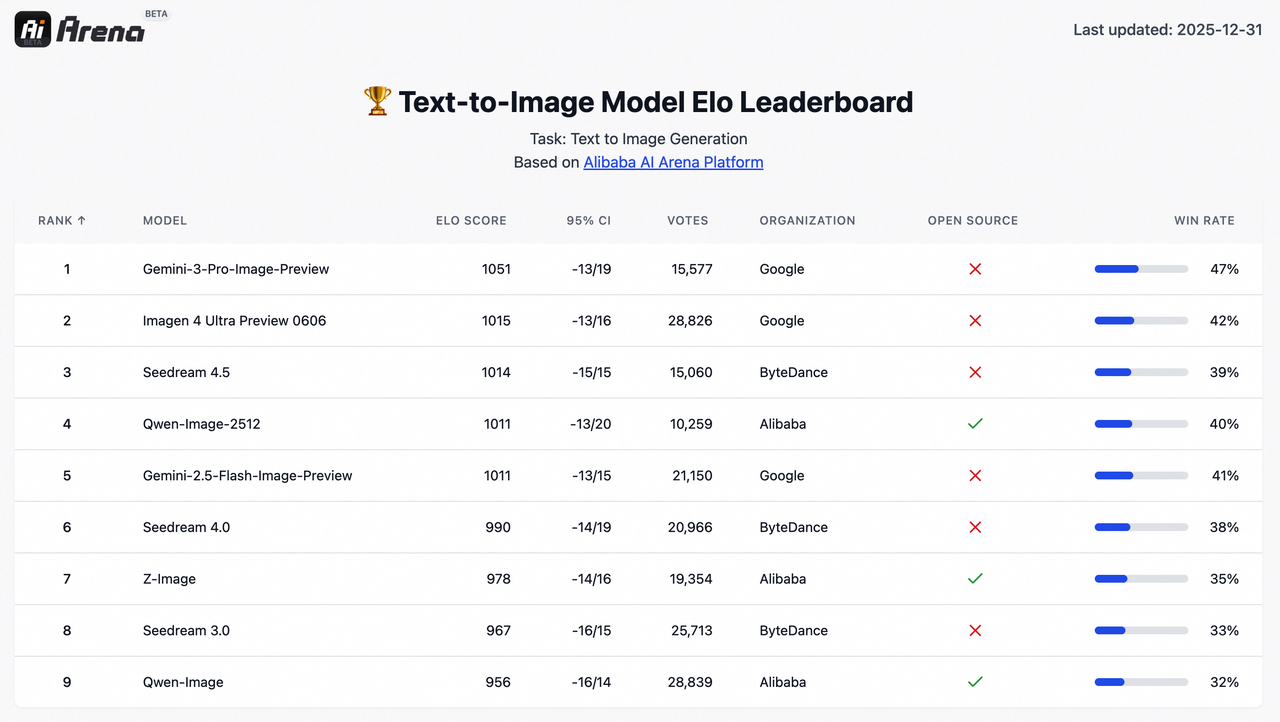 Der Prompt Enhancer von Qwen Image 2512 (das Umschreib-Hilfsmittel, das einige UIs mit dem Modell bündeln) war für Text unausgeglichen. Er ist hilfreich, wenn ich unterbestimmt bin. Wenn ich einfach „erstelle ein Poster” sage, fügt der Enhancer Struktur und Kontrast-Hinweise hinzu, die ich wahrscheinlich vergessen habe. Das erhöhte die Lesbarkeit etwas.
Ich vermeide es, wenn ich bereits Regionen und Größen gelayout habe. Der Enhancer bringt manchmal Verzierungen, Texturen, zusätzliche Wörter zurück, die die Klarheit beeinträchtigen. Wenn dein Ziel sauberer Typ ist, halte deinen Prompt literal und räumlich: was wohin, wie groß, welcher Kontrast.
Meine Regel jetzt: Ich verwende den Enhancer für Mood Boards und erste Durchgänge. Für endgültige Poster mit echten Wörtern schalte ich ihn aus und schreibe einen einfachen, positionalen Prompt.
Wenn du mit den gleichen Einschränkungen zu kämpfen hast, lohnt sich ein Blick – aber nur als Helfer, nicht als Garantie.
Eine kleine abschließende Anmerkung: Wenn etwas endlich richtig lesbar ist, exportiere ich es und setze den Typ richtig in einem Layout-Tool. Das Modell bringt mich zu 80%. Die letzten 20% sind immer noch menschliche Hände.
Verwandte Artikel

Seedance 2.0 kommt bald: ByteDances nächste Generation Video-Modell mit nativer Audioerzeugung

Seedance 2.0 Vollständiger Leitfaden: Multimodale Videoerstellung

Seedance 2.0 vs Kling 3.0 vs Sora 2 vs Veo 3.1: Der ultimative Vergleich der Videogenerierung

Seedream 5.0 vs Nano Banana Pro vs GPT Image 1.5 vs Flux Klein vs Qwen Image: Vollständiger Vergleich

Seedream 5.0-Preview Komplettleitfaden: Intelligente Bildgenerierung
