
Schnelleinstieg mit Qwen Image 2512 API: Bilder in Minuten generieren (2026)
Hallo, ich bin Dora. Ich habe viel Zeit damit verbracht, Bilder für Produkte zu erstellen: Vermögenswerte finden, Größen ändern, Dateien umbenennen, Ordner organisieren… jeden einzelnen Schritt endlos wiederholen. Nichts davon war schwer, aber es war mühsam. Später habe ich die Qwen Image 2512 API ausprobiert und festgestellt, dass ich all das mit nur wenigen Codezeilen automatisieren konnte.
Das ist keine Anzeige. Ich teile nur, was tatsächlich passiert ist, als ich es ausprobierte — was reibungslos lief, wo ich stolperte und wie ich es zuverlässig nützlich machte.
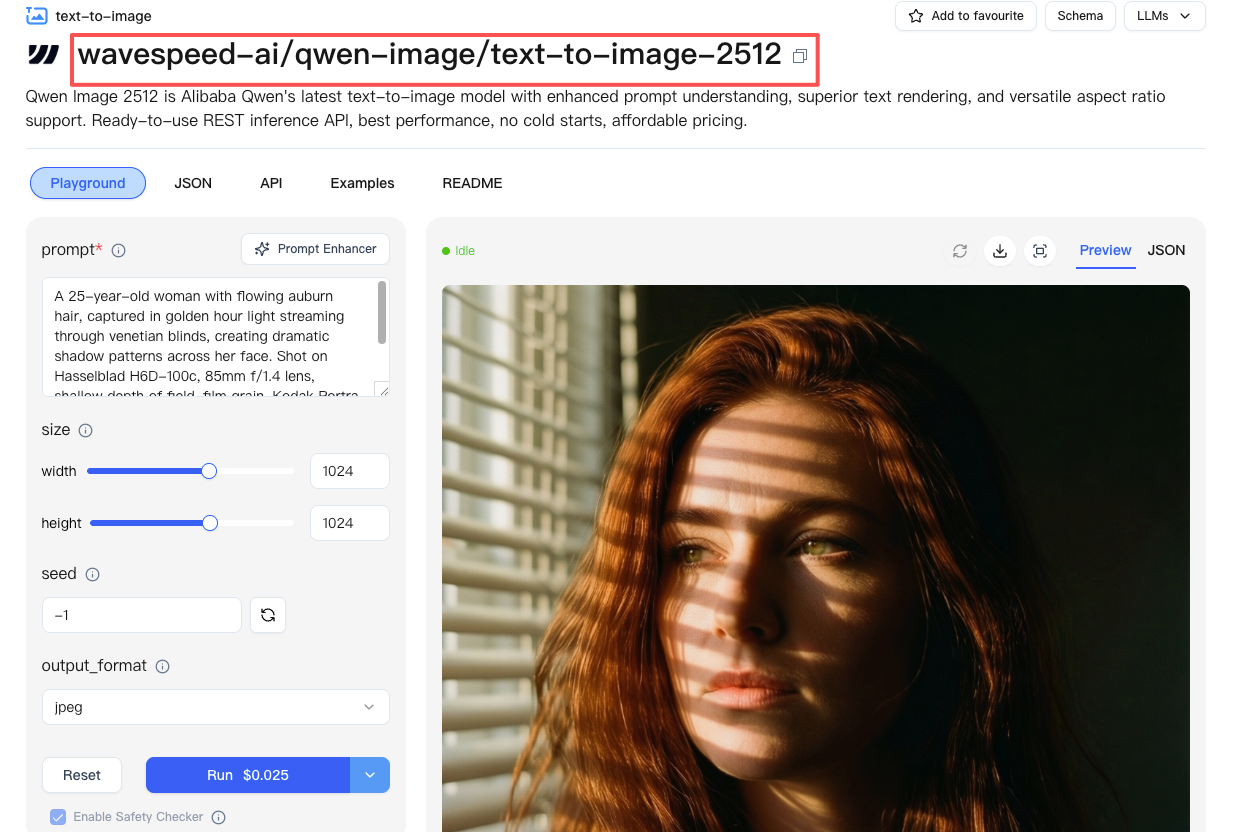
WaveSpeed Shortcut (Falls du nur Ergebnisse brauchst)
Falls du schnell Bilder generieren möchtest, ohne alles selbst zu verdrahten:
- WaveSpeed bietet bereits eine einsatzbereite Qwen Image 2512 REST API (ohne Cold Starts).
- Verwende WaveSpeed Endpoint + API Key → fertig.
- Wenn du den offiziellen DashScope-Ablauf verstehen möchtest (und häufige Fallstricke), lies weiter.
Was kann diese API eigentlich tun?
Einfach gesagt: Du schreibst eine Beschreibung in Text, und sie gibt dir ein Bild.
Zum Beispiel, wenn du schreibst:
“Ein aufgeräumter Schreibtisch mit einem Notizbuch und einer Pflanze unter weichem Licht”
ein paar Sekunden später erhältst du ein Bild, das deiner Beschreibung entspricht — und du kannst es automatisch auf deinen Computer speichern.
Dinge, für die es gut ist:
- Moodboards erstellen
- Schnell Thumbnails generieren
- Platzhalterbilder zu Dokumenten hinzufügen
- Prototyp-Visualisierungen für Produkte erstellen
Was mir aufgefallen ist:
Das erste Mal, als ich es verwendete, fühlte es sich nicht viel schneller an als manuell Bilder zu finden. Aber nach zwei oder drei Durchläufen merkte ich, dass ich nicht mehr über „Wie groß sollte das sein?” oder „Wie sollte ich die Datei benennen?” nachdenken musste. Was es mir ersparte, war nicht nur Zeit, sondern auch Mühe.
Bildformat und Speicherung
- Format: PNG, wird standardmäßig automatisch generiert
- Wo das Bild gespeichert ist:
- Die API gibt einen Link (URL) zum Bild zurück
- Der Link zeigt auf einen Alibaba Cloud Server
- Wichtig: Der Link ist nur 24 Stunden gültig; danach verfällt er
- Du musst ihn also zeitnah auf deinen Computer herunterladen
Hinweis: Die API gibt dir nicht direkt die Bilddatei. Wenn du sie lokal speichern möchtest, musst du einen Download-Schritt in deinen Code hinzufügen (wird später erläutert).
Bevor du anfängst: Was du brauchst
Schritt 1: Ein Konto und einen API-Schlüssel erhalten
- Melde dich für ein Alibaba Cloud Konto an
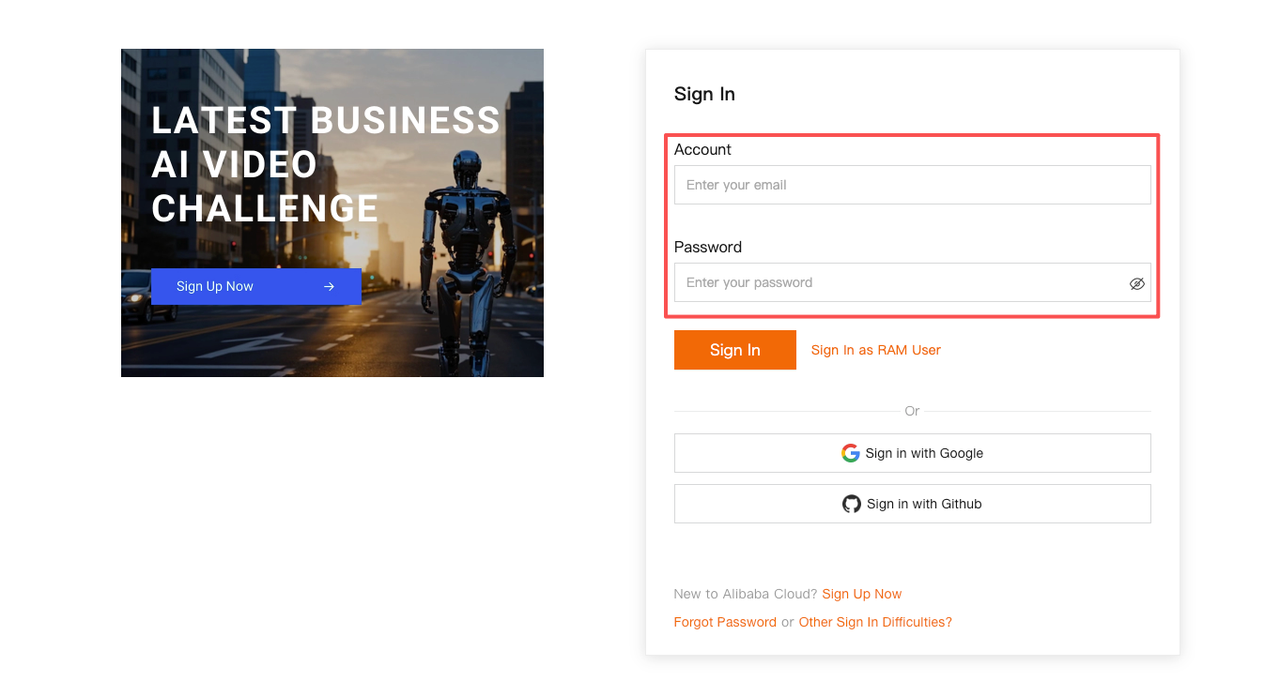
- Gehe zur Model Studio Console
- Generiere einen API-Schlüssel (wie ein Schlüssel, der beweist, dass du es bist)
- Speichere den Schlüssel als Umgebungsvariable mit dem Namen
DASHSCOPE_API_KEY
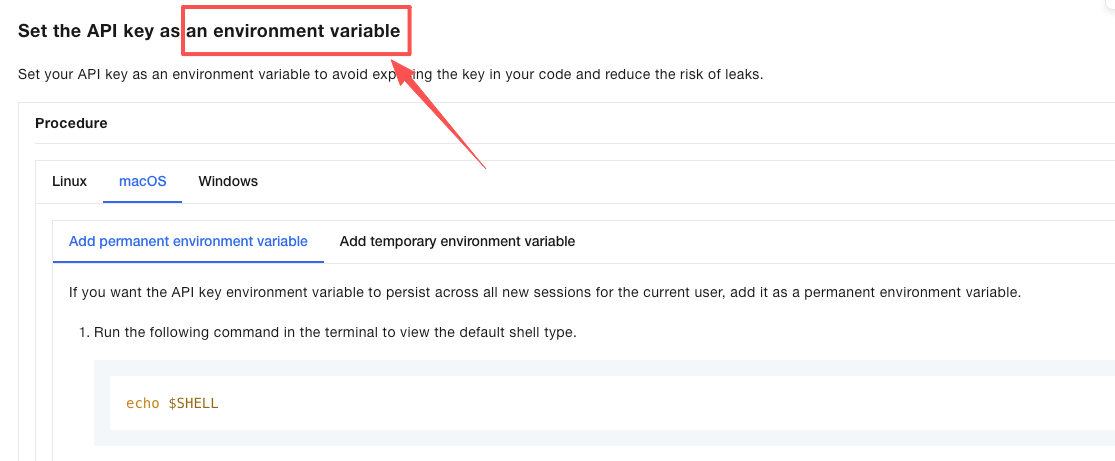 Umgebungsvariable:
Stelle dir das als einen speziellen Ort auf deinem Computer vor, wo dein Schlüssel lebt, damit dein Code ihn automatisch findet, ohne dass du ihn jedes Mal kopieren musst.
Tipps:
- Zum Testen kannst du es in einer
.envDatei speichern - Für echte Nutzung ist ein sicheres Key-Management-Tool sicherer
- Beijing und Singapore Regionen haben unterschiedliche Schlüssel — verwechsle sie nicht
Schritt 2: Wähle ein Tool
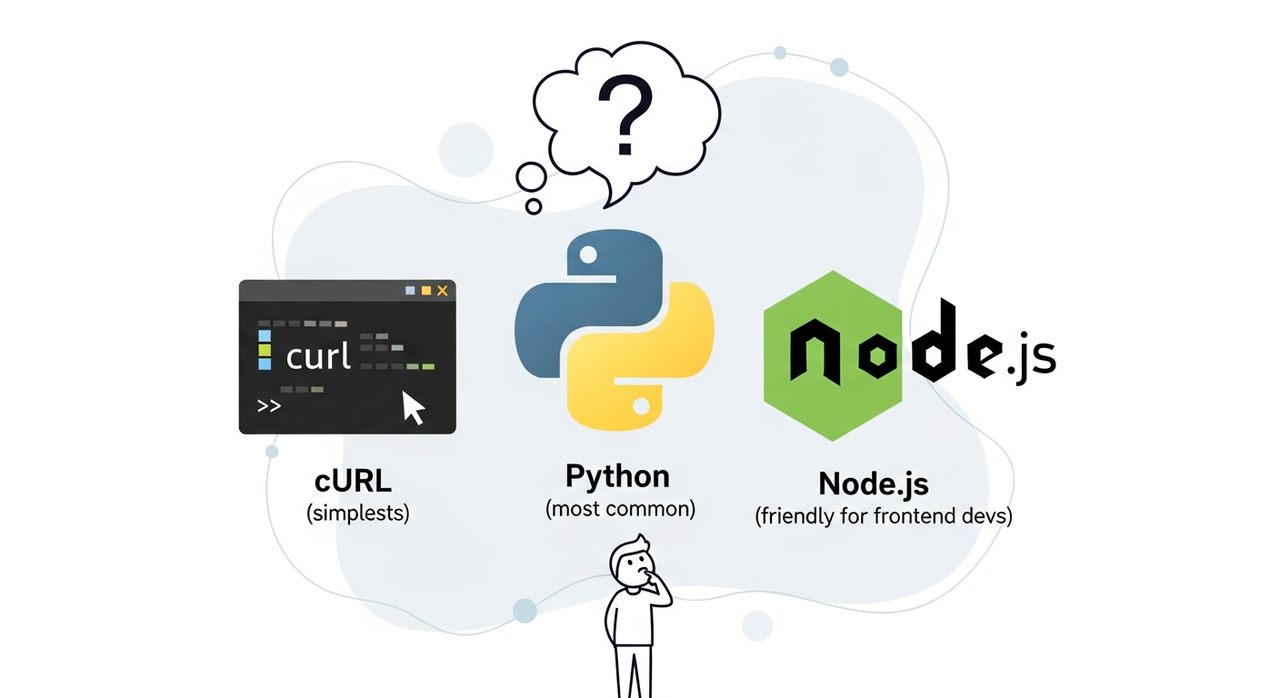
Es gibt drei Hauptmöglichkeiten, vom Einfachsten zum Komplexesten:
-
cURL (am einfachsten)
- Gut für schnelle Tests, um zu sehen, ob die API funktioniert
- Keine Programmierung erforderlich, einfach den Befehl einfügen
- Empfohlen für den ersten Versuch
-
Python (am häufigsten)
- Gut zum Erstellen eines kleinen Tools für wiederholte Nutzung
- Ich verwende das offizielle DashScope SDK, um viele Details automatisch zu handhaben
- Einige grundlegende Python-Kenntnisse helfen
-
Node.js (freundlich für Frontend-Entwickler)
- Wenn du ein Frontend-Entwickler bist, funktioniert das auch
- Die Prinzipien sind gleich, obwohl ich sie hier nicht abdecke
Probiere den Playground zuerst aus:
Wenn du nur schnell Ergebnisse testen möchtest, lässt dich der Wavespeed Playground Bilder im Browser generieren. Perfekt für gelegentliche Nutzung. Für Batch-Generierung oder Automatisierung lies weiter, um zu lernen, wie du die API verwendest.
Schnellstart: Testen mit cURL
Öffne dein Terminal (Mac) oder deine Eingabeaufforderung (Windows) und füge dies ein:
curl --location 'https://dashscope.aliyuncs.com/api/v1/services/aigc/multimodal-generation/generation' \
  --header 'Content-Type: application/json' \
  --header "Authorization: Bearer $DASHSCOPE_API_KEY" \
  --data '{
    "model": "qwen-image-max",
    "input": {
      "messages": [
        {
          "role": "user",
          "content": [
            {"text": "Ein aufgeräumter Schreibtisch mit einem Notizbuch und einer Pflanze unter weichem Licht"}
          ]
        }
      ]
    },
    "parameters": {
      "size": "1024*1024"
    }
  }'
Drücke Enter, warte ein paar Sekunden, und du wirst eine JSON-Antwort mit einem Link zu deinem Bild sehen.
Fallstricke, auf die ich gestoßen bin
- Der Modellname muss
qwen-image-maxsein, nichtqwen-image-2512oder etwas anderes. - Das Größenformat verwendet ein Sternchen
1024*1024, nicht1024x1024. - Für die Singapore-Region ändere die URL zu:
https://dashscope-intl.aliyuncs.com/api/v1/...
Wenn du etwas Produktionsähnliches aufbaust, ist der offizielle DashScope-Ablauf völlig funktionsfähig — aber er kommt mit operativen Details (Regionen, URL-Lebensdauer, Wiederversuche). Genau deshalb verwende ich gerne WaveSpeed für die tägliche Arbeit: Es gibt mir Qwen Image 2512 hinter einer einsatzbereiten REST API, damit ich mich auf Prompts und Output-Management konzentrieren kann, statt auf Rohre zu arbeiten.
Parameter erklärt
Erforderlich
-
model
"qwen-image-max"ist der offizielle Name für Qwen-Image-2512- Es gibt auch
"qwen-image-plus", ähnlich aber günstiger
-
input.messages
- Ein Array mit einem Element
textist deine Beschreibung- Max 800 Zeichen (etwa 400 chinesische Zeichen)
Optional (Standardwerte, wenn weggelassen)
-
parameters.size
1664*928(16:9 Querformat)1472*1104(4:3)1328*1328(1:1 Quadrat, Standard)1104*1472(3:4 Hochformat)928*1664(9:16 Hochformat)
-
parameters.negative_prompt
- Dinge, die du nicht möchtest: z. B.
"low-res, blurry, distorted, oversaturated" - Bis zu 500 Zeichen
- Dinge, die du nicht möchtest: z. B.
-
parameters.prompt_extend
- Standard ist
true - Reichert deine Beschreibung automatisch an
- Deaktiviere es, wenn du strikte Kontrolle möchtest
- Standard ist
-
parameters.watermark
- Standard
false - Fügt “Qwen-Image” Wasserzeichen hinzu, wenn
true
- Standard
-
parameters.seed
- Bereich
0–2147483647 - Gleicher Seed + gleiche Beschreibung = gleiches Bild
- Nützlich zum Testen und Vergleichen von Ergebnissen
- Bereich
Beispiel für API-Antwort
{
  "output": {
    "choices": [
      {
        "finish_reason": "stop",
        "message": {
          "role": "assistant",
          "content": [
            {
              "image": "https://dashscope-result-sz.oss-cn-shenzhen.aliyuncs.com/xxx.png?Expires=xxxx"
            }
          ]
        }
      }
    ]
  },
  "usage": {
    "width": 1328,
    "image_count": 1,
    "height": 1328
  },
  "request_id": "xxx"
}
Wichtige Punkte
- Bild-URL:
output.choices[0].message.content[0].image - Überprüfe, dass
finish_reasongleich"stop"ist, um Erfolg zu bestätigen - Links halten 24 Stunden — lade sie zeitnah herunter
Automatisierung mit Python
Wenn du Batch-Generierung oder ein kleines Tool möchtest:
import os
import time
import requests
from urllib.parse import urlparse, unquote
from pathlib import PurePosixPath

API_KEY = os.getenv("DASHSCOPE_API_KEY")
ENDPOINT = "https://dashscope.aliyuncs.com/api/v1/services/aigc/multimodal-generation/generation"

HEADERS = {
    "Content-Type": "application/json",
    "Authorization": f"Bearer {API_KEY}",
}

def generate_image(prompt: str, size="1328*1328"):
    payload = {
        "model": "qwen-image-max",
        "input": {
            "messages": [{"role": "user", "content": [{"text": prompt}]}]
        },
        "parameters": {"size": size, "prompt_extend": True, "watermark": False}
    }
    r = requests.post(ENDPOINT, headers=HEADERS, json=payload, timeout=120)
    r.raise_for_status()
    data = r.json()
    choices = data.get("output", {}).get("choices", [])
    if not choices:
        raise ValueError(f"No image generated:\n{data}")
    content = choices[0].get("message", {}).get("content", [])
    if not content:
        raise ValueError(f"Empty content:\n{data}")
    image_url = content[0].get("image")
    if not image_url:
        raise ValueError(f"No image URL:\n{data}")

    img_response = requests.get(image_url)
    img_response.raise_for_status()

    file_name = PurePosixPath(unquote(urlparse(image_url).path)).parts[-1]
    ts = int(time.time())
    path = f"qwen_image_{ts}_{file_name}"
    with open(path, "wb") as f:
        f.write(img_response.content)
    return path

if __name__ == "__main__":
    output_path = generate_image("Ein aufgeräumter Schreibtisch mit einem Notizbuch und einer Pflanze unter weichem Licht")
    print("Image saved at:", output_path)
Was ich beim Testen gelernt habe
- Falscher Modellname zerstört es (
qwen-image-plus→qwen-image-max) - Falsches Größenformat (
1328x1328statt1328*1328) - Antwortstruktur unterscheidet sich leicht von der Dokumentation; überprüfe die Bild-URL
- Das Bild nicht herunterzuladen, führt dazu, dass der Link nach 24 Stunden verfällt
Verwendung des offiziellen SDK
import os
import json
from dashscope import MultiModalConversation

api_key = os.getenv("DASHSCOPE_API_KEY")
messages = [{"role": "user", "content": [{"text": "Ein aufgeräumter Schreibtisch mit einem Notizbuch und einer Pflanze unter weichem Licht"}]}]

response = MultiModalConversation.call(
    api_key=api_key,
    model="qwen-image-max",
    messages=messages,
    result_format='message',
    stream=False,
    watermark=False,
    prompt_extend=True,
    size='1328*1328'
)

if response.status_code == 200:
    print(json.dumps(response, ensure_ascii=False))
    image_url = response.output.choices[0].message.content[0]['image']
    print(f"Image URL: {image_url}")
else:
    print(f"Error: {response.code} - {response.message}")
Schnelle Parameter-Referenz
| Parameter | Vorgeschlagener Wert | Notizen |
|---|---|---|
| size | 1328*1328 | Quadrat, ausgewogene Geschwindigkeit und Qualität |
| prompt_extend | TRUE | Lass die KI deine Beschreibung bereichern |
| seed | Feste Nummer | Verwende zum Testen, um Ergebnisse zu vergleichen |
| negative_prompt | Nach Bedarf | z. B. “blurry, low quality, distorted” |
Wann man den Seed ändern sollte
- Fester Seed → Variationen von Prompts vergleichen
- Unterschiedliche Seeds → mehrere unterschiedliche Bilder generieren
Häufige Fehler & Lösungen
401 Unauthorized→ falscher API-Schlüssel, falsche Region oder fehlende Bildberechtigung429 Rate limit→ zu viele Anfragen; Verzögerung hinzufügen oder Kontingent erhöhen- Timeout / Netzwerkprobleme → Timeout erhöhen, sofort herunterladen
Kleine Verbesserungen, die ich hinzugefügt habe
- Fester Seed zum Testen von Prompts → einfacher Ergebnisse vergleichen
- Konsistente Dateibenennung:
{keyword}-{size}-{seed}.png - Konfigurationsdatei-Management: YAML, um das Hartcodieren von Parametern zu vermeiden
Für wen das funktioniert
Playground
- Gelegentliche Bildgenerierung
- Schnelle Prompt-Tests
- Keine Automatisierung erforderlich
API
- Batch-Generierung
- Tool- oder Produktintegration
- Geplante oder systemgestützte Nutzung
Abschließende Pfade (wähle, was zu dir passt)
Pfad A — Schnell & praktisch
- Verwende WaveSpeed Playground API für Qwen Image 2512
- Minimales Setup, einsatzbereiter REST Endpoint
Pfad B — Vollständige Kontrolle
- Verwende DashScope direkt, wenn du tiefe Alibaba Cloud Integration benötigst
Ich mag Tools, die einfach leise im Hintergrund funktionieren. Zum Lernen und Verstehen ist der offizielle Ablauf großartig. Für die tägliche Arbeit und schnellere Versandvorgänge spart mir WaveSpeed viel Reibung.
Verwandte Artikel

Seedance 2.0 kommt bald: ByteDances nächste Generation Video-Modell mit nativer Audioerzeugung

Seedance 2.0 Vollständiger Leitfaden: Multimodale Videoerstellung

Seedance 2.0 vs Kling 3.0 vs Sora 2 vs Veo 3.1: Der ultimative Vergleich der Videogenerierung

Seedream 5.0 vs Nano Banana Pro vs GPT Image 1.5 vs Flux Klein vs Qwen Image: Vollständiger Vergleich

Seedream 5.0-Preview Komplettleitfaden: Intelligente Bildgenerierung
