
WaveSpeed Prompt Enhancer: Wann man ihn nutzt (und wann man ihn überspringt)
Ich hatte nicht geplant, eine weitere Ebene in meinen Bild-Workflow zu integrieren. Ich bin einfach immer wieder auf das gleiche kleine Problem gestoßen: schnelle Prompts zu Qwen Image 2512 kamen zurück… okay. Nicht falsch. Nur flach. Wenn ich mir mehr Zeit nahm und detaillierte Prompts schrieb, verbesserten sich die Ergebnisse deutlich. Aber das bedeutete Kontextwechsel und mehr Tipparbeit als ich für schnelle Komps wollte.
Also probierte ich den WaveSpeed Prompt Enhancer dazwischen. Ich erwartete Marketing-Geschwätz. Was ich bekam, war eher ein stiller Assistent, der die langweiligen Teile ausfüllt. Er machte nicht alles besser. Aber in einer Handvoll alltäglicher Fälle ließ er das Modell zuverlässiger wirken, ohne dass ich mir über jeden Satz den Kopf zerbrechen musste.
Was der WaveSpeed Prompt Enhancer für Qwen Image 2512 leistet
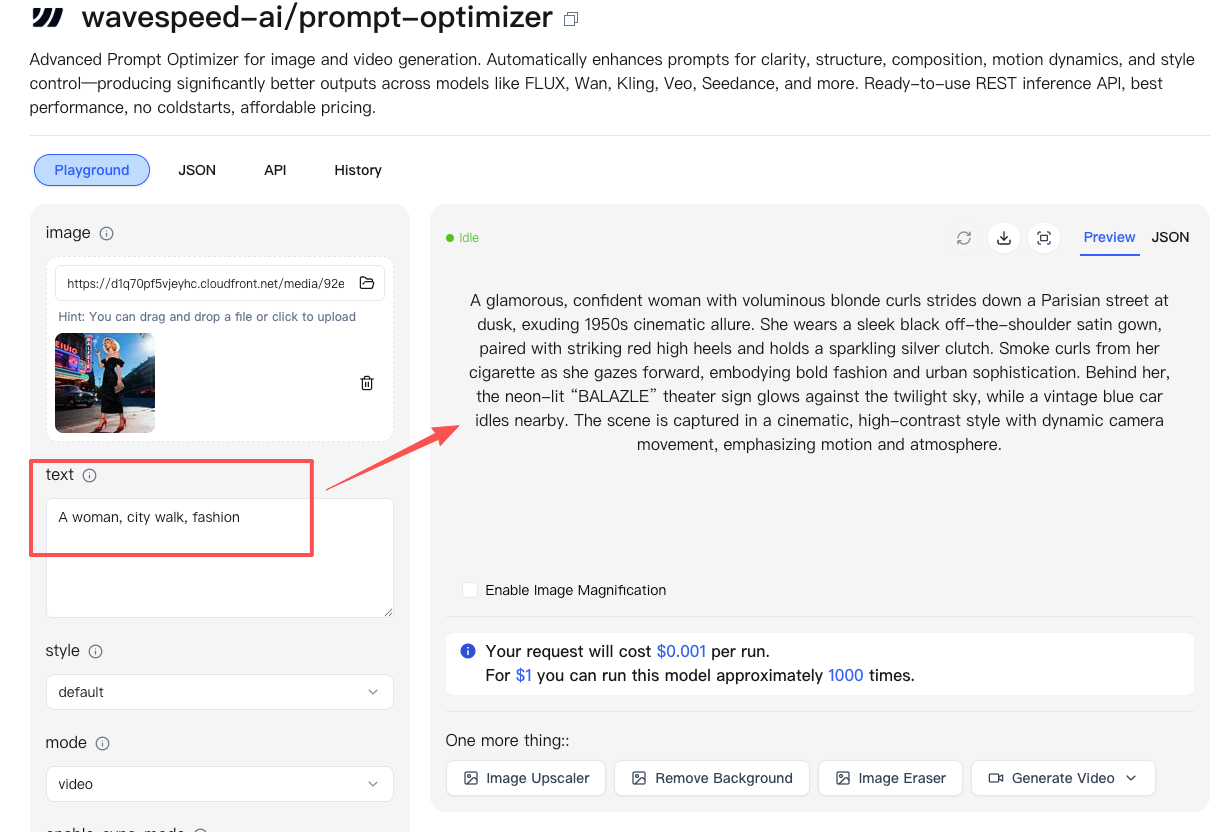 Ich halte es einfach. Der WaveSpeed Prompt Enhancer erweitert kurze oder vage Prompts in klarere Anweisungen für Qwen Image 2512. Er fügt Struktur hinzu, die ich normalerweise von Hand schreiben würde: Kompositionstipps, Beleuchtung, Kameraabstand, Farbtemperatur, negative Hinweise und kleine Beschränkungen wie Seitenverhältnis.
In meinen Tests versuchte er nicht, „kreativ” für mich zu sein. Er füllte hauptsächlich Lücken, die Bildmodelle gerne raten – und oft falsch raten. Denke daran, dass es ein Standardisierungswerkzeug ist. Wenn deine rohen Prompts stark variieren, reduziert der Enhancer die Varianz und zieht Bilder zu einer nutzbaren Baseline.
Anmerkungen zum Setup aus meinem Test (Januar 2026)
- Modell: ein von Anbieterseite „Qwen-Image-2512” genanntes Modell. Die Namen unterscheiden sich zwischen Plattformen, aber es war ein mittel- bis großes Bildgenerierungsmodell.
- Workflow: Ich schrieb einen kurzen Prompt → Enhancer schrieb ihn um → Gesendet an Qwen. Ich verfolgte 34 Generierungen über zwei Tage.
- Signal: Ich markierte jeden Output auf einer einfachen 1–5-Skala für Brauchbarkeit in meiner Arbeit (Thumbnails, einfache Poster, Produktmockups). Mit Enhancer stieg der Durchschnitt von 2,6 auf 3,4. Nicht dramatisch, aber zuverlässig und mit weniger Wiederholungen.
Es ist keine Magie. Aber es sparte 1–2 Iterationen bei schnellen Komps. Das reicht mir, um es im Einsatz zu behalten.
6 Situationen, in denen es hilft
Vage oder kurze Prompts
Wenn ich Dinge wie „düstere Stadtgasse nachts” schrieb, lieferte Qwen anständige Bilder, aber die Details drifteten ab. Der Enhancer fügte Kompositionshinweise hinzu (Fluchtpunkt, Reflexionen auf nassem Asphalt, Kantenbeleuchtung) und eine negative Liste (keine extra Personen, kein dichter Nebel). Ich bekam weniger „fast richtig”-Aufnahmen und mehr brauchbare Bilder beim ersten Versuch.
Fehlende Layout-Details
Bei allem Text-lastigen, wie Postern oder Social-Media-Cards, fügte der Enhancer Platzierungshinweise hinzu: „Platz für Headline im oberen Drittel”, „sauberer negativer Raum”, „vermeide belebter Hintergrund hinter Text”. Qwen respektiert Textplatz nicht immer, aber Layouthinweise verbesserten die Lesbarkeit etwa zur Hälfte der Zeit.
Stil-Mismatches
Wenn ich „Magazin-Stil-Produktfoto” forderte, vermischte Qwen manchmal glänzend und Lifestyle. Der Enhancer drückte eine konsistente Richtung, indem er Oberflächen (matt vs. glänzend), Objektiv (50mm vs. 85mm) und Beleuchtung (Softbox vs. Fenster) klärte. Es verwandelte vage Vibes in eine einzelne Richtung.
Generische Beschreibungen
Prompts wie „schöne Landschaft” sind Junkfood für diese Modelle. Der Enhancer fügte stillschweigend Tageszeit, Wetter und Tiefenschärfe hinzu. Ich bekam weniger Postkarten-Klischees und spezifischere Szenen. Immer noch generisch, ja, aber weniger matschig.
Anfänger-Nutzer
Wenn du neu beim Bildprompting bist, ist der Enhancer Stützräder. Nach Best-Practices aus dem Prompting Guide verhindert er offensichtliche Fehler, seltsame Seitenverhältnisse, raue Farbgeräusche, unbeholfene Ausschnitte. Ich würde immer noch die Basics lernen, aber das beschert dir sauberere erste Entwürfe, während du das tust.
Schnelle Iterations-Bedürfnisse
Wenn ich Storyboards oder Farbrichtung erkunde, interessiert mich Konsistenz mehr als Perfektion. Der Enhancer ließ kleine Chargen einheitlich wirken, sodass ich Gleiches mit Gleichem vergleichen konnte. Die mentale Last sank, auch wenn die eingesparte Zeit nicht riesig war.
6 Situationen, in denen es schadet
Strikte Typografie-Anforderungen
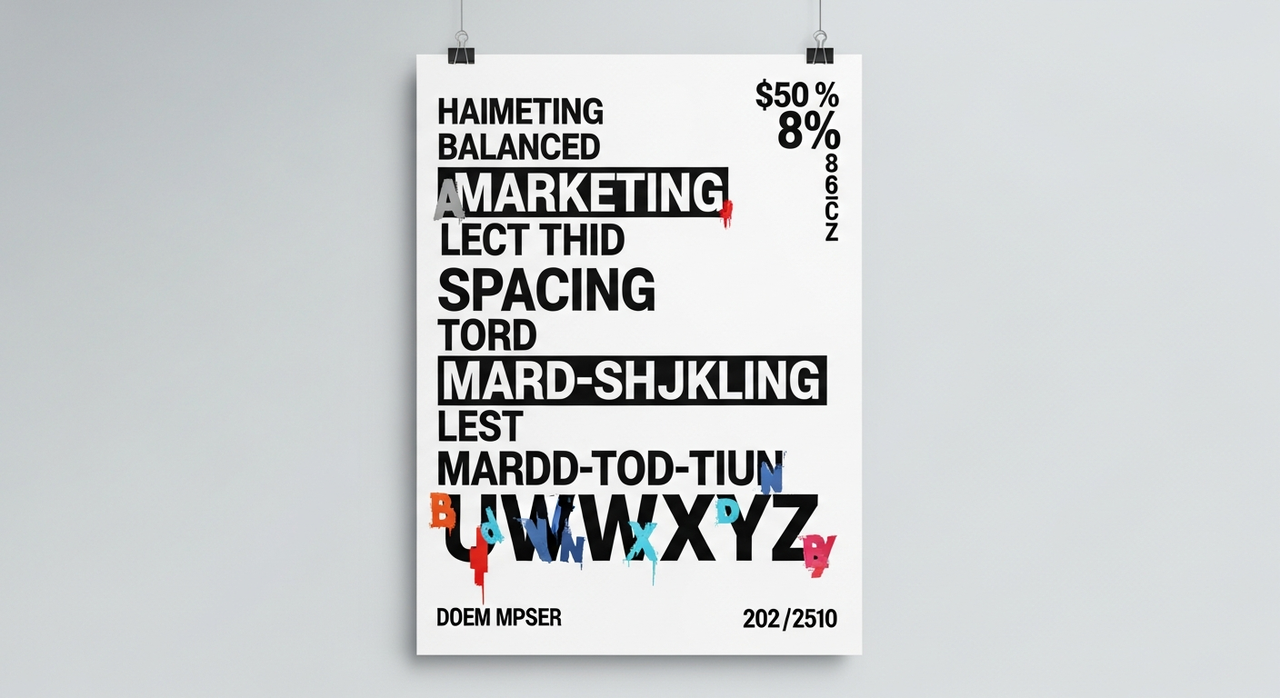 Wenn dein Layout exakte Text-Platzierung oder lesbare Schriftarten braucht, kann der Enhancer hinderlich sein. Er favorisiert visuelle Balance, nicht strikte typografische Kontrolle. Ich wechsele immer noch zu einem Design-Tool oder einer kontrollierbaren Pipeline (z. B. img2img mit Führungslinien) für echte Schriftarbeit.
Brand-Guidelines-Beschränkungen
Wenn du feste Farbpaletten, Beleuchtungsregeln oder Art Direction hast, kann der Enhancer stilistische Verzierungen einführen, die von Guidelines abweichen. Du kannst einige Beschränkungen sperren (mehr dazu weiter unten), aber ich würde ihn nicht allein für Brand-Arbeit vertrauen, ohne einen manuellen Check.
Rechtliche/exakte Text-Anforderungen
Qwen (wie die meisten Bildmodelle) hat Schwierigkeiten mit präzisem Text. Der Enhancer kann „sauberer Platz für Headline” vorschlagen, aber er macht korrekt gestalteten rechtlich sicheren Text nicht perfekt. Wenn du genaue Wörter oder Disclaimers brauchst, plane einen Compositing-Schritt in echter Design-Software ein.
Spezifische Layout-Kontrolle
Wenn ein Client „Produkt zentriert bei 40% Höhe, Call-out bei 70% Breite” fordert, nutze ich den Enhancer nicht. Mit Referenzbildern, Masken oder einem Layout-First-Workflow lässt sich Komposition besser kontrollieren. Der Enhancer glättet Mehrdeutigkeit: er führt keine Pixel-Mathematik aus.
Reproduzierbarkeitsanforderungen
Wenn du die gleiche Output über Tage oder Plattformen hinweg brauchst, fügt eine Auto-Rewriter eine zusätzliche Variable hinzu. Ich sah kleine Phrasenvariationen zu merklichen Veränderungen führen. Für wiederholbare Ergebnisse halte dich an gefrorene Prompts oder Templates und schalte den Enhancer aus.
Bereits detaillierte Prompts
Wenn du gründliche Prompts mit Objektiv, Beleuchtung, Stimmung, Negatives und Layout-Anleitung schreibst, fügt der Enhancer wenig hinzu und verwirrt manchmal die Absicht. In meinen Tests waren meine besten handgeschriebenen Prompts gleich oder besser als die erweiterten Versionen.
Sicherer Workflow
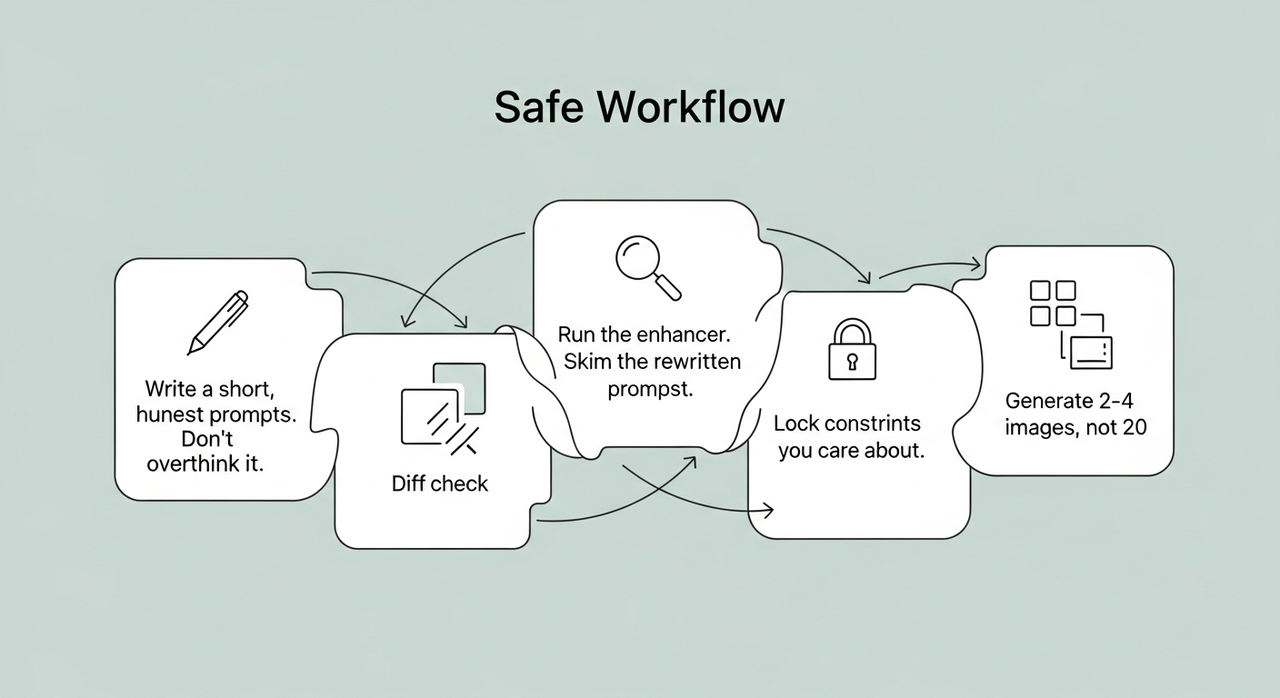
Enhancer → Diff-Check → Beschränkungen sperren
Hier ist die Schleife, die sich sicher und leicht anfühlte:
- Schreibe einen kurzen, ehrlichen Prompt. Denk nicht zu viel nach.
- Führe den Enhancer aus. Überflieg den umgeschriebenen Prompt.
- Diff-Check: Ich halte einen schnellen Vergleich, um zu sehen, was er hinzugefügt hat (z. B. „35mm-Objektiv”, „kühle Farbtemperatur”, „kinematische Gegenbeleuchtung”). Wenn etwas falsch wirkt, entferne es einmal.
- Beschränkungen sperren, um die du dich kümmerst. Ich fixiere Seitenverhältnis, Palette und alle „muss vermeiden”-Elemente als unveränderlicher Block über dem Prompt. Beispiel:
- SPERREN: 4:5, kein dichtes Filmkorn, neutral Hintergrund halten, nur Brand-Blau #0F4C81.
- Generiere 2–4 Bilder, nicht 20. Wenn keins passt, passe erst die Top-Level-Beschränkungen an, dann den Prompt. Erst später ändere ich die Enhancer-Einstellungen.
Das reduzierte meine Wiederholungen von ~3 auf ~1–2 pro Idee. Nicht schneller am Anfang, aber insgesamt leichter. Weniger tote Äste.
Wenn du dieses Muster ausprobieren willst, ohne dich festzulegen, funktioniert WaveSpeed Prompt Enhancer am besten, wenn du erst zwei erweiterte Versionen generierst, dann Layout- und Brand-Begriffe in einem Beschränkungs-Block sperrst. Diese Sequenz hielt Ergebnisse für mich stabil, ohne die Kontrolle aufzugeben.
Vorher / Nachher-Beispiele
Diese wurden am 4.–5. Januar 2026 ausgeführt. Gleicher Seed, wo der Anbieter das erlaubte: beachte, dass Seed nicht über alle Qwen-Deployments konsistent sind, nimm das also als Orientierungshilfe.
Poster-Beispiel
- Vorher-Prompt: „minimales Poster über Nachtradfahren, Platz für Headline.”
- Nachher (erweiterter Auszug): „grafisches Poster, hoher Kontrast, tiefes Navy-Hintergrund, Neon-Akzentlinien, die Bewegung suggerieren, sauberer Platz im oberen Drittel für Headline, subtile Vignette, kein Halbton, vermeide belebte Texturen”
- Ergebnis: Der Basis-Prompt gab eine düstere Foto-ähnliche Szene mit chaotischen Hintergründen. Der erweiterte Prompt produzierte fette Formen mit klarem Headline-Bereich. Nicht perfekter Textplatz, aber einfacher zum Arbeiten. Ich behielt einen beim zweiten Versuch.
Thumbnail-Beispiel
- Vorher-Prompt: „Tech-Erklärungs-Thumbnail, freundlich, lesbar.”
- Nachher (erweiterter Auszug): „helles Schlüssel-Objekt auf flachem Hintergrund, 16:9, mittlere Einstellung, weiches Kantenicht, Zweifarb-Palette, hohe Lesbarkeits-Zone rechts, vermeide winzige Details.”
- Ergebnis: Die unerweiterte Version stappelte Icons. Die erweiterte vereinfachte die Szene und ließ Platz für einen kurzen Titel. Es sah weniger clever aus, eher klickbar. Das war, was ich brauchte.
Produktfoto-Beispiel
- Vorher-Prompt: „mattschwarz Ohrhörer auf sauberer Oberfläche.”
- Nachher (erweiterter Auszug): „Studio-Produktfoto, 85mm, Softbox links, subtile Reflexion, matte Oberfläche bewahrt, neutraler grauer Hintergrund, keine Fingerabdrücke, vermeide Wassertropfen, 1:1.”
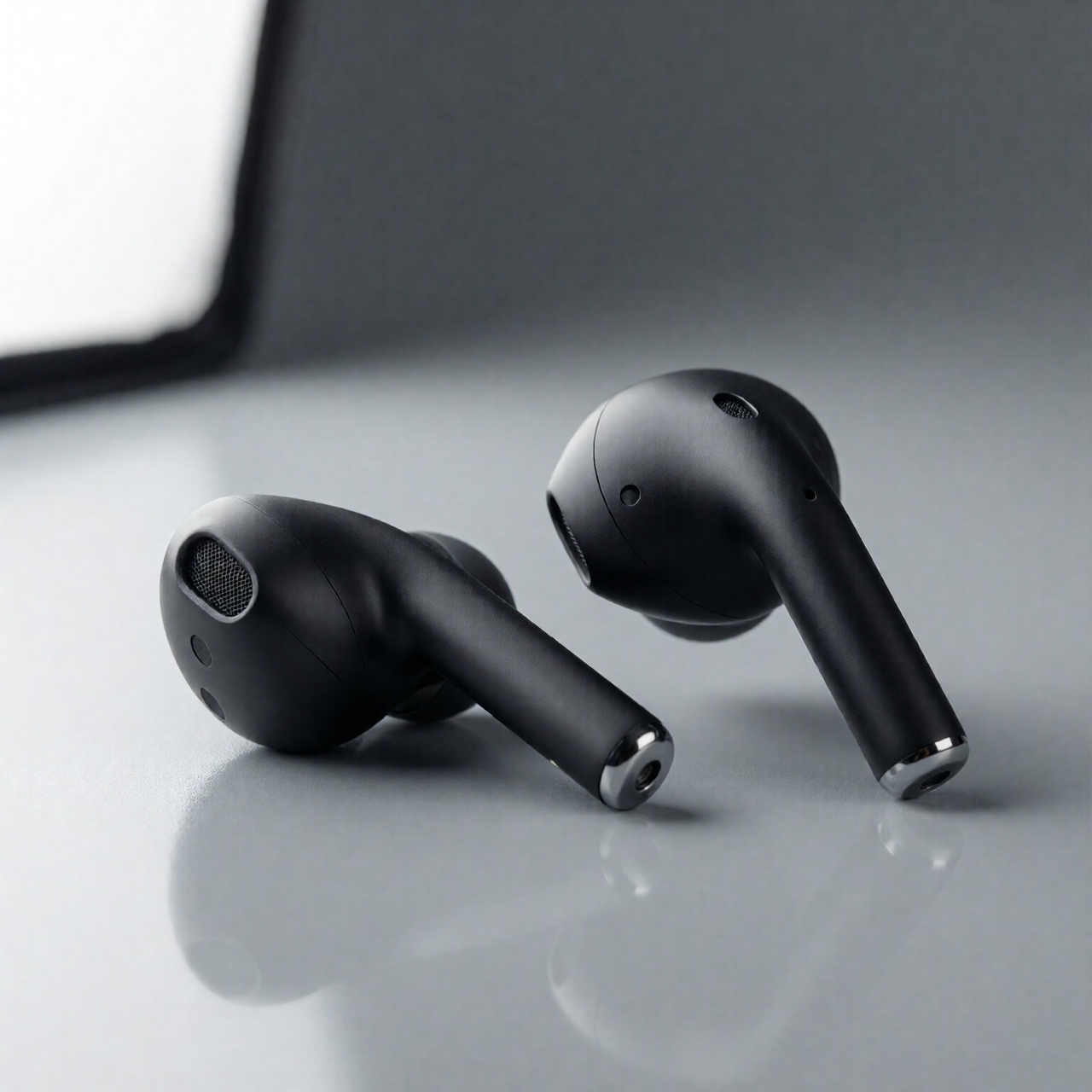
- Ergebnis: Der Basis-Prompt führte glänzende Highlights ein, die das matte Aussehen brachen. Der erweiterte behielt die Oberfläche konsistent und gab mir eine saubere Reflexion. Ich fixte immer noch einen kleinen spekularen Glanzfleck in Post, aber es begann näher an fertig.
Best-Practices-Checkliste
- Füge ein kleines Ziel oben hinzu: „Platz für 8–10 Wörter brauchen” oder „Produktkanten priorisieren.” Das hält den Enhancer ehrlich.
- Sperreunverhandelbar: Seitenverhältnis, Palette, Muss-vermeiden-Elemente. Behandle sie als Header, nicht als Teil der Prosa.
- Nutze kleine Chargen: 2–4 Bilder pro Idee. Große Raster fügen Lärm und Entscheidungsmüdigkeit hinzu.
- Halte eine negative Mini-Liste: „keine extra Hände, kein dichtes Filmkorn, keine Text-Artefakte.” Wiederverwendung.
- Nudge-Komposition, diktiere sie nicht: „Platz für Headline oberes Drittel” schlägt Pixel-perfekte Koordinaten.
- Wenn Ergebnisse gleich wirken, variieretwas: Beleuchtung oder Objektiv, nicht beide. Verfolge, welche Änderung geholfen hat.
- Schalte den Enhancer für Brand-gesperrt oder rechtliche Text-Arbeit aus. Nutze ein Design-Tool für Schriftarten.
- Speichere gute erweiterte Prompts als Templates. Wiederverwendung, dann pro Projekt anpassen.
- Wenn ein Run flach wirkt, erhöhe Kontrast oder vereinfache Palette im Prompt. Nach Farbtheorie-Prinzipien und Kontrast-Richtlinien reagieren diese Modelle gut auf weniger, stärkere Wahlen.
- Notiere Versions-Kontext. Ich schrieb das mit einem „Qwen-Image-2512”-Label im Januar 2026: der Output kann sich bei anderen Anbietern oder Modell-Updates ändern.
Das ist keine Silberkugel. Es ist ein kleiner Puffer zwischen deiner Absicht und den Modell-Vermutungen. Für mich reicht das, um es in der Schublade zu behalten.
Ich fange mich immer noch ab und ab dabei, wie ich es ausschalte, wenn ich volle Kontrolle will. Dann ein paar Tage später bin ich wieder zurück dazu für schnelle Komps. Der Rhythmus fühlt sich ehrlich an, ich nutze es, wenn ich weniger Reibung will, überspringe es, wenn ich Präzision will.
Hast du den WaveSpeed Prompt Enhancer selbst ausprobiert? Hat es die Dinge beschleunigt – oder hat es sich hinderlich angefühlt? Teile deine Erfahrung unten!
Verwandte Artikel

Seedance 2.0 kommt bald: ByteDances nächste Generation Video-Modell mit nativer Audioerzeugung

Seedance 2.0 Vollständiger Leitfaden: Multimodale Videoerstellung

Seedance 2.0 vs Kling 3.0 vs Sora 2 vs Veo 3.1: Der ultimative Vergleich der Videogenerierung

Seedream 5.0 vs Nano Banana Pro vs GPT Image 1.5 vs Flux Klein vs Qwen Image: Vollständiger Vergleich

Seedream 5.0-Preview Komplettleitfaden: Intelligente Bildgenerierung
