
Z-Image Turbo Online verwenden: Einstellungen, die die Qualität wirklich verbessern
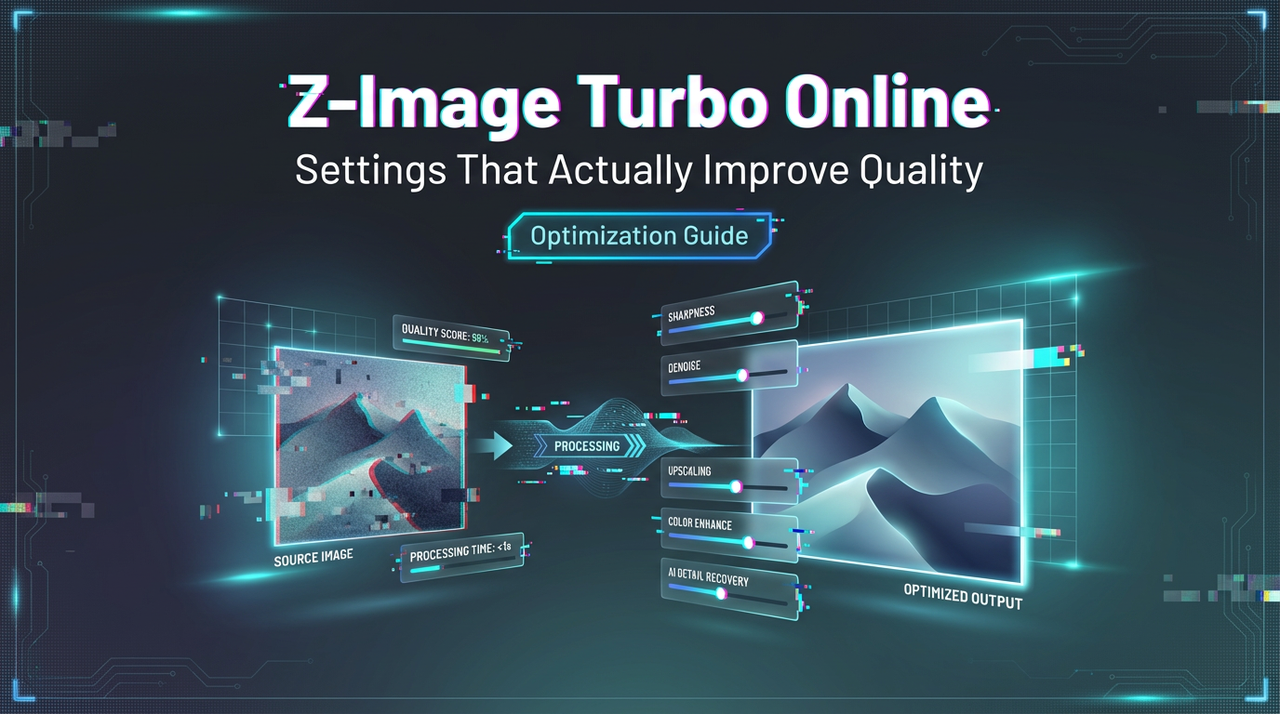
Ich bin Dora. An jenem Tag schickte mir ein Freund einen kurzen Clip und sagte: „Das kommt aus Z-Image Turbo.” Der Name ließ mich die Augen verdrehen. Aber später, als ich ein einzelnes Standbild schnell in einen Bewegungstest umwandeln musste, öffnete ich einen Tab und probierte es aus. Das war Anfang Januar 2026. Seitdem nutze ich es fast jeden Tag, auf kleine, alltägliche Weise, die die Arbeit leichter macht.
Das ist keine vollständige Übersicht. Stellen Sie es sich als Notizen aus dem praktischen Einsatz vor. Es sind die Handvoll Entscheidungen, die wirklich die Ergebnisse prägen. Wenn Sie sich fragen, wie Sie Z-Image Turbo Online nutzen können, ohne sich in den Einstellungen zu verlaufen, hier ist, was für mich am wichtigsten war: ein paar Einstellungen, eine Gewohnheit mit Seeds und eine einfache Sichtweise auf Bewegung versus Stabilität.
Die 5 Einstellungen, die am meisten zählen
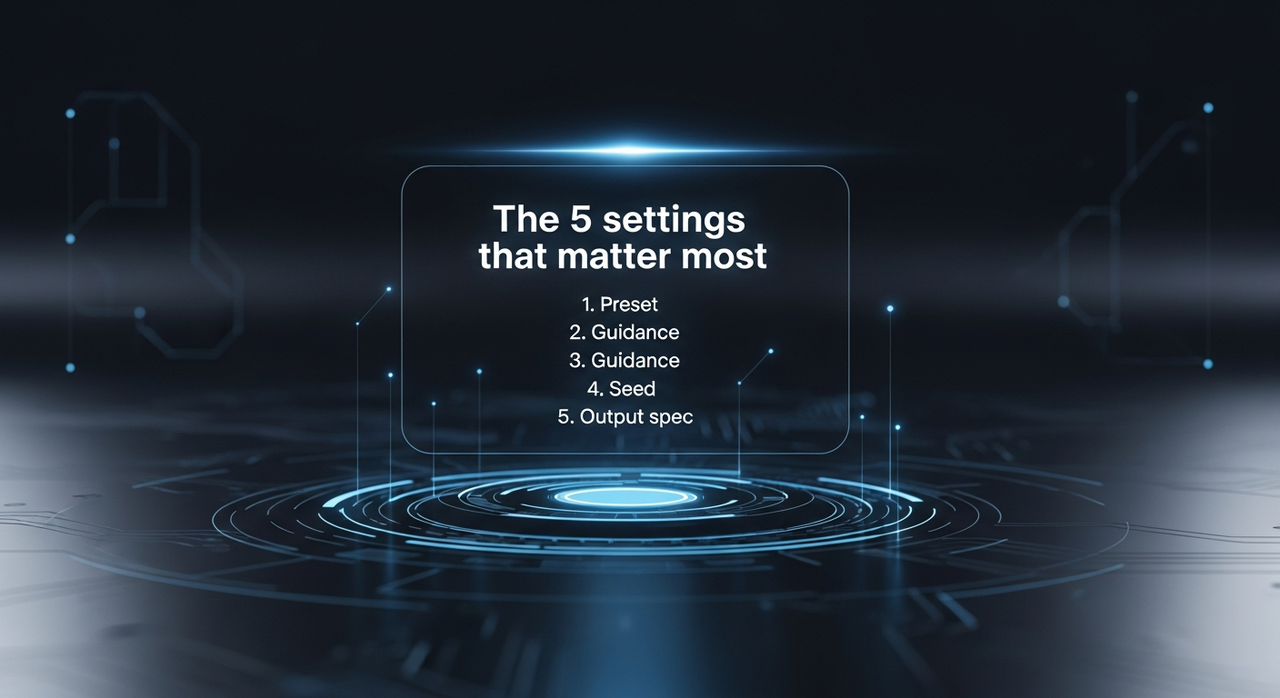 Als ich Z-Image Turbo Online zum ersten Mal öffnete, sah das Panel vertraut aus: Voreinstellungen, Auflösung, Seed, Guidance, Bewegungsstärke. Viele Möglichkeiten zum Herumspielen. Ich probierte herum. Dann machte ich einen Schritt zurück und beobachtete, was wirklich einen Unterschied machte. Zu vertraut, ehrlich gesagt.
Für meine Arbeit leisteten diese fünf Einstellungen die meiste Arbeit:
- Voreinstellung (Fast / Balanced / Quality)
- Bewegungsstärke (oder wie auch immer es in Ihrer Version heißt: der Schieberegler, der entscheidet, wie viel sich das Bild von Frame zu Frame verschieben kann)
- Guidance (wie stark das Tool einer Anweisung folgt oder sich an das Quellbild hält)
- Seed (zur Wiederholbarkeit)
- Ausgabespezifikation (Auflösung, fps und Dauer zusammen)
Ein paar Notizen aus der ersten Woche:
- Voreinstellung wählt Ihre Standard-Kompromisse. Ich ignorierte Voreinstellungen früher und änderte alles. Hier setzen die Voreinstellungen einen Ton, den die anderen Schieberegler eher anpassen als ersetzen.
- Bewegungsstärke hat eine „gerade richtig”-Zone. Zu niedrig und der Clip wirkt wie ein Bildschirmschoner. Zu hoch und Gesichter driften oder Stoffe schmelzen. Meine stabile Zone lag im unteren Mittelbereich für Porträts und einen Notch höher für Produktdrehungen.
- Guidance wirkt wie ein Sicherheitsgurt. Straffen Sie ihn an, wenn Ihnen Identität oder Typografie wichtig sind. Lockern Sie ihn, wenn Sie Dynamik oder Textur mögen.
- Seeds sind ein Verstand-Trick. Wenn ein Ergebnis die richtige Stimmung, aber das falsche Detail hatte, behielt ich den Seed und passte eine Einstellung nach der anderen an. Das sparte mir vor dem Umherwandern.
- Ausgabespezifikation ist eine Entscheidung. Ich hörte auf, Auflösung, fps und Dauer als separate Dinge zu behandeln. Die Kombination hat gemeinsame Kosten in Zeit und Rechenleistung. Ich wähle ein „Budget” und arbeite darin.
Ich bin nicht an einem Tag zu diesen gekommen. Es gab… einige fragwürdige Clips. Ich machte zuerst ein paar chaotische Clips. Aber sobald ich mich auf diese fünf konzentrierte, wurde der Rest zur Würze, nicht zu Kernelementen.
Voreinstellungen: Fast / Balanced / Quality
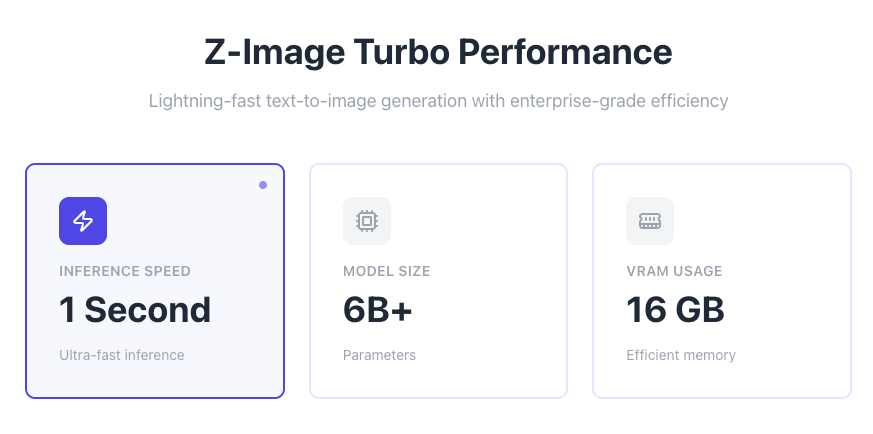 Ich erwartete nicht, dass die Voreinstellungen wichtig wären. Sie waren es. Ärgerlich genug. In den letzten zwei Wochen nutzte ich jede für echte Aufgaben:
- Fast für grobe Richtung: Storyboards, Bewegungsbeats, Mood-Referenzen.
- Balanced für Dinge, die so wie sie sind versendet werden könnten: Social Loops, interne Demos.
- Quality, wenn Kanten, Haut oder Typ auf einem größeren Bildschirm halten mussten.
Feldnotizen:
- Fast sparte Minuten bei jeder Darstellung bei 720p, 12–15 fps, 3–5 Sekunden. Es führte auch zu winzigen Flimmern in Strichzeichnungen und Mikro-Stottern in Gradienten ein. Für Entwurfwork war mir das egal. Für alles Öffentliche bemerkte ich es.
- Balanced wurde mein Standard. Es gab mir 80–90 % des Looks von Quality bei etwa 60–70 % der Zeitkosten. Bei Produktaufnahmen mit sauberer Beleuchtung reichte es aus.
- Quality half bei fragilen Dingen: Hände, Ohrringe, dünne Serifen und Stoffstruktur. Es übertrieb auch jede Seltsamkeit in meiner Anweisung oder Quelle. Müll rein, glänzender Müll raus.
Eine kleine Gewohnheit: Ich beginne mit Fast zum Framing, springe zu Balanced, sobald mir die Bewegung gefällt, und wechsle nur zu Quality, wenn ich immer noch Kriecheffekte in feinen Details sehe. Diese einfache Leiter hielt mich davon ab, zu früh zu viel zu investieren.
Wenn Sie unter Zeitdruck stehen, ist Balanced ein sicherer erster Halt. Wenn Sie Stil erkunden, lässt Sie Fast vor dem Mittagessen mehr Schwünge nehmen.
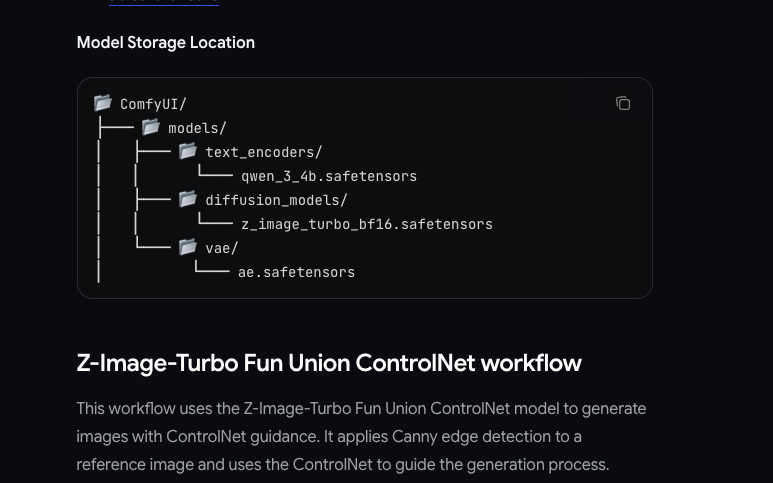
(Für tiefere Voreinstellungs- und Parameterbeispiele sehen Sie sich diesen ComfyUI-Workflow-Anleitung oder diese Prompt-Aufschlüsselung an.)
So stimmen Sie Bewegungsrealismus gegen Stabilität ab
Das ist der Teil, der mich bremste. Z-Image Turbo wird Dinge gerne bewegen. Die Frage ist: wie viel und auf welche Weise, bevor es das bricht, was Sie interessiert?
Hier ist der Frame, der mir geholfen hat, darüber nachzudenken:
- Stabilität lebt in Identität: Gesichter, Logos, Typografie, Produktkanten, Markenfarben.
- Realismus lebt in Mikro-Variation: Haare, Stoff, Reflexionen, kleine Verschiebungen in Licht und Schatten.
Sie können nicht beide maximieren. Also stimmte ich sie wie eine Wippe ab:
- Für Porträts und sprechende Köpfe: Bewegungsstärke einen Notch unter der Mitte senken, Guidance leicht erhöhen und fps bei 24 oder darunter halten. Ich sperrte auch den Seed. Das Ergebnis: Augen drifteten nicht ab, Mundwinkel flatterten nicht, und Hauttextur sah lebendig aus, ohne zu schwimmen.
- Für Textur- und Mood-Clips (Wolken, Wasser, Stoff): höhere Bewegungsstärke, etwas niedrigere Guidance, und ein sanfteres fps (15–20) sah oft „filmischer” aus als 30 fps. Die Bewegung wirkte natürlich statt überglatt.
- Für Produktschleifen: mittlere Bewegungsstärke, höhere Guidance und kurze Dauer (3–4 Sekunden). Längere Schleifen luden zu Artefakten ein. Kurze Schleifen blieben knackig.
Eine praktische Notiz: Wenn Sie „atmende” Kanten sehen (Logos pulsierend, Linien wachsend), ist das normalerweise Bewegungsstärke plus entweder niedrige Guidance oder zu viele Frames. Stellen Sie einen zurück, nicht alle drei. Wenn ich zu viel auf einmal änderte, verlor ich den Faden und musste von vorne anfangen.
Seed-Strategie für Wiederholbarkeit
Seeds sind die stillen Helden hier. Mir war anfangs egal, dass sie da waren. Dann musste ich ein Ergebnis nacherstellen, nachdem ein Teamkollege nach „dem gleichen Clip, nur langsamer” fragte. Ohne den Seed konnte ich es nicht landen.
Was für mich funktionierte:
- Wählen Sie früh einen Seed. Sobald ein Clip sich nahe anfühlt, sperren Sie den Seed und nennen Sie die Datei mit ihm. Ich verwende ein einfaches Muster: subject-preset-seed-v1.
- Ändern Sie eine Einstellung nach der anderen. Mit einem festen Seed können Sie lernen, was jeder Schieberegler wirklich tut. Es klingt grundlegend, aber es verwandelt das Tool von einem Spielautomaten in ein Labor.
- Halten Sie eine kleine Seed-Bibliothek pro Projekt. Ich habe eine Notiz mit drei Seeds, die sich gut für Porträts verhalten, und zwei für abstrakte Texturen. Wenn ich steckenbleibe, tausche ich einen „stabilen” Seed ein, bevor ich die Anweisung umschreibe.
In der Praxis reduzierte dies meine Iterationszeit um etwa ein Drittel. Noch wichtiger: Es senkte die mentale Last. Ich jagte nicht Geistern nach: Ich führte kontrollierte Experimente durch. Wenn Sie zusammenarbeiten, bedeutet das Teilen des Seeds, dass jemand anderes Ihre Arbeit übernehmen und ähnliches Verhalten erreichen kann. Das ist selten bei diesen Tools, und es ist wichtig.
Trade-Offs für Auflösung, fps und Dauer
Ich dachte früher, diese wären Ausgabewahl. Z-Image Turbo erinnerte mich daran, dass sie auch kreative Wahlen sind.
Auflösung
- 720p ist in Ordnung für Entwürfe und mobil-first Posts. Es wird schnell dargestellt und zeigt Probleme früh auf.
- 1080p ist mein Standard für alles Öffentliche. Es zeigt Kantenprobleme, ohne zu viel zu riskieren.
- 4K machte nur Sinn, wenn die Quelle genug Detail hatte und die Bewegung subtil war. Sonst verstärkte es Artefakte, die ich bei niedrigerer Auflösung nicht bemerkte.
Frames pro Sekunde (fps)
- 12–15 fps geben ein stilisiertes, Stop-Motion-Gefühl. Es verbirgt winziges Flimmern gut.
- 24 fps liest sich für die meisten Motive natürlich.
- 30 fps kann sich „zu glatt” anfühlen und zeigt winziges Wackeln. Ich nutze es, wenn die Bewegung minimal ist und ich saubere Schwenks brauche.
Dauer
- 3–4 Sekunden ist eine süße Stelle für Schleifen und Social Cutaways. Weniger Zeit, damit das Modell abdriftet, einfacher zu wiederholen.
- 6–8 Sekunden funktioniert für Erzählbeats, erfordert aber straffere Einstellungen, um atmende Kanten zu vermeiden.
- Über 10 Sekunden hinaus fahre ich nur fort, wenn ich den Look bereits in einem kürzeren Lauf bewiesen habe.
Die Trade-Offs hängen zusammen. Höhere Auflösung + höheres fps + längere Dauer ist drei Wege, Artefakte einzuladen und Renders zu verlangsamen. Ich wähle zwei, selten drei. Wenn ich zum Beispiel 1080p bei 24 fps brauche, halte ich die Dauer kurz. Wenn ich 8 Sekunden brauche, senke ich fps auf 20 und halte die Bewegungsstärke niedrig.
Zeitlich gab mir Balanced bei 1080p/24 fps/4 Sekunden diesen Monat normalerweise ein Paar Minuten zurück. Quality verdoppelte das. Ihre Zahlen variieren, aber das Verhältnis hielt steady.
Das Verwalten mehrerer Renders, das Verfolgen von Seeds und das effiziente Iterieren waren früher meine größte Kopfschmerzen. Deshalb bauten wir Wavespeed – unsere eigene Plattform lässt mich Generationen stapeln, Seeds über Clips sperren und Ausgabespezifikationen kontrollieren, ohne mentale Bandbreite zu verlieren. Mit ihr kann ich Z-Image Turbo-Arbeit reibungslos, stressfrei und konsistent jedes Mal halten. Probieren Sie es kostenlos →
Häufige Muster mit „schlechten Einstellungen”
Ich stieß auf die gleichen Fehler oft genug, dass ich sie jetzt auf Anhieb erkenne. Damit Sie das nicht müssen. Wenn Ihre Clips komisch aussehen, überprüfen Sie auf diese Muster:
- Zu eifrige Bewegung: Gesichter abdriftend, Ohrringe schmelzend, Logo-Kanten pulsierend. Fix: Bewegungsstärke einen Notch senken, Guidance ein wenig erhöhen oder Dauer verkürzen. Machen Sie nicht alle drei auf einmal.
- Überglättung mit hohem fps: 30 fps machen winziges Shimmer offensichtlich. Fix: auf 24 oder sogar 20 fps senken: das „Film”-Gefühl verbirgt Mikro-Varianz.
- Zu früh Quality: Zeit und Rechenleistung ausgeben, bevor die Idee gesetzt ist. Fix: grob in Fast, Form in Balanced, Finish in Quality nur wenn das Detail es verlangt.
- Seeds ignorieren: Einen großartigen Look bekommen und verlieren. Fix: wenn ein Lauf funktioniert, kopieren Sie den Seed weiter. Behandeln Sie ihn wie Lichtnoten auf einem Set.
- Falsch abgestimmtes Ausgabe-Budget: 4K, 30 fps, 10 Sekunden. Es wird jeden Fehler zeigen und Sie verlangsamen. Fix: wählen Sie zwei Prioritäten und halten Sie die dritte bescheiden.
Wenn Sie gerade anfangen und sich fragen, wie Sie Z-Image Turbo Online nutzen können, ohne in diese Schlaglöcher zu treffen, versuchen Sie diese Basislinie:
- Voreinstellung: Balanced
- Bewegungsstärke: ein wenig unter Mitte
- Guidance: ein wenig über Mitte
- Seed: gesperrt (eine beliebige Nummer: behalten Sie sie)
- Ausgabe: 1080p, 24 fps, 4 Sekunden
Es ist keine Magie, aber es ist ein stabiler Ausgangspunkt. Danach passen Sie wie ein Erwachsener an. Danach ändern Sie eine Sache und beobachten, was sich bewegt.
Für weitere technische Details über Z-Image Turbos Architektur und Destillationsprozess sehen Sie sich das offizielle Z-Image GitHub-Repository an.
Verwandte Artikel

Seedance 2.0 kommt bald: ByteDances nächste Generation Video-Modell mit nativer Audioerzeugung

Seedance 2.0 Vollständiger Leitfaden: Multimodale Videoerstellung

Seedance 2.0 vs Kling 3.0 vs Sora 2 vs Veo 3.1: Der ultimative Vergleich der Videogenerierung

Seedream 5.0-Preview Komplettleitfaden: Intelligente Bildgenerierung

Seedream 5.0 vs Nano Banana Pro vs GPT Image 1.5 vs Flux Klein vs Qwen Image: Vollständiger Vergleich
