
Z Image Turbo: What It Is, Best Use Cases, and How to Run It on WaveSpeed
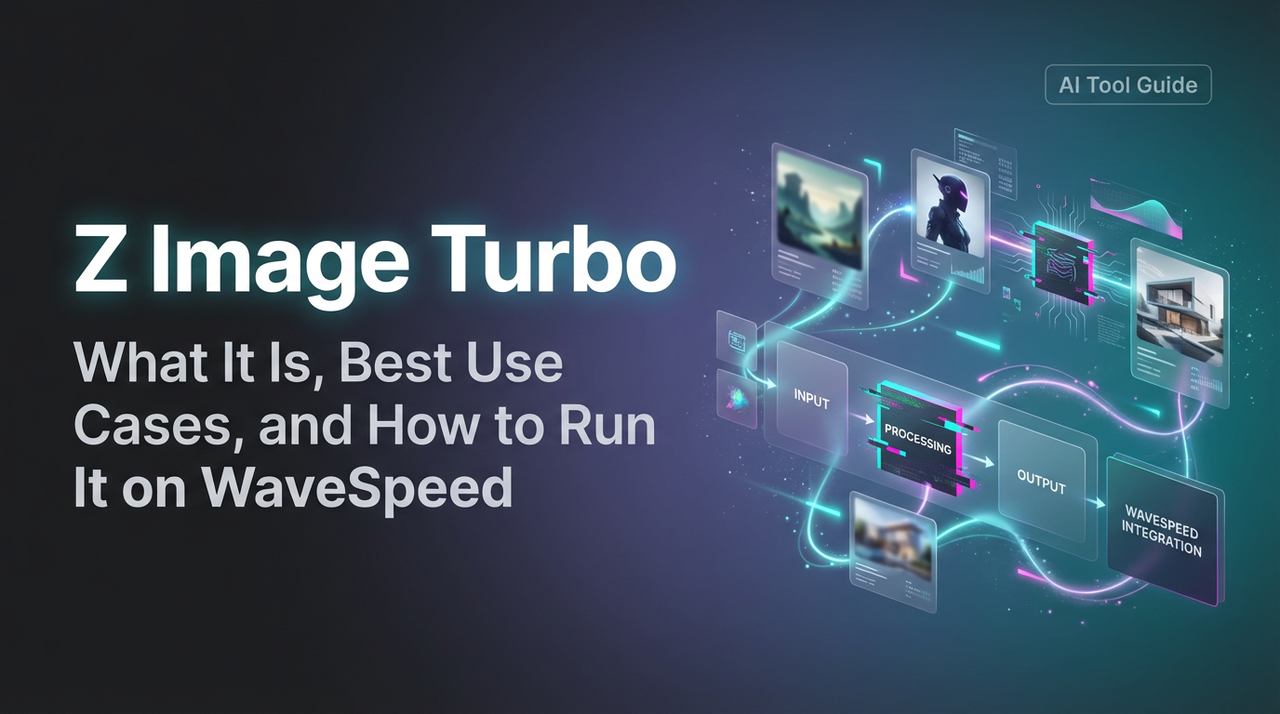
Hallo zusammen! Dora ist hier. Ich habe Z-Image Turbo nach einer kleinen Frustration geöffnet: Ich brauchte schnell eine Reihe von visuellen Inhalten für eine Workshop-Präsentation, und ich wollte keine langsame Render-Warteschlange überwachen müssen. Ich hatte Z-Image Turbo schon als “schnell genug, um in Echtzeit zu iterieren” erwähnt gehört, was wie eines dieser Versprechen klang, die mit der Zeit an Glaubwürdigkeit verlieren. Dennoch gab ich es an einem ruhigen Montagmorgen (Januar 2026) einen Versuch. Ich war nicht auf der Suche nach Magie. Ich wollte einfach nur Bilder, die gut genug waren, um eine Idee zu vermitteln. Was mich überraschte, war nicht die Geschwindigkeit selbst, sondern was die Geschwindigkeit veränderte: Ich iterierte mehr, ich nahm kleinere Risiken auf mich, und ich war weniger besitzergreifend in Bezug auf jeden Versuch. Diese Verschiebung ist wichtig.
Wenn du dir fragst, ob Z-Image Turbo in deinen Workflow gehört, hier ist, was ich bemerkt habe, wo es geholfen hat und wo nicht. Ich halte es einfach und praktisch.
Was Z-Image Turbo ist
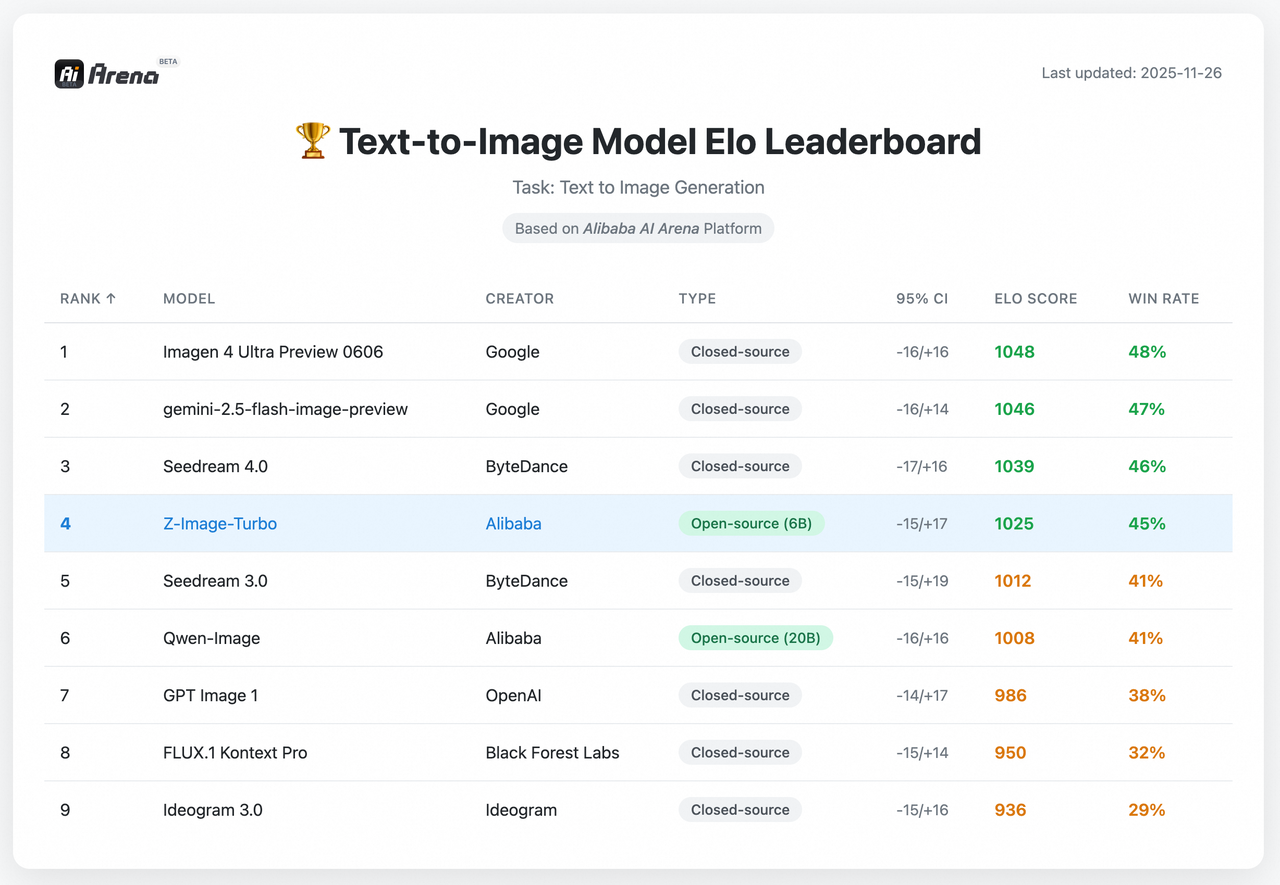
 Z-Image Turbo ist ein schnelles Bildgenerierungsmodell, das für schnelle Feedback-Schleifen optimiert ist. In der Praxis tauscht es einige feine Details und Kantengenauigkeit gegen Geschwindigkeit ein. Auf meinem Computer und über den gehosteten Runner (getestet Januar 2026) sah ich regelmäßig erste Entwürfe in 1–3 Sekunden und vollständige Frames in 4–8 Sekunden. Das ist nicht wissenschaftlich, nur ein echtes Gefühl.
Was sich dadurch ändert:
- Du kannst 6–10 Prompt-Anpassungen in der Zeit durchprobieren, die es normalerweise dauert, um ein hochauflösendes Rendering anderswo abzuschließen.
- Du wirst mutiger mit Prompts, weil sich der Aufwand einer Fehlschlag unbedeutend anfühlt.
- Du hörst auf, den Prompt übermäßig zu erklären, kürzere Eingaben funktionieren hier oft besser.
Wo es schwach wird:
- Haare, Hände, kleiner Text und Mikromuster können wackeln. Nicht unbrauchbar, aber erwartet keine druckfertige Details.
- Konsistente Charakteridentität über lange Sequenzen hinweg braucht Führung (Seed-Sperrung hilft, ist aber nicht hundertprozentig sicher).
- Fotorealistische Hintergründe sehen manchmal ein bisschen “zu sauber” aus.
Daher behandle ich Z-Image Turbo nicht als Engine für finale Kunstwerke. Ich verwende es wie ein visuelles Skizzenblock, der zufällig schnell ist. Um ehrlich zu sein: Wenn ich Polieren brauche, entweder upscale ich in einem separaten Werkzeug oder gebe meinen besten Frame an ein langsameres, hochauflösendes Modell weiter.
Die besten 5 Anwendungsfälle
Ich bin nicht mit einer Liste gestartet – diese Muster sind einfach immer wieder aufgetaucht.
1. Concept Thumbnails für kreative Briefs
Ich promte 12–20 schnelle Frames, um Stimmung und Komposition zu erkunden. Es ist wie Napkin-Skizzen machen ohne Napkin. Nicht perfekt, aber bringt ein Team in wenigen Minuten auf denselben Stand.
2. Social Graphics und Story Covers
Geschwindigkeit ist wichtig, wenn das Thema zeitempfindlich ist. Ich generiere 3–5 Varianten, wähle eine, die in kleinen Größen gut lesbar ist, und mache weiter. Text, der in Bilder gebacken ist, ist fragwürdig, also füge ich echten Text in meinem Editor hinzu.
3. Product Mockups und Pitch Visuals
Wenn ich ein Feature erkläre, erstelle ich leichte Mock-Szenen: ein Gerät, eine Hand, ein Hintergrund. Z-Image Turbo gibt mir genug Form und Beleuchtung, um die Idee zu verkaufen, ohne mich zu übernehmen.
4. Lern-Prompts und Style Studies
Weil die Schleife kurz ist, kann ich tatsächlich üben. Ich werde eine Variable nach der anderen anpassen – Kamerawinkel, Objektiv, Beleuchtung, Farbpalette – und sehe den Effekt sofort. Es ist eine gute Möglichkeit, Prompt-Intuition aufzubauen.
5. Storyboards und schnelle Sequenzen
Um Ablauf, Onboarding-Schritte, UX-Zustände oder einen narrativen Bogen zu skizzieren, hält Turbo den Schwung. Ich sperren einen Seed, um grobe Konsistenz zu wahren, und akzeptieren kleine Abweichungen als Teil des Prozesses.
Wer wird es wahrscheinlich nicht lieben: jeder, der druckfertige Schönheit, pixelgenauen Text oder perfektes Brand-Color-Matching braucht. Es kann dies andeuten, wird aber nicht die ganze Last tragen.
WaveSpeed Schritte
Ich habe die eingebaute WaveSpeed-Voreinstellung verwendet (Januar 2026). Ich denke, es ist ein einfacher Weg zu schnellen Entwürfen.
1. Mit Absicht beginnen
- Schreibe eine Zeile: “Was sollte dieses Bild tun?” (z.B. “Erkläre die Stimmung einer ruhigen Produktivitäts-App.”)
- Halte es sichtbar, während du iterierst.
2. Entwurfs-Prompt (10–20 Wörter)
- Beschreibe Subjekt, Aktion und Stimmung. Überspringe Adjektive, die du nicht verteidigen kannst.
- Beispiel: “Minimale Schreibtischeinrichtung, weiches Morgenlicht, offenes Notizbuch, ruhige Farbpalette, Vogelperspektive.”
3. Wähle WaveSpeed
- Wähle den WaveSpeed-Modus in Z-Image Turbo. Er wird standardmäßig auf mittlere Auflösung und aggressives Sampling eingestellt.
- Ich lasse die Führung beim ersten Durchgang ungefähr bei der Standardeinstellung.
4. Generiere 4er-Raster
- Bitte um einen kleinen Stapel (4). Widerstehe dem Drang, noch 12 zu machen: Du wirst in nahezu Duplikaten ertrinken.
- Notiere, welche die Absicht am besten trägt, auch wenn sie unordentlich ist.
5. Passe eine Variable nach der anderen an
- Kamera (Vogelperspektive → 45°), Beleuchtung (weich → Rand), Farbpalette (warm → kühl) oder Komposition (eng → breit).
- Ändere eine, erzeuge 4 erneut. Wiederhole zweimal. Du wirst Muster sehen.
6. Sperren Sie den Seed für Konsistenz (optional)
- Wenn dir ein Frame gefällt, sperre den Seed vor dem nächsten Satz von Variationen. Dies behält Struktur bei, während du die Stimmung anpasst.
7. Upscale oder Übergabe
- Wenn ein Frame funktioniert, upscale ihn in Turbo oder exportiere ihn zu deinem Finisher (deinem liebsten Editor oder einem langsameren Modell).
Das fühlte sich die erste zehn Minuten nicht “schneller” an. Dann bemerkte ich, dass meine kognitive Belastung niedriger war. Weniger Einstellungen, weniger Bedauern.
Wenn du wiederholtes Trial-and-Error wie ich vermeiden möchtest, Wavespeed — unsere eigene Plattform — half mir, Prompts, Seed und Komposition an einem Ort zu fixieren, damit du dich auf Kreativität konzentrieren konntest, statt Renders zu überwachen.
Prompt-Grundlagen
Ein paar Dinge, die in meinen Läufen immer wieder auftauchten:
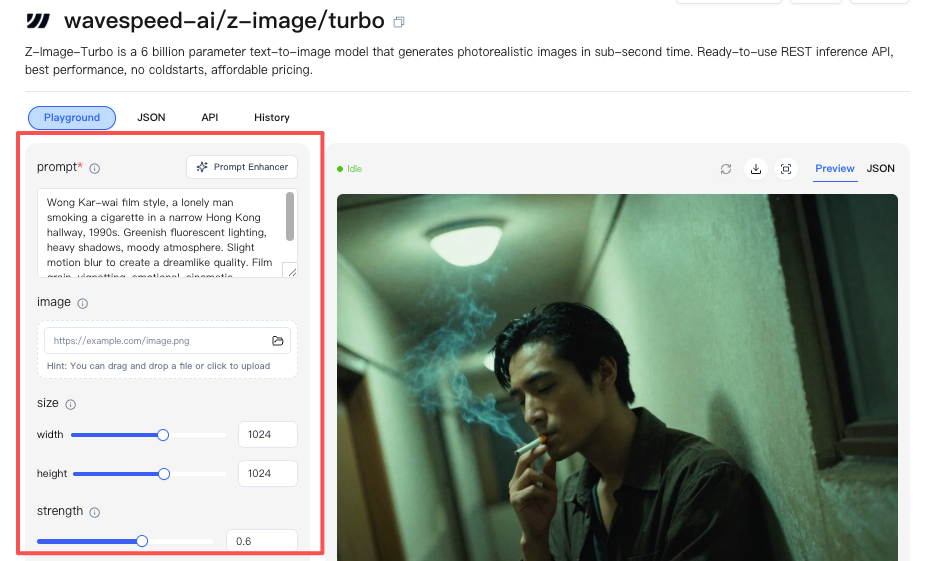
- Kurz schlägt präzise hier. 12–25 Wörter schlugen Essays mit 60+ Wörtern in Z-Image Turbo in meinen Tests. Das Modell scheint auf das Ableiten von Standardwerten abgestimmt zu sein.
- Die Reihenfolge ist wichtig. Beginne mit Subjekt → Aktion → Einstellung → Stimmung → Kamera. Die frühen Token steuern die Komposition.
- Beschreibe Licht wie ein Fotograf. “Weiches Fenster Licht, 45° Winkel, sanfter Übergang” gab mir klarere Formen als “cinematische Beleuchtung.”
- Nenne die Kamera oder Linse nur, wenn du den Effekt brauchst. “35mm, geringe Schärfentiefe” änderte die Vordergrundbetonung zuverlässig. Zufällige Markennamen halfen nicht.
- Vermeiden Sie das Stapeln von Style-Labels. Zwei sind genug. “Aquarell + Bleistift” funktionierte. “Aquarell, Öl, Graphit, Gouache, Pastell” war verwirrend.
- Seien Sie buchstäblich über Layout. “Zentriertes Subjekt, großzügiger Negativraum, Platz für Überschrift oben” half bei der Erstellung praktischer Kompositionen für Design-Arbeiten.
Wenn du von langsamen, fotorealistischen Modellen kommst, könntest du überspecifizieren. Das habe ich getan. Turbo belohnt Zurückhaltung.
Qualitäts-Checkliste
 Wenn ein Bild “fast richtig” aussah, straffer diese schnelle Pass es:
- Lesbarkeit in kleiner Größe: Ist das Subjekt bei 200–400 px lesbar? Wenn nicht, vereinfache den Hintergrund.
- Kanten-Aufmerksamkeit: Schmilzen Kanten in den Hintergrund ab? Füge Kontrast hinzu oder ändere den Winkel.
- Licht-Logik: Woher kommt das Licht? Füge einen Schatten hinzu, der dazu passt: Entferne zusätzliche Glows.
- Farbtemperatur: Wähle eine Richtung (warm oder kühl), es sei denn, du willst Spannung. Gemischte Temperaturen sehen oft falsch aus.
- Textur-Rauschen: Wenn die Oberfläche buzziger aussieht, reduziere Mikro-Details in deinem Prompt oder wechsele zu einem saubereren Material.
- Typografie-Plan: Verlasse dich nicht auf gebackenen Text. Hinterlasse Platz und füge echten Text später hinzu.
- Konsistenz-Check: Wenn es Teil einer Sequenz ist, sperre den Seed und wiederhole die letzten guten Einstellungen, bevor du weitermachst.
Ich verbringe normalerweise 2–3 Durchgänge hier. Es ist genug, um die “brauchbar”-Linie zu überschreiten.
5 Beispiel-Prompts
Diese stammen direkt aus meinen Notizen vom Januar 2026. Ich habe sie mit Absicht auf das Minimum reduziert.
-
“Minimaler Arbeitsbereich, offenes Notizbuch, weiches Morgenfenster Licht, Vogelperspektive, ruhiges Beige und Graphit, großzügiger Negativraum.”
- Verwendung: Deck-Covers, Blog-Header.
-
“Gemütliche Leseecke, einzelne Stehlampe, Paperback in der Hand, warme Schatten, 35mm, flache Schärfentiefe, Filmkorn subtil.”
- Verwendung: Lebensstil-Beiträge mit ruhigem Ton.
-
“Mobile-App-Bildschirm auf dem Tisch, Hand greift zu, mattes Gerät, kühles Tageslicht, von oben, Produkt-Fokus, sauberer Hintergrund.”
- Verwendung: Produkt-Erklär-Frames.
-
“Straße in der Dämmerung nach Regen, Neon-Reflektionen, einsamer Radfahrer, sanfte Bewegungsunschärfe, Weitwinkel, stimmungsvolles Blau-Magenta.”
- Verwendung: Mood Boards, narrative Beats.
-
“Linienkunst-Symbole, einfache Striche, Monochrom auf Weiß, konsistentes Gewicht, Rasterausrichtung, Negativraum.”
- Verwendung: schnelle UI-Ikonenstudien.
Wenn ein Prompt eine Zeile überschreitet, schneide ich normalerweise zuerst Adjektive ab. Das Bild wird selten schlimmer.
Typische Fehler
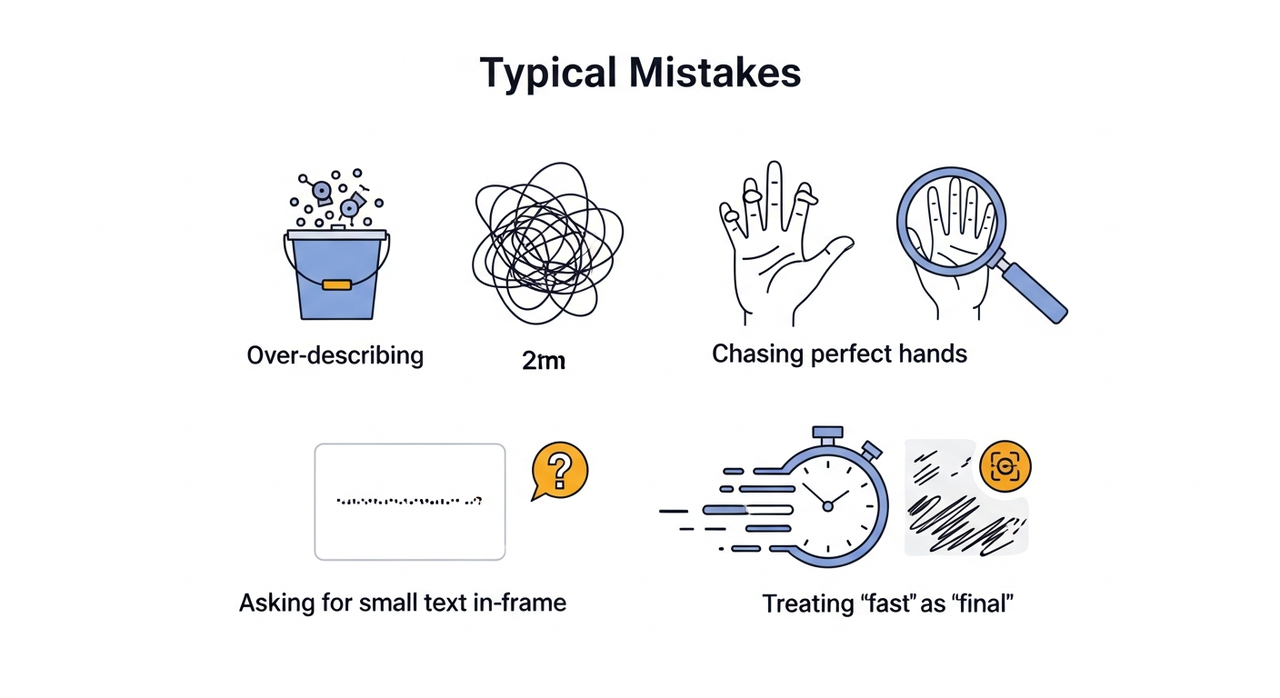 Diese stolperten mich früh:
- Überdeskriben. Lange Prompts verbesserten die Ergebnisse mit Z-Image Turbo nicht: Sie fügten einfach nur Rauschen hinzu. Beginne einfach, schichte langsam auf.
- Perfekte Hände anstreben. Du wirst Zeit verschwenden. Wenn Hände wichtig sind, rahme sie größer ein oder behebe sie danach.
- Komposition ignorieren. Geschwindigkeit versucht dich, dich auf Menge zu verlassen. Entscheide dich zuerst für Winkel und Negativraum: Es zahlt sich mehr aus als Style-Tweaks.
- Kleinen Text im Frame verlangen. Es ist Glückssache. Hinterlasse Platz und füge den Text in deinem Design-Tool hinzu.
- Zu viele Variablen zwischen Läufen ändern. Du kannst nicht lernen, was funktioniert hat. Ich begrenze Änderungen auf eine Variable pro Runde.
- “Schnell” als “endgültig” behandeln. Turbo ist ein Sketch-Partner. Wenn du Polieren brauchst, plane eine zweite Phase (Upscaler, Retusche oder ein langsameres Modell).
Noch eine stille Wahrheit: Manche Themen landen einfach nicht hier – komplizierter Schmuck, dichtes Laub, detaillierte Stoffe. Du bekommst die Stimmung, nicht die Details.
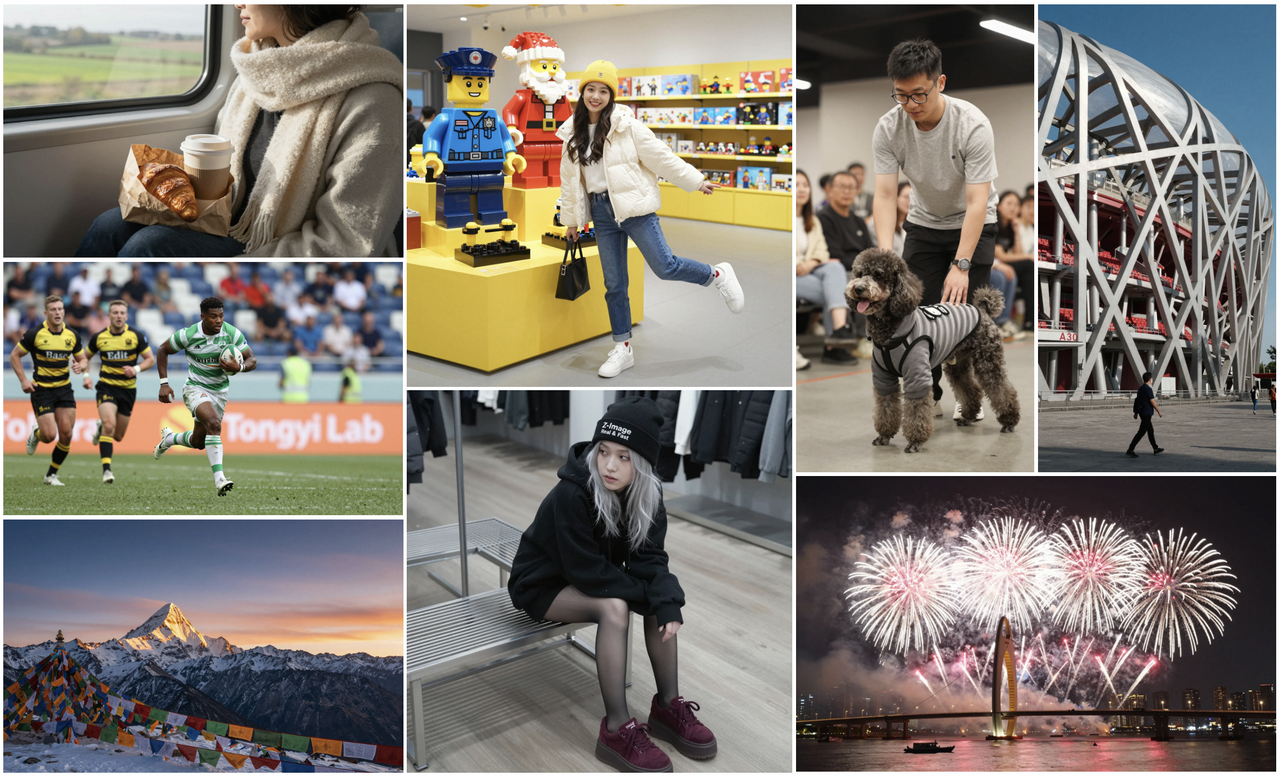
Das ist es also – Z-Image Turbo verwandelte meine “Render-Rage” in “schnelle Freude.” Denk dran: Wenn dein Bild wie ein Picasso auf einem Koffein-Trip aussieht, ist es kein Bug; es ist eine Einladung, schneller zu iterieren. Was ist dein schnellster KI-Gewinn?
Verwandte Artikel

Seedance 2.0 kommt bald: ByteDances nächste Generation Video-Modell mit nativer Audioerzeugung

Seedance 2.0 Vollständiger Leitfaden: Multimodale Videoerstellung

Seedance 2.0 vs Kling 3.0 vs Sora 2 vs Veo 3.1: Der ultimative Vergleich der Videogenerierung

Seedream 5.0-Preview Komplettleitfaden: Intelligente Bildgenerierung

Seedream 5.0 vs Nano Banana Pro vs GPT Image 1.5 vs Flux Klein vs Qwen Image: Vollständiger Vergleich
