
Nano Banana Pro 4K-Ausgabe: Was ist real, was ist hochskaliert und beste Einstellungen
Hallo, ich bin Dora.
Eine kleine Sache hat das Ganze ausgelöst: Ein Banner-Bild, das ich exportiert hatte, sah zunächst gut aus, wurde dann aber matschig, nachdem ich es zugeschnitten hatte. Ich hatte es in Nano Banana Pro 4K generiert, bin davon ausgegangen, dass „4K” sicher bedeutet, und bin weitergegangen. Typisch für mich, dem Label zu trauen… Später, beim Heranzoomen, sah ich die üblichen Verdächtigen: knusprige Kanten um die Haare, Texturen, die aus der Ferne selbstbewusst aussahen, aber aus der Nähe zusammenbrachen. Cue Ich kniff meine Augen zusammen und murmelte: „wirklich? Schon wieder?”
Dieser Anstoß brachte mich dazu, einen Gang zurückzuschalten und tatsächlich zu testen, was Nano Banana Pro 4K bei hoher Auflösung leistet.
Ich verbrachte eine Woche damit im Januar 2026 und arbeitete an einigen echten Aufgaben: einem Produkt-Header, einem Mood-Board-Set und zwei Konzeptbildern für eine Landingpage. Ich war nicht auf der Suche nach Perfektion. Ich wollte nur sehen, wo 4K hilft, wo es nicht hilft, und welche Einstellungen einen subtilen Unterschied machen. Hier ist, was ich bemerkt habe.
Was „4K-Ausgabe” bedeutet
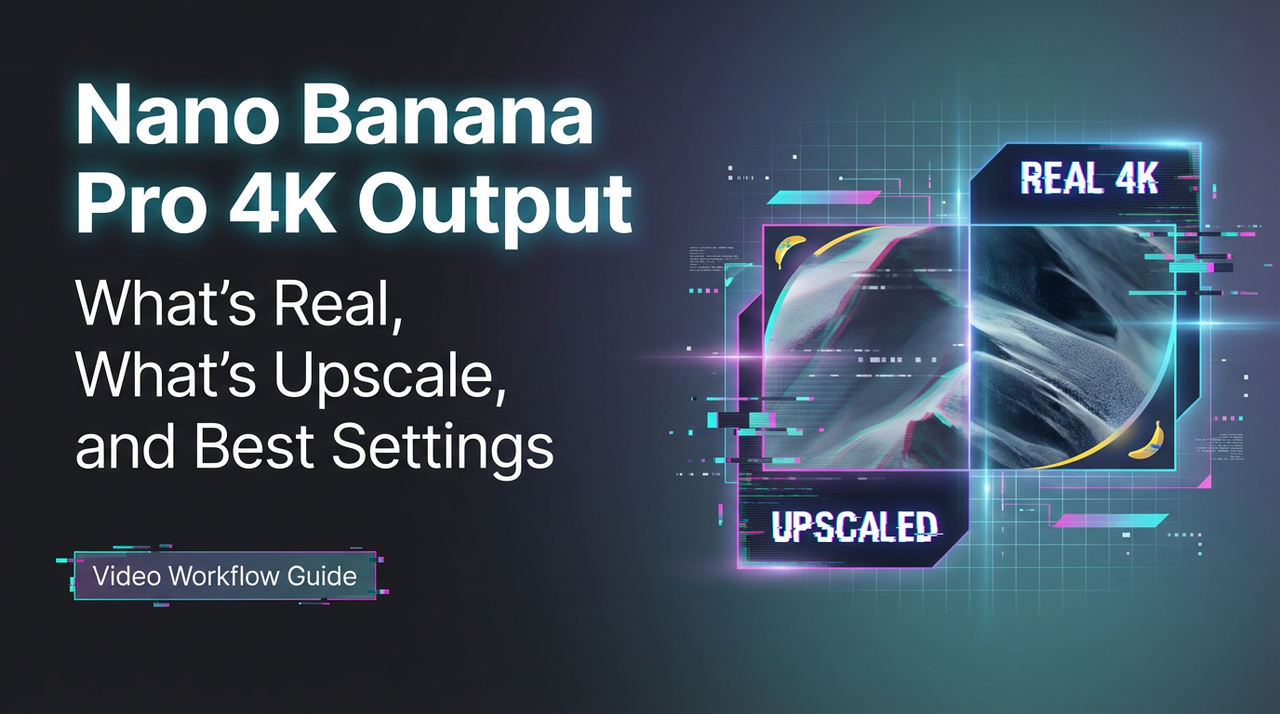
4K klingt beruhigend. Ich meine, wer würde sich nicht fancy fühlen mit einem 4K-Tag? Es ist keine Garantie für Details.
In Nano Banana Pro 4K bedeutet „4K-Ausgabe”, dass das endgültige Bild eine lange Kante von etwa 3840 Pixeln hat (oder ein Quadrat nahe 3840×3840). Das sagt nichts darüber aus, wie diese Pixel produziert wurden. Sie können 8+ Millionen Pixel haben, die entweder:
- direkt in dieser Größe gezeichnet werden (nativ), oder
- kleiner erstellt und dann hochskaliert werden.
Beide sehen auf den ersten Blick okay aus. Der Unterschied zeigt sich, wenn Sie das Bild zuschneiden, drucken oder in ein Design mit dünnen Linien und Text platzieren. Natives 4K behält in der Regel Mikro-Textur (Poren, Stoff-Gewebe, Laub). Hochskaliertes 4K behält oft Formen, verliert aber den „zwischen den Zeilen” Sand, der ein Bild real wirken lässt.
In meinen Tests sah ein architektonisches Rendering mit Ziegeln und Fensterrahmen bei 100% selbstbewusst aus. Bei 150% verschmierten die Fuglinien. Das ist nicht das Ende der Welt, die meisten Leute zoomen nicht, aber es ist wichtig, wenn Sie Assets an einen Designer übergeben, der sie zuschneiden und zwecks Neuverwertung wird.
Nativ vs. Hochskalierung
 Ich habe drei Muster ausprobiert:
- Generieren Sie nativ in 4K in Nano Banana Pro 4K.
- Generieren Sie in 1080p, skalieren Sie in der App auf 4K hoch.
- Generieren Sie in 1080p, skalieren Sie mit einem externen Tool hoch und schärfen Sie dann leicht.
Was ich gesehen habe:
Natives 4K
- Langsamer zum Iterieren. Diese Reibung brachte mich dazu, weniger zu promoten und mehr zu akzeptieren.
- Am besten für Szenen mit kleiner wiederholter Textur: Denim, Kies, Ziegel, Haare. Die „Zufälligkeit” sieht weniger synthetisch aus.
- Manchmal über-geätzt. Auf Gesichtern wurden Poren zu Pfefferkörner.
In-App-Hochskalierung von 1080p
- Schneller zum Erkunden der Komposition. Großartig für die ersten 10–20 Versuche.
- Kantenhalos zeigten sich auf Hochkontrast-Nähten (helles Hemd auf dunklem Hintergrund). Nicht schlecht, nur auffällig, wenn ich Typografie hinzufügte.
- Kleiner Druck auf Etiketten blieb lesbar, sah aber „gezeichnet” statt gedruckt aus.
Externe Hochskalierung + leichte Schärfung
- Beste Kontrolle. Ich konnte das Modell, den Radius wählen und vor Halos stoppen.
- Fügt einen Schritt hinzu, aber es ersparte mir das Neu-Rendering vollständiger Szenen nativ in 4K.
Wenn ich ein einzelnes Hero-Bild für eine Seite brauchte, würde ich nativ gehen. Wenn ich 12 Variationen für ein Board brauchte, würde ich 1080p → externe Hochskalierung gehen. Halten Sie den Workflow leicht, sonst schmilzt Ihr Gehirn.
Beste Einstellungen für Details
Tools ändern Namen für Dinge, aber die gleichen Hebel zeigen sich: Guidance-Stärke, Entrauschen, Schritte/Sampler und Nach-Schärfung. Hier ist, was für mich in Nano Banana Pro 4K ohne starke Hand den Unterschied gemacht hat.
/CFG: 5–7
- Niedriger als ich erwartet hatte. Bei 8–10 sah ich überengagierte Kanten und spröden Kontrast. Bei 5–7 atmeten Texturen ein wenig und sahen weniger „graviert” aus.
Entrauschen/Variationsstärke: 0,35–0,45 für Verfeinerungen
- Wenn mir die Komposition gefiel und ich mehr Textur wollte, behielt kleines Entrauschen die Struktur, während sich die Mikro-Kontraste verbesserten.
Schritte: mittel (etwa der Standard der App + 20%)
- Das Verdoppeln von Schritten verdoppelte nicht die Details. Nach einem bestimmten Punkt bekam ich spröde Highlights und plastische Haut. Der Sweet Spot fühlte sich wie ein kleiner Bump über dem Standard an.
Sampler: Wählen Sie denjenigen, der saubere Kanten gibt, bevor Sie Schärfung hinzufügen
- Ich testete zwei, die DeepMind Gemini Image Pro standardmäßig bietet. Der eine gab Aquarell-Kanten, der andere knackige Geometrie. Ich blieb bei der knackigeren und fügte später subtiles Korn hinzu.
Hochskalierungsfaktor in der App: maximal 2×
- 4× in der App sah kraftvoll aber gefälscht aus. 2× behielt glaubwürdige Rausch-Muster. Wenn ich mehr brauchte, stapelte ich einen zweiten Durchgang außen.
Nachbearbeitung: Klarheit vor Schärfung
- Ein leichter lokaler Kontrast-Bump (denken Sie „Klarheit” bei 5–10) tat mehr für Textur als eine globale Schärfung. Wenn ich schärfte, hielt ich den Radius klein und die Menge niedrig, um Halos zu vermeiden.
Kleine Notiz: Das Einschalten der integrierten „Detail-Booster” half bei Holz-Maserung und Stoff, machte Haut aber knusprig. Ich schaltete es je nach Motiv um, anstatt es eingeschaltet zu lassen.
6 Test-Prompts
Ich führte jeden dieser Prompts zweimal in 1080p und zweimal in nativem 4K aus, dann einmal in 1080p mit externem Hochskalierung. Notizen stammen aus diesen Läufen.
1. Produkt auf Holztisch
Prompt:
“keramischer Gießer-Kaffeebereiter auf Nussbaum-Block, weiches Morgenlicht durch Fenster, 35mm, subtiler Filmkorn, natürlicher Mikro-Kontrast”
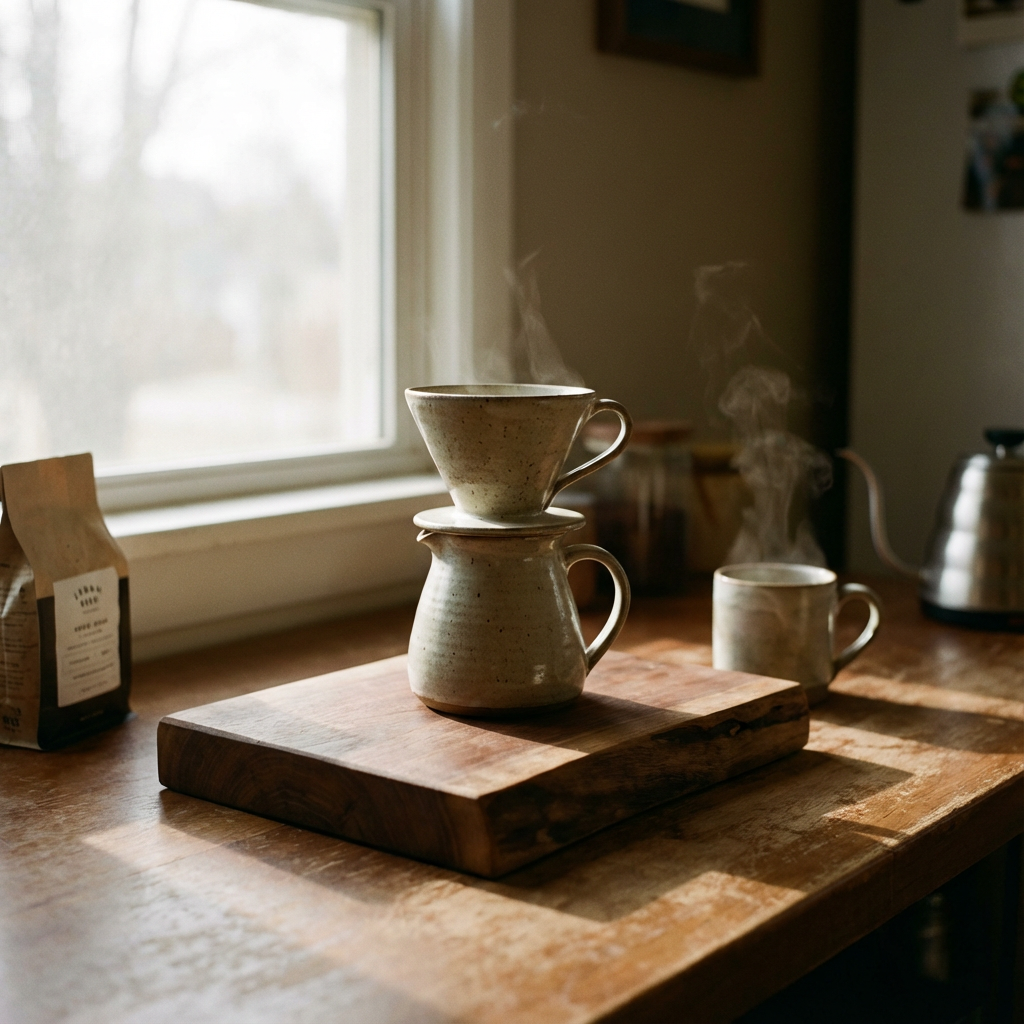 Notizen: Natives 4K bewahrte Holz-Poren und leichte Jahresringe. In-App-Hochskalierung fügte ein Haarlinien-Halo entlang des Bereiter-Randes hinzu.
2. Denim-Textur Nahaufnahme
Prompt:
“Makro, Selvedge-Denim-Muster, diagonales Gewebe, f/8, Kanten-zu-Kanten-Schärfung”
Notizen: 1080p → externe Hochskalierung war in Ordnung: Natives 4K gab eine glaubwürdigere Zufälligkeit im Gewebe.
3. Stadtfassade in der Dämmerung
Prompt:
“brutalistisches Wohnblock, bewölkte blaue Stunde, weiches gerichtetes Licht, knackige Fensterrahmen, 35mm”
Notizen: In-App-Hochskalierung schmierte Fenster-Sprossen. Natives 4K hielt gerade Linien besser: weniger Moiré-Muster in Balkonen. Sah… richtig aus.
4. Porträt mit Gegenlicht
Prompt:
“weiches Porträt, gegenleuchteter Haar-Rand, flache Schärfentiefe, sanfte Haut-Textur, kein Beauty-Dish-Look”
Notizen: Detail-Booster aus. 4K nativ über-schärfte Poren: Ich bevorzugte 1080p → externe Hochskalierung plus ein winziger Klarheit-Bump.
5. Gedrucktes Etikett auf Flasche
Prompt:
“bernsteingelbe Glas-Tropferflasche auf grauem Papier, bedrucktes Serif-Etikett, 45-Grad-Produkt-Winkel, kontrollierte Reflexionen”
Notizen: Beide Wege machten lesbaren Text, aber nur natives 4K sah nach Tinte auf Faser aus statt nach Vektor-Text geklebt auf.
6. Laub mit Bokeh
Prompt:
“Farnwedel im Schatten, geflecktes Licht, flache Schärfentiefe, realistisches Bokeh, subtiles Korn”
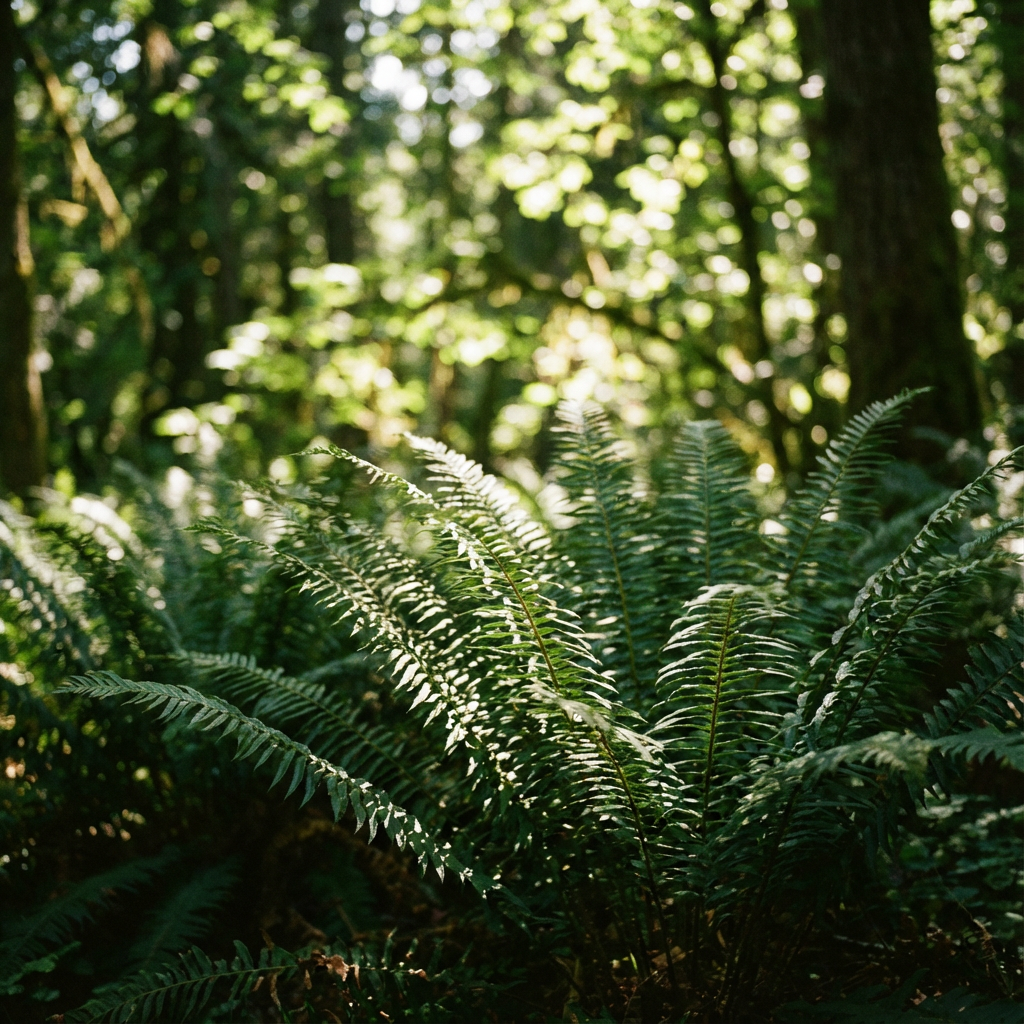 Notizen: Hochskaliertes 1080p erzeugte Reißverschluss-Artefakte in den unscharfen Highlights. Natives 4K war glatter, weniger gezackt.
Häufige Artefakte
Eine kurze Liste von Dingen, auf die ich ständig stieß und wie ich sie ohne Workflow-Entgleisung abschwächte:
Kantenhalos
- Zeigt sich auf Hochkontrast-Nähten nach In-App-Hochskalierung. Fix: Integrierte Schärfung reduzieren, stattdessen Klarheit hinzufügen, oder manuelle Schärfung mit niedrigem Radius außerhalb der App durchführen.
Plastische Haut
- Von starker Guidance oder Detail-Boostern. Fix: Guidance auf ~6 senken, Booster ausschalten, winziges Korn hinzufügen.
Reißverschlussmuster in Bokeh und Laub
- Oft von über-gedrehten „Schärfungs”-Prompts oder aufgeblasenen Auflösungs-Tags. Fix: „ultra/8k++“-Wording entfernen, sich auf Linsen-/Beleuchtungs-Hinweise verlassen.
Moiré in engen Gittern (Fenster, Stoffe)
- Schlimmer mit In-App 4× Hochskalierungen. Fix: Generieren Sie Gemini AI native Bilder oder drehen Sie das Motiv leicht, damit Muster nicht perfekt ausgerichtet sind.
Über-geätzte Mikro-Kontraste
- Sieht auf Holz großartig aus, schlecht auf Gesichtern. Fix: Behalten Sie ein motivspezifisches Preset: Verwenden Sie keine Einstellung für alles.
Text, der gezeichnet, nicht gedruckt aussieht
- Auch in 4K ist Mikron-Ebenen-Realismus knifflig. Fix: Rendern Sie das Etikett separat als Vektor und komponieren Sie, oder akzeptieren Sie den Look für Mood-Boards und vermeiden Sie enge Zuschneiderungen.
Export-Tipps
Ich bin über kleine Export-Entscheidungen mehr gestolpert als über große Modell-Einstellungen. Diese halfen, Nano Banana Pro 4K-Ausgaben ordentlich zu halten, nachdem sie die App verlassen hatten.
-
Farbraum: sRGB, es sei denn, Sie kontrollieren die ganze Pipeline
- Display P3 sieht lokal großartig aus, dann matt auf anderen Bildschirmen. sRGB reist besser.
-
Format: PNG oder hochwertige WebP für Grafiken: JPEG für Fotos mit weichen Verläufen
- PNG hält Kanten und UI-Overlays sauber. Für Fotos hielt JPEG bei Qualität 90–92 gut, ohne die Dateigröße zu sprengen. WebP war ein guter Mittelweg, wenn Dateigröße wichtig war.
-
Bittiefe: 16-Bit, wenn Sie später nachbearbeiten, 8-Bit für endgültige Web-Assets
- 16-Bit gibt Ihnen Spielraum für subtile Kontrast-Bearbeitungen ohne Banding.
-
Metadaten: halten Sie den Seed und Prompt irgendwo. Zukünftiges Dora dankt Vergangenheit-Dora.
- Wenn die App es entfernt, fügen Sie es in Ihre Projekt-Notizen ein. Spart Zeit, wenn ein Client sagt: „fast das, aber wärmer.”
-
Skalierung nach Export: vermeiden Sie gestapelte Schärfungen
- Wenn Sie außerhalb der App hochskalieren, überspringen Sie jede endgültige „Schärfung für Web”-Aktion, es sei denn, Sie können in 100% Vorschau. Halos sind heimtückisch.
-
Druckvorbereitung: soft-proof früh
- Wenn ein Bild in den Druck gehen könnte, testen Sie einen kleinen Ausschnitt bei der Zielgröße. Sie werden plastische Haut und falsche Details fangen, bevor es teuer wird.
Ich habe kein perfektes Preset für Nano Banana Pro 4K. Ich habe zwei: ein schnelles 1080p-Erkund-Setup und einen langsameren, sanfteren 4K-Finaldurchgang. Der Wechsel zwischen ihnen hielt mich davon ab, über-zu-tunen.
Und das Banner, das das Ganze ausgelöst hat? Ich habe das Holz in nativem 4K neu gerendert, das Produkt aus einem hochskalierten 1080p-Take kompositioniert und das Korn ein wenig weicher gelassen. Es liest sich jetzt sauberer. Ich bemerke die Naht immer noch, wenn ich danach suche, was sich richtig anfühlt.
Wenn ich zuverlässiges 4K-Rendering ohne Warteschlangen-Überwachung brauche, nutze ich unser eigenes WaveSpeed. Skalieren Sie instant GPU-Power und konzentrieren Sie sich auf Kreativität, nicht auf Warten → Versuchen Sie WaveSpeed
Und Sie?
Haben Sie ein Lieblings-Gleichgewicht zwischen nativem 4K und Hochskalierung in Nano Banana Pro 4K gefunden? Oder eine Einstellungs-Anpassung, die quiet Halos/plastische Haut für Sie behoben hat? Geben Sie Ihren bevorzugten Ansatz oder einen Prompt, der gut funktioniert hat, in den Kommentaren ein.
Verwandte Artikel

Seedance 2.0 kommt bald: ByteDances nächste Generation Video-Modell mit nativer Audioerzeugung

Seedance 2.0 Vollständiger Leitfaden: Multimodale Videoerstellung

Seedance 2.0 vs Kling 3.0 vs Sora 2 vs Veo 3.1: Der ultimative Vergleich der Videogenerierung

Seedream 5.0-Preview Komplettleitfaden: Intelligente Bildgenerierung

Seedream 5.0 vs Nano Banana Pro vs GPT Image 1.5 vs Flux Klein vs Qwen Image: Vollständiger Vergleich
