
Kling AI Motion Control: So funktioniert es + So nutzt du es auf WaveSpeed
Hallo, ich habe mich nicht speziell vorgenommen, Kling AI Motion Control zu lernen. Ich wollte nur einen kurzen Clip von einer Tasse haben, die über einen Tisch gleitet, ohne dass die Kamera wie auf einem Boot herumdriftete. Nach zwei Versuchen habe ich bemerkt, dass das Modell eifrig, viel zu eifrig war, Pracht hinzuzufügen. Die Bewegung fühlte sich schwebend an. Diese kleine Unannehmlichkeit zog mich in eine Woche voller Tests, ein paar fehlgeschlagener Renderungen und ein paar klare Muster, die ich früher hätte kennen sollen.
Was “Motion Control” wirklich bedeutet
Wenn Menschen von “Kling AI Motion Control” sprechen, meinen sie oft drei Dinge gleichzeitig:
- Sie lenken die Bewegung eines Subjekts im Laufe der Zeit (gehen, gleiten, drehen, gestikulieren).
- Sie halten das Kamerverhalten konsistent (fixiert, Dolly-Fahrt, langsame Schwenk), sodass die Szene nicht ruckelt.
- Sie begrenzen den Drang des Modells, mit Requisiten, Beleuchtung oder Physik zu improvisieren.
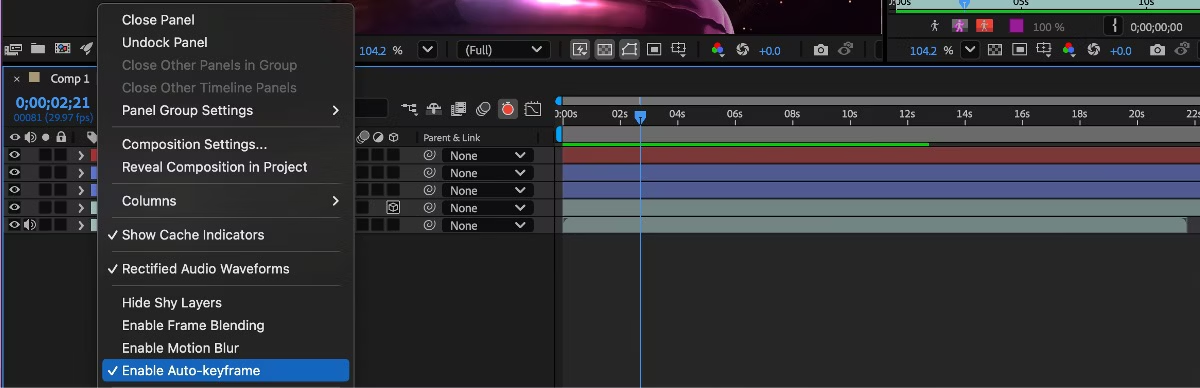
In der Praxis ist Bewegungssteuerung weniger wie Keyframing in After Effects und mehr wie das Setzen von Spuren auf einer Straße. Du bekommst keine genauen Koordinaten für jeden Frame, aber du kannst den Pfad verengen, damit das Modell nah an dem bleibt, was du beschrieben hast.
 Was mich überraschte: Gute Bewegungssteuerung geht hauptsächlich darum, Mehrdeutigkeit zu reduzieren. Wenn der Prompt Raum lässt, füllt das Modell ihn, normalerweise mit Kamerabewegungen. Wenn du explizit über die Kamera und den Hintergrund bist, wird die Bewegung deines Subjekts vorhersehbarer. Als ich früh im Prompt “Stativ, fixierte Kamera, kein Zoom” schrieb, fiel das Driften stark ab. Nicht weg, aber handhabbar.
Was man kontrollieren kann und nicht (Teile, Kamera, Pose)
Was ich zuverlässig kontrollieren konnte
- Kameradisziplin. Das Sagen von “Stativaufnahme, fixierte Kamera, kein Zoom, keine Dolly” half mehr als jede andere Zeile. Wenn du eine Bewegung möchtest, gib genau eine an: “langsame Schwenk von rechts nach links, konstante Geschwindigkeit.” Mehrere Bewegungen zu mischen verwirrte es.
- Grobe Bewegung des Subjekts. Verben plus Geschwindigkeitswörter funktionieren: “geht langsam,” “gleitet stetig,” “dreht sich 90 Grad,” “hebt rechte Hand zum Winken.” Adverbien wie “sanft” wurden besser interpretiert als Zahlen wie “0,5 m/s.”
- Pose bei Ankermomenten. Ich hatte bessere Erfolge, wenn ich die Pose bei Zeitscheiben beschrieb: “Am Anfang: neutrale Haltung. Mitte: rechte Hand hebt sich auf Schulterhöhe. Ende: Hand senkt sich.” Das Modell interpretierte diese als Schläge.
Was rutschig blieb
- Feinkörnige Gliedmaßenpfade. “Ellbogen bei 45°” klappte normalerweise nicht. “Ellbogen eng gefaltet” funktionierte besser.
- Mikro-Timing. Wenn du brauchst, dass eine Handwelle genau bei 1s anfängt, erwartest du etwas Drift. Ich kam näher, indem ich Schläge verankerte (“bis zur Mitte…”, “im letzten Drittel…”), nicht absolute Sekunden.
- Physisch perfekte Kollisionen. Gleitende Objekte fühlten sich manchmal reibungslos an. Das Hinzufügen von Oberflächendetails (“raue Eichentischplatte, sichtbare Maserung”) half ein wenig, aber es ist keine Physik-Engine.
Wenn du aus ControlNet oder MoCap-Land kommst: Kling akzeptiert Konditionierung (Pose, Masken) in einigen Wrappern, aber einfacher Text plus sorgfältige Negative brachten mich 80% des Weges für einfache Aufnahmen.
WaveSpeed-Einrichtung (Modell + Voreinstellung)
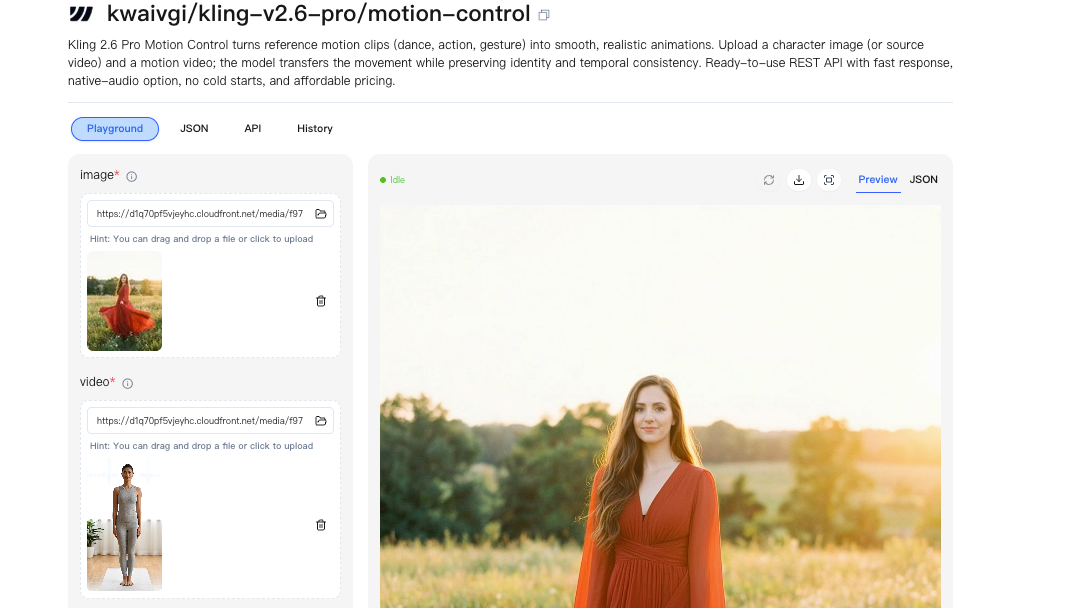
Ich sah immer wieder eine “WaveSpeed”-Voreinstellung in ein paar UIs, die auf Kling aufbauen. Die Namen variieren je nach Wrapper, aber die Idee war konsistent: Glattere Geschwindigkeitskurven gegenüber auffälliger Kamerabewegung bevorzugen. Als ich das aktuelle Kling-Video-/Bewegungsmodell mit einer WaveSpeed-ähnlichen Voreinstellung kombinierte, bekam ich stabilere Bewegungen des Subjekts und weniger Mikro-Zooms.
Meine Basis-Einrichtung:
- Modell: Neuestes Kling-Video-/Bewegungsmodell, das zum Zeitpunkt der Tests im Dashboard verfügbar ist.
- Voreinstellung: “WaveSpeed” oder jede Voreinstellung, die stabile Bewegung, konstante Geschwindigkeit oder Stativneigung erwähnt.
- Bewegungsbetonung: mittel. Hoch unterdrückte manchmal Texturveränderungen: niedrig ließ die Kamera wandern.
Wenn deine UI keine “WaveSpeed” hat, suche nach einem Toggle wie “Smooth velocity,” “Constant motion,” oder “Camera stabilizer.” Es ist die gleiche Absicht unter verschiedenen Namen.
Für solche Setups verwenden wir unser eigenes WaveSpeed — es hält die Bewegung stabil, die Voreinstellungen konsistent und reduziert Wiederholungen. So behandelt unser Team genau Kling AI Motion Control.
Schritt-für-Schritt-Arbeitsablauf
Hier ist der Weg, der für mich zu den wenigsten Wiederholungen führte.
- Rahmen Sie die Aufnahme in Worten
- Beginnen Sie mit der Kamera: “Stativ, fixierte Kamera, kein Zoom.” Oder nennen Sie eine absichtliche Bewegung. Setzen Sie dies in den ersten Satz.
- Sperren Sie den Hintergrund: “Einfacher Studio-Hintergrund,” “helles Licht-Küche, statisch,” “leerer Flur, keine Extras.” Reduziert Probleme.
- Beschreiben Sie das Subjekt und die Identität
- Eine klare Subjektidentität mit 2–3 Ankern: Kleidung, Farbpalette, eine Requisite. Wenn Sie ein Referenzbild haben, verwenden Sie es.
- Bewegung in Schlägen angeben
- Start / Mitte / Ende. Verwenden Sie Verben + Geschwindigkeitswörter. Vermeiden Sie mehrere Aktionen im gleichen Schlag zu mischen.
- Negative hinzufügen, die Bewegung schützen
- “Kein Kamerawackeln, kein Zoom, kein Schnitt, kein Zeitraffer, kein Teleportieren.” Es liest sich lustig, aber es funktioniert.
- Dauer & Seitenverhältnis vor dem Rendern einstellen
- Ich blieb bei etwa 4–6 Sekunden für straffer Kontrolle. Längere Clips hielten Drift ein.
- Niedrig auflösende / schnelle Durchlauf
- Wenn deine UI den Entwurfsmodus erlaubt, teste Bewegung zuerst in niedriger Auflösung. Ich habe auf diese Weise 70% der Probleme gefangen.
- Mit kleinen Änderungen iterieren
- Ändern Sie eine Variable pro Durchlauf: Kamera, Geschwindigkeitswort oder ein einzelner Schlag. Große Prompt-Änderungen verursachten große Unvorhersehbarkeit.
- Sperren Sie einen guten Seed
- Wenn eine Aufnahme nah dran ist, sperren Sie den Seed und knabbern Sie von dort. Andernfalls endet man damit, Geister zu jagen.
Dies hat mir nicht immer tatsächliche Zeit gespart, aber es reduzierte die mentale Belastung. Weniger “Was hat sich geändert?”-Momente.
Prompt-Struktur-Vorlage
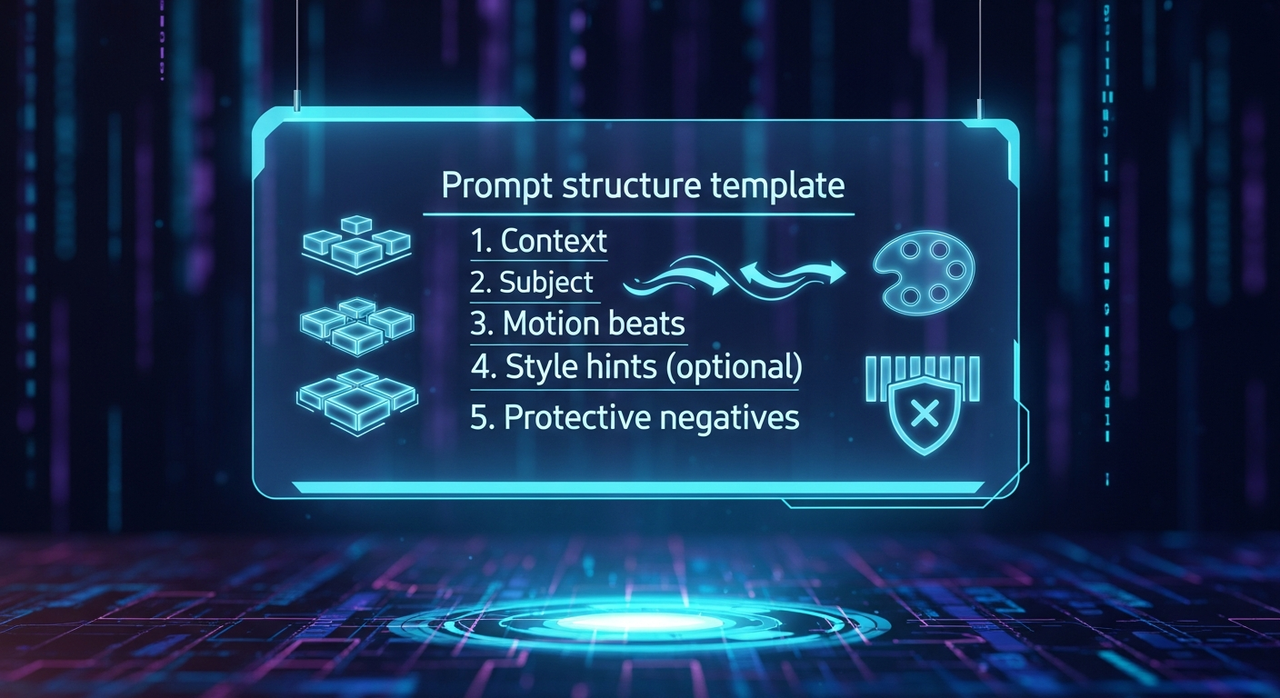 Ich verwende ein einfaches Gerüst und fülle die Lücken. Kopieren Sie es, ändern Sie es, ignorieren Sie, was Sie nicht brauchen.
Kontext
- Kamera: [Stativ/fixiert ODER eine klare Bewegung]
- Hintergrund: [kurze statische Beschreibung]
- Dauer: [X Sekunden], [Seitenverhältnis]
Subjekt
- [wer/was], [2–3 Identitätsanker]
Bewegungsschläge
- Start: [Pose/Aktion]
- Mitte: [Pose/Aktion]
- Ende: [Pose/Aktion]
Stil-Tipps (optional)
- [Beleuchtung], [Texturdetail], [realistisch vs. stilisiert]
Schutzende Negative
- Kein Kamerawackeln, kein Zoom, kein Schnitt, kein Zeitraffer, keine Bewegungsunschärfeübertreibung, keine zusätzlichen Zeichen
Dieses Format machte Kling AI Motion Control sich mehr wie ein stabiler Assistent verhalten und weniger wie ein Improv-Partner.
5 Copy-Paste-Beispiele
Kurz, praktisch und getestet. Ersetzen Sie Details, behalten Sie die Grundlagen.
1. Produktgleit auf Tisch (Stativ)
Kamera: Stativ, fixierte Kamera, kein Zoom. Hintergrund: Saubere Eichentischplatte, weiches Tageslicht. Dauer: 5s, 16:9.
Subjekt: Weiße Keramiktasse mit blauem Streifen.
Bewegung: Start: Tasse links, still. Mitte: Tasse gleitet in Mitte, stetige Geschwindigkeit. Ende: Tasse stoppt in Mitte, sanfte Abbremsung.
Stil: Realistisch, subtile Reflexionen, weiche Schatten.
Negative: Kein Kamerawackeln, kein Zeitraffer, keine Neigungen, keine zusätzlichen Requisiten.
2. Menschliches Winken, einfache Zeitplanung
Kamera: Stativ, fixiert, Augenhöhe. Hintergrund: einfaches Studio-Grau. Dauer: 4s, 9:16.
Subjekt: Person in grünem Hoodie, lockiges Haar, neutrale Mimik.
Bewegung: Start: Arme unten. Mitte: Rechte Hand hebt sich auf Schulterhöhe und winkt zweimal, kleine Bewegung. Ende: Hand senkt sich, neutrale Haltung.
Stil: Weiches Schlüssellicht, natürlicher Hautton.
Negative: Kein Zoom, kein Schnitt, keine Hintergrund-Charaktere, keine Kopfdrehung.
3. Langsamer Schwenk mit gehendem Subjekt
Kamera: Langsamer Schwenk von rechts nach links, konstante Geschwindigkeit. Hintergrund: Ruhiger Stadtgehweg, frühmorgens. Dauer: 6s, 16:9.
Subjekt: Erwachsener mit rotem Rucksack, Jeanshemd.
Bewegung: Start: Subjekt tritt rechts ein, geht langsam. Mitte: Stetiger Gang, Blick nach vorne. Ende: Verlässt Bild links, während Schwenk beendet.
Stil: Verankerte Realität, sanfter Kontrast.
Negative: Keine Schnittsprünge, keine Objektivatmung, kein Laufen.
4. Hand-Demo über Schreibtisch
Kamera: Von oben, fixierte Kamera, kein Zoom. Hintergrund: Holzschreibtisch mit Schneidematte. Dauer: 5s, 1:1.
Subjekt: Rechte Hand legt schwarzen Stift.
Bewegung: Start: Leerer Schreibtisch. Mitte: Hand tritt von unten ein, legt Stift, dreht sich 90°. Ende: Hand tritt aus, Stift bleibt.
Stil: Knusprig, minimale Schatten, klare Kanten.
Negative: Keine zusätzlichen Werkzeuge, kein Zittern, keine Farbverschiebungen.
5. Logo-Karte ziehen
Kamera: Stativ, fixiert, Nahaufnahme. Hintergrund: Neutraler Papierhintergrund. Dauer: 4s, 4:5.
Subjekt: Kleine Karte mit [Ihrem Logo].
Bewegung: Start: Karte außerhalb des Rahmens unten. Mitte: Karte gleitet nach oben in Mitte und hält. Ende: Leichte Setzung, kein Bounce.
Stil: Sauber, realistische Textur, Makro-Gefühl.
Negative: Keine Parallaxe, kein Kamera-Push-In, kein zusätzlicher Text.
Häufige Fehler + Fixes
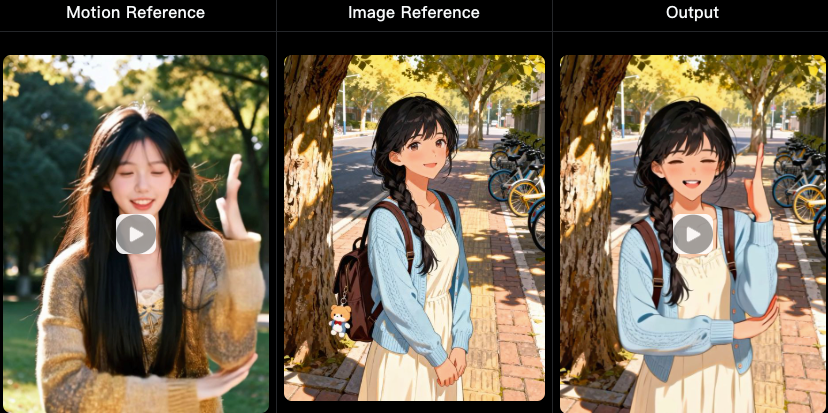
- Kamerakriechgang (Mikro-Zooms oder winzige Neigungen)
Fix: Setzen Sie “Stativ, fixierte Kamera, kein Zoom” in die erste Zeile. Fügen Sie “keine Dolly, keine Schwenk” hinzu, wenn Sie totale Sperre mögen. Wenn es anhält, verkürzen Sie die Dauer oder vereinfachen Sie den Hintergrund. - Bewegung zu schwebend
Fix: Verwenden Sie “stetige Geschwindigkeit,” “sanfte Abbremsung,” oder nennen Sie eine Oberfläche mit Reibung (“raue Leinen, griffiger Gummimatte”). Manchmal half das Umschalten auf eine WaveSpeed-ähnliche Voreinstellung. - Identitätsdrift über Frames
Fix: Stärkere Identitätsanker (spezifische Kleidung, Farben), oder verwenden Sie ein Referenzbild. Sperren Sie Seed, sobald es nah dran ist. Vermeiden Sie, neue Requisiten während der Iteration hinzuzufügen. - Hintergrund-Zittern
Fix: Weniger Hintergrunddetails. “Einfache Wand” schlägt “Café mit Leuten, die sich bewegen.” Wenn Sie einen lebhaften Hintergrund brauchen, akzeptieren Sie eine Bewegungsvarianz oder verkürzen Sie den Clip.
Beste Export-Einstellungen
Wenn Sie Clips in Editoren verschieben (Premiere, Resolve, FCP), spart ein sauberer Export viel Neucodierung.
- Dauer: Halten Sie erste Durchläufe kurz (4–6s). Nähen Sie später.
- Auflösung: Generieren Sie bei oder nah am Zielbearbeitungs. Hochskalierung danach ist in Ordnung, aber vermeiden Sie Doppelskalierung.
- Bildrate: 24 fps für kinematisches Gefühl, 30 fps für Produkt-/UI-Demos, 60 nur wenn Sie es wirklich brauchen. Konsistenz ist wichtiger als die Zahl.
- Codec/Container: ProRes 422 HQ oder DNxHR zum Bearbeiten; H.264 High Profile zum schnellen Teilen. Wenn das Tool H.264 erzwingt, legen Sie eine höhere Bitrate fest, um Banding zu vermeiden (z.B. 15–20 Mbps bei 1080p, 35–50 Mbps bei 4K).
- Farbe: Sperren Sie Ihren Farbraum. Wenn die UI sRGB/Rec.709 anbietet, wählen Sie einen und behalten Sie ihn durch Ihre Pipeline.
Ich halte auch den ursprünglichen Seed und die Eingabeaufforderung im Dateinamen oder Begleittext. Sechs Renderungen später werden Sie an vergangenes-Du danken.
Das war’s — meine hart verdiente Kling AI Motion Control Weisheit, destilliert aus einer unverschämten Tasse und zu vielen koffeingefüllten Nächten. Jetzt bist du dran: Was ist das Seltsamste, das Kling zu deinem Clip hinzugefügt hat? Antworte unten!
Verwandte Artikel

Seedance 2.0 kommt bald: ByteDances nächste Generation Video-Modell mit nativer Audioerzeugung

Seedance 2.0 Vollständiger Leitfaden: Multimodale Videoerstellung

Seedance 2.0 vs Kling 3.0 vs Sora 2 vs Veo 3.1: Der ultimative Vergleich der Videogenerierung

Seedream 5.0 vs Nano Banana Pro vs GPT Image 1.5 vs Flux Klein vs Qwen Image: Vollständiger Vergleich

Seedream 5.0-Preview Komplettleitfaden: Intelligente Bildgenerierung
