
Qwen Image 2512 文字渲染指南:創建可讀海報與排版
我是Dora。几天前(2026年1月),我尝试在Qwen Image 2512中制作一张简单的活动海报。标题在顶部,两行正文,一个日期。在我脑海中看起来不错,但在画布上却乱成一团。字母粘在一起。间距漂移。一个角落里的”r”变成了”n”。不是特别糟糕,但不能用。
我回过头去跑了一个小批次:30张图片,用了几种提示词模式。我不是在追求完美。我只是想要能实际阅读而不需要眯眼睛的文本。以下是对我有效的方法、仍然会出现的问题,以及几个让我保持理智的提示词模板。
为什么AI图像中的文本会出现问题
大多数文本问题不是bug,而是扩散模型构建图像方式的副作用。它们从噪声”绘制”,学习字母的整体外观多于确切的形状或间距。这就是为什么文本从远处看起来不错,但靠近时会出现问题。
我在Qwen Image 2512中看到的:
- 短词效果更好。一到三个大字体的词在我的批次中有约70%的成功率。完整句子降至约40%以下。
- 居中块保持得更好。当我强制左对齐而没有清晰边距时,行长会漂移。
- 装饰性场景会影响可读性。纹理丰富的背景(颗粒、散焦、拼贴)会导致字母渗色。
- 衬线字体漂移更多。细笔画和紧密的计数器在正常海报尺寸下变得模糊。
这与Hugging Face上Qwen图像系统的模型卡注释以及图像生成器中常见的情况相符:善于氛围,在排版精确性上不稳定。
如果你想要像素级完美的文字,你仍然需要布局工具。但如果”足够好”的海报能为你节省一小时,有一条路。
5个在Qwen Image 2512中有效的海报提示词模式
以下是五个给我最一致、最可读结果的模式。我保持语言简洁直接。长提示词帮助不大,但清晰的结构很有帮助。
👉 实用建议: 将任何海报模板复制到WaveSpeed Playground中,先生成三个变体,然后选择最清晰的进一步扩展。如果这用于严肃的商业用途,最好在Figma或Canva中进行最后的布局调整。
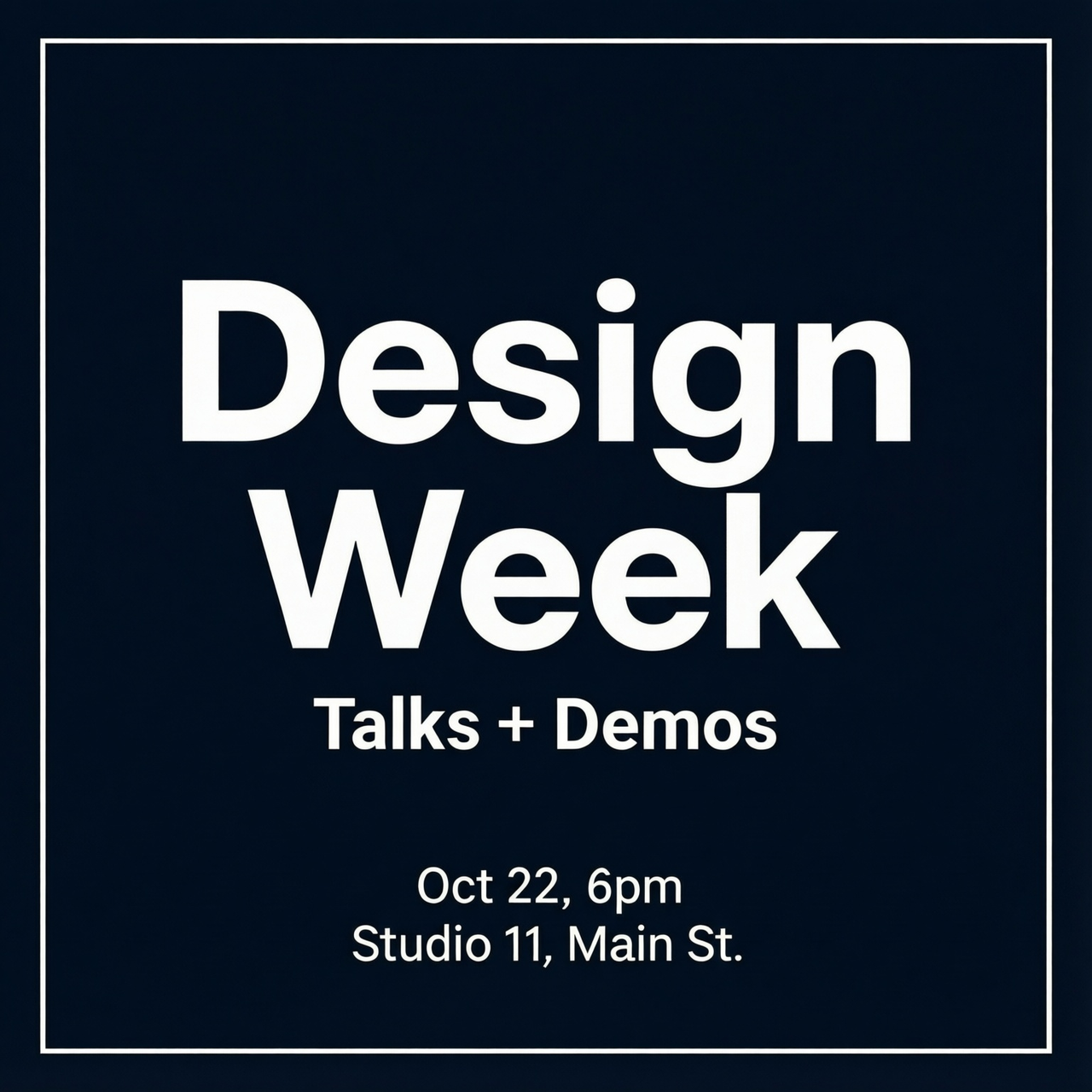
标题+副标题+正文模板
有效的做法: 大标题、一个短副标题、两个小行。在提示词中将每个块放在自己的一行上。要求清晰的间距和高对比度。
提示词段:
“设计现代海报。顶部大号居中标题:‘设计周’。下方较小的副标题:‘讲座+演示’。底部两行正文:‘10月22日,下午6点’和’Studio 11,主街’。简约背景,高对比度,深海军蓝上的白色文本,清晰边距。”
网格、边距和对齐模板
有效的做法: 命名网格(3x4),用简单词语标注边距(“宽边距”),并锚定文本区域。
提示词段:
“海报采用简单的3x4网格。宽边距。标题在顶行居中。正文在左下角单元格左对齐。右侧一个图形。清晰间距,黑色背景上的白色无衬线文本。“
最简化文本模板
有效的做法: 只有两到三个词。将海报视为封面。
提示词段:
“极简海报。大号居中文本:‘安静工具’。强对比度,哑光纹理背景,无额外文本,清晰字距。“
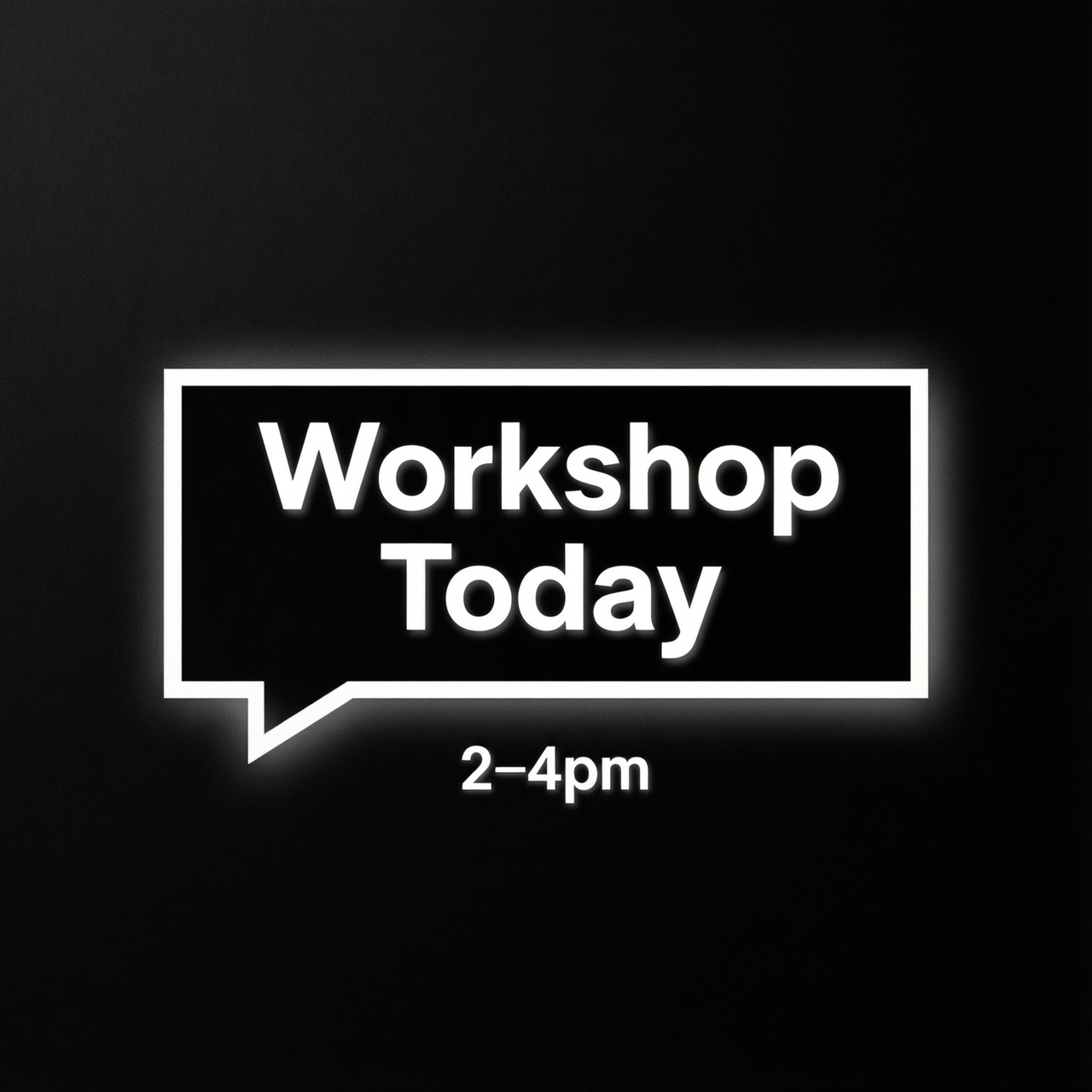
标注框模板
有效的做法: 将文本放在框或条带中会通过保护边缘来提高可读性。
提示词段:
“海报中央有一个矩形标注框。框内:‘今日讲座’。框下的小标题:‘下午2-4点’。纯色背景,高对比度,微妙阴影,无衬线字体。”
全出血模板
有效的做法: 当图像从边缘运行到边缘时,文本需要一个定义的安全区域,否则会漂移。
提示词段:
“全出血照片背景。在中间添加一个深色叠加带。在带中:大标题’实地笔记’。小行下方:‘第07期’。带内平衡边距,清晰白色文本。”
实地笔记: 当提示词命名每个文本块的位置并保持措辞简短时,我获得了最高的通过率。按品牌名称要求特定字体没有帮助;要求”清晰无衬线”有帮助。
Qwen Image 2512文本的字体和风格控制
无衬线与衬线提示用于AI生成的海报
在我的运行中,“简单无衬线”是最安全的选择。衬线有时在巨大标题上有效,但小衬线会模糊。如果你关心清晰度,选择无衬线。如果你想要氛围,尝试”粗厚衬线,粗体”并保持词短。
有用的措辞:“清晰几何无衬线”、“中性哥特体”、“粗厚衬线”、“不手写”。
避免”脚本”、“手写”或”书法”,除非文本是一个词。
权重和大小控制以实现清晰可读性
绝对大小(例如72pt)翻译效果不好。相对语言效果更好:“大标题”、“较小副标题”、“微小标题”。添加”充足行距”减少正文行中的字母碰撞。
我还有运气得到:
“标题非常大,副标题中等,正文小,充足字距。”
单词”充足”比”0.1em”工作次数更多。
色彩对比提示以提高文本可见性
明确要求对比度。“高对比度”、“文本下的深色叠加”或”深色纯色上的浅色文本”这样的短语产生了明显的差异。如果你想要文本后的图像,添加:“文本区域后的软模糊”。
保持文本可读的安全组合:
- 炭黑/海军蓝上的白色
- 淡米色上的黑色
- 深蓝上的黄色(仅用于标题)
避免中色调上的中色调。它看起来优雅但在AI图像中读起来效果差。
Qwen Image 2512中的多语言排版
英文文本在AI图像中的最佳实践
短、厚重的词胜出。保持行数在6-8个词以下。将内容分解成块,并在提示词中命名每个块。使用中心或清晰的左对齐,避免两端对齐。
中文/CJK文本提示用于准确渲染
我尝试了一些带有中文标题和英文副标题的海报。CJK字形在大尺寸下保持形式的效果比我预期的要好,但细笔画在小尺寸下崩溃。
有帮助的措辞:
- “粗体无衬线CJK”
- “高笔画对比度避免”
- “厚笔画”
尽可能将CJK保持在标题或短标签中。
有效处理混合语言内容
如果你混合英文和CJK,按区域分隔:
“中文标题在顶部,英文细节在底部。”
要求一致的权重,使语言不会冲突:
“跨语言统一笔画权重。”
并在提示词中为每种语言提供自己的换行符。这在我的测试中减少了混乱合并。
何时使用Qwen Image 2512提示词增强器
Qwen Image 2512的提示词增强器(某些UI与模型捆绑的重写帮助程序)对文本来说是不稳定的。当我指定不足时它很有帮助。如果我只说”制作海报”,增强器会添加我可能忘记的结构和对比度线索。这略微提高了可读性。
当我已经布置了区域和大小时,我避免使用它。增强器有时会重新引入装饰、纹理、额外词语,这会损害清晰度。如果你的目标是清洁的文字,保持提示词字面和空间:什么东西放在哪里,有多大,哪个对比度。
我现在的规则:对于心情板和第一稿,我使用增强器。对于带有真实词语的最终海报,我关闭它并写一个简单的、位置性提示词。
如果你面临相同的约束,值得一看——但仅作为帮助程序,而不是保证。
一个小的最后注意:当某些东西最终读起来正确时,我导出它并在布局工具中正确设置类型。模型让我走到80%。最后20%仍然是人类的手工。





