
Z-Image Edit Workflow 现已登陆WaveSpeedAI:内绘、外绘和对象移除
我是Dora。这一切始于一个小问题:产品照片中,杯子看起来完美,但桌子上有一道淡淡的划痕,总是吸引我的目光。我不想进行完整的Photoshop编辑。我只是想让划痕消失,保留阴影,然后继续工作。
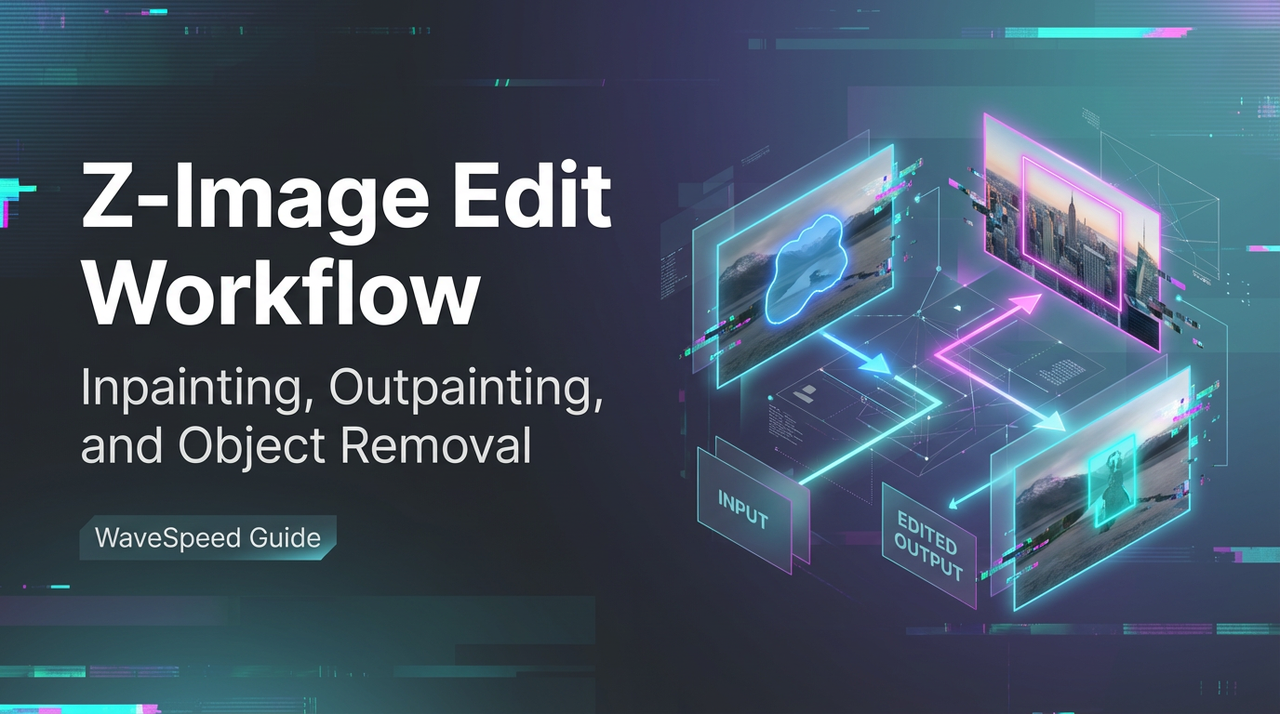
就这样,我开始围绕WaveSpeed上的Z-Image编辑工作流建立了一个简单的节奏。不是因为它很炫目,而是因为它让我能够修复小问题,而不用花费整个下午。我在2026年1月期间不断测试这个工作流,对真实图像进行小的改动:清理背景、扩展边缘以适应新的裁剪、移除杂散电线、在紧凑的镜头周围增加一些呼吸空间。
这是我现在的工作方式,什么有帮助,什么会遇到困难,以及什么时候我会切换到其他工具。
编辑模式详解
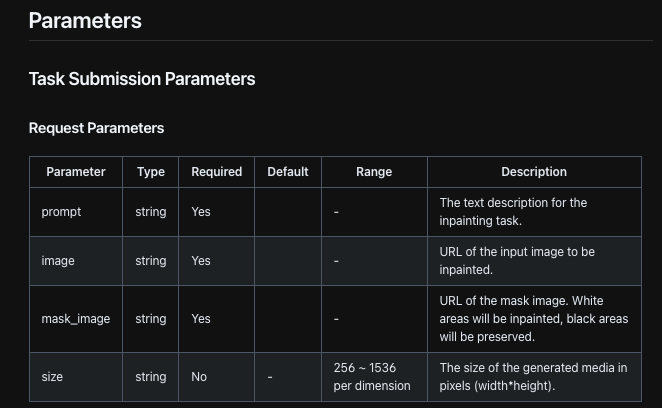
WaveSpeed的Z-Image编辑工作流分为几种模式,如果你使用过带有AI的现代图像编辑器,这些模式会很熟悉:内部绘制、外部扩展和对象移除(基本上是带有目的的内部绘制)。整个过程中都有遮罩。名称并不重要:它们的行为方式才重要。
最初让我惊讶的是:这些模式共享同一个思维模型,在应该发生变化的地方绘制,其他地方保持不变。这种一致性的重要性比听起来要大得多。我不必为每个任务重新学习该工具。我只需设置一个遮罩并调整提示词。
我如何选择模式:
- 内部绘制当我需要改变框架内的内容时(修复徽标边缘、平滑褶皱、调整颜色)。
- 外部扩展当我需要更多画布时(更宽的缩略图裁剪、额外的顶部空间、扩展背景以适应布局)。
- 对象移除当某些特定内容需要消失时(电线、磨损、标识)。它仍然是内部绘制,只是由更清晰的提示词引导。
这周我的两个小笔记:
- 笔刷柔和度比笔刷大小更重要。遮罩上的柔和羽化与WaveSpeed的边缘融合得更好,特别是在织物和阴影上。
- 提示词可以很短。“移除电线,保留木纹和反射”比长段落效果更好。当约束简洁明了时,模型似乎能很好地处理它们。
我很少在这里触及全局调整。如果我需要整体色彩或曝光变化,我会在WaveSpeed之前或之后在传统编辑器中进行。WaveSpeed在用最少的麻烦解决局部问题时最擅长。
内部绘制步骤
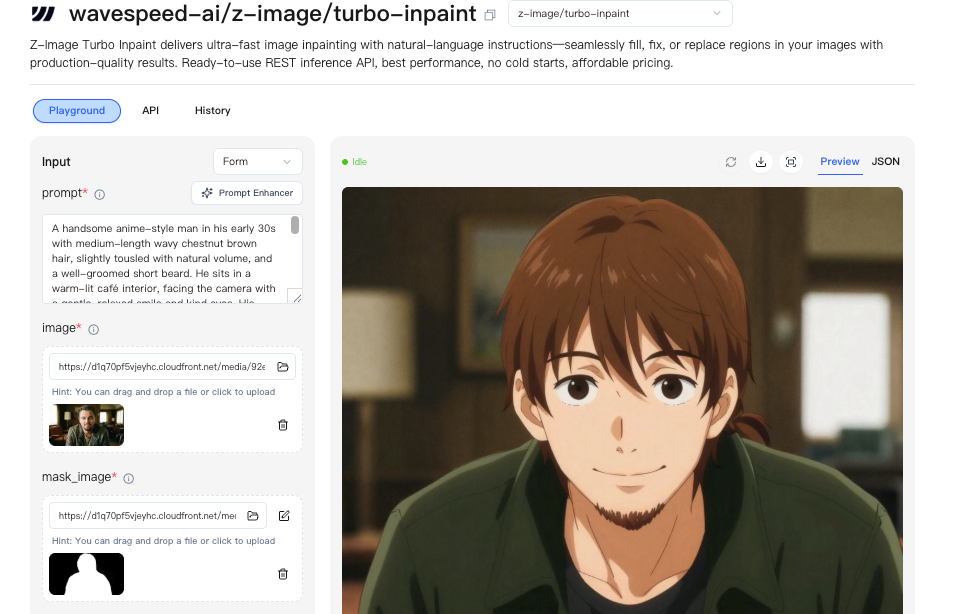
我使用内部绘制进行细微修复:徽标清理、小的修饰、纹理修复。这是我在WaveSpeed上的Z-Image编辑工作流中坚持的流程。
我的工作流程
- 复制图层或保存一个版本。我喜欢有一个安全的回退。
- 遮罩最小的可信区域。如果我遮罩太宽,我会得到一些我没有要求的”有帮助的”改动。
- 写一句话,同时包含行动和约束:“平滑褶皱,保留棉质纹理和来自左侧的光线方向。”
- 以默认强度运行单次通道。只有在源文件损坏严重的情况下,我才会增加强度。
- 在100%缩放时进行比较,然后缩小到整个框架。如果在300%时看起来完美,但在正常大小时看起来很奇怪,我会撤销它。
我遇到的摩擦(以及我如何解决的)
- 纹理漂移:在木头或织物上,纹理有时会涂抹。较小的遮罩可以帮助。“保留原始纹理图案”这个短语也可以。
- 边缘光晕:如果遮罩触及高对比度边缘(如杯子对着黑暗的桌子),我会将遮罩扩展1-2像素并降低笔刷硬度以避免亮色接缝。
- 重复:生成的纹理看起来有时太整齐。我会在提示词中添加”自然变化”或”细微缺陷”。很小的改动,很大的差异。
节省的时间?在九张产品照片的一批中,内部绘制将我的修饰时间从约40分钟减少到约18分钟。这不是瞬间的,但它减少了心理负担。我可以继续工作而不会陷入像素级完美的兔子洞。
外部扩展步骤
外部扩展是Z-Image编辑工作流在WaveSpeed上显得格外强大的地方。我用它来创建呼吸空间、为文本叠加留出更多边距、制作YouTube缩略图或从过紧的纵向照片中裁剪出方形。
当裁剪太紧时我的做法
- 首先设置目标长宽比(如果你的布局需要的话)。否则你会向错误的方向扩展。
- 在小框架中进行外部扩展。先扩展一侧,检查过渡,然后扩展下一侧。大幅跳跃会产生奇怪的重复图案。
- 在提示词中使用方向提示:“将混凝土地板向右扩展:匹配左上方的光线:保留细微划痕。”
- 有目的地保持边缘简单。干净的渐变和简单纹理最适合外部扩展。如果背景混乱(叶子、人群),我会添加”略微虚焦的背景”来降低噪声。
它失败的地方
- 对称陷阱:完全居中的图案(瓷砖、窗户)可能不对齐。我将扩展分成两半,并调整遮罩以尊重图案。
- 复杂的头发:围绕头发细丝扩展可能会变得粗糙。我用更柔和的背景进行回填,而不是追逐每一缕细丝。
对于社交媒体页头,我已经使用外部扩展在主体周围添加了10-20%的额外空间,而没有任何人注意到。这是甜蜜点,足以干净地进行布局,但不足以感觉起来是合成的。
对象移除技巧
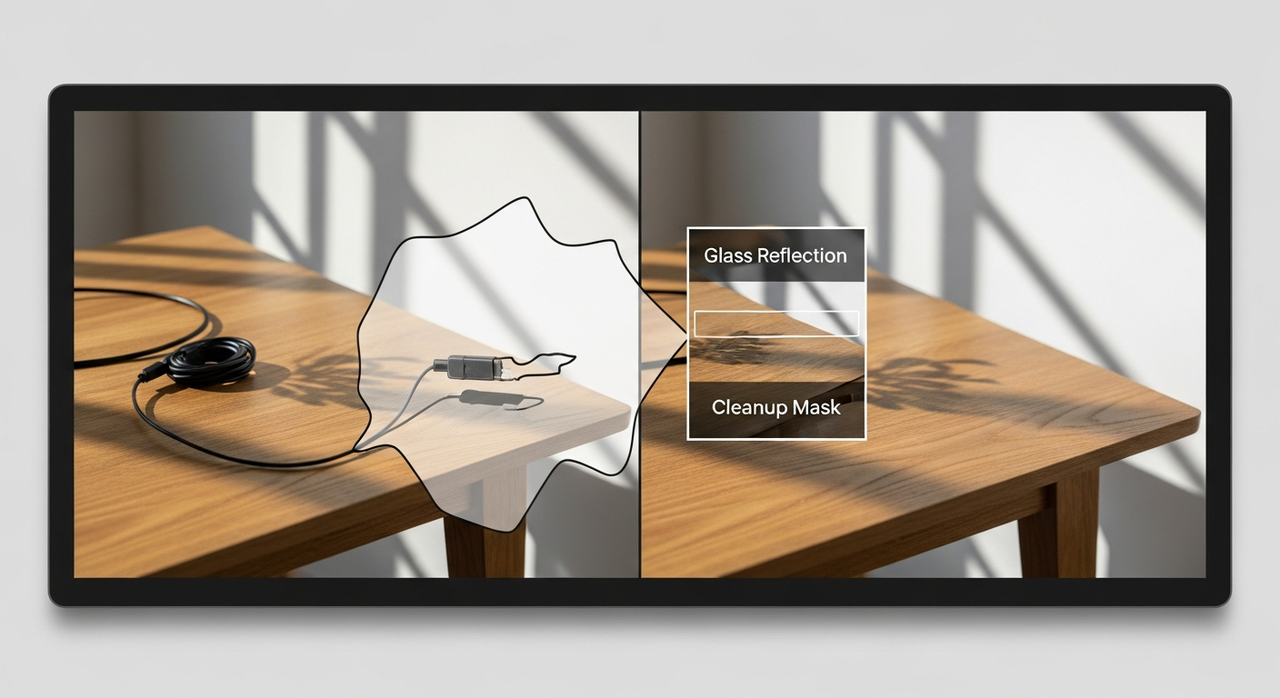 Z-Image编辑工作流中的对象移除只是聚焦的内部绘制。诀窍是告诉它你想保留什么,而不仅仅是你想移除什么。
对我最有效的:
- 命名你想要的纹理:“移除电线:恢复木纹和来自窗户的细微反射。”
- 尊重阴影。如果你删除一个物体但保留它的阴影,大脑会反对。我通常会遮罩两者。
- 使用不规则遮罩。直边遮罩会留下直边接缝。
让我有点失望的是:玻璃中的反射。如果标志在窗户中反射,移除标志和反射都可能看起来很模糊。我有时会运行两次通道,首先是物体,然后是更窄的通道仅用于反射清理,附加”清晰玻璃表面,轻微眩光”。这不完美,但它能将模糊最小化。
遮罩最佳实践
遮罩听起来很无聊,直到你看到它对结果的影响。在WaveSpeed上,干净的遮罩是细微编辑和明显AI痕迹之间的区别。
我保持的一些习惯:
- 稍微羽化(中等大小的图像上3-8像素)。硬边会叫喊”编辑过”。
- 避免接触高对比度边缘,除非你打算改变它们。如果必须,扩展遮罩一点并降低硬度。
- 根据意图进行遮罩,而不是便利性。较小的、有形状的遮罩能获得更好的纹理连续性。
- 以输出大小工作。如果最终图像宽度为1200像素,不要以400%缩放时判断遮罩。
- 保存遮罩以供重用。对于批量工作,在类似的镜头上重用好的遮罩可以保持结果的一致性。
一个细微的事情:我经常绘制遮罩以包含周围上下文的一个微小片段(1-2像素)。当它缝合旧像素和新像素时,这似乎给了模型更好的移交。
6个示例提示词
我不在这里过度思考提示词。一句话,清晰的约束,完成。这些是我在2026年1月运行的编辑中的:
- “移除电源线:恢复木纹并保留自然窗户反射:来自左侧的光线。”
- “将白色无缝背景向右扩展15%:匹配杯子下的渐变和柔和阴影。”
- “清理表格上的小划痕:保留橡木纹理和高光:无模糊。”
- “为横幅裁剪扩展天空区域:保留云的柔和性和太阳方向:避免重复图案。”
- “收紧标签上的徽标边缘:保持印刷纹理:无颜色向红色的转变。”
- “填充笔记本的缺失角落:继续虚线页面图案:保持细微的透视倾斜。”
如果结果看起来有点太完美(塑料感),我会添加:“保留细微缺陷”或”轻微的表面不规则性”。这有助于避免那种诡异的展厅完成。
伪影修复
当Z-Image编辑工作流在WaveSpeed上留下伪影时,通常是以下五种情况之一:光晕、纹理涂抹、重复图案、色偏或清晰度不匹配。
我的做法,按顺序:
- 光晕:降低笔刷硬度,在遮罩中包含边缘的一小部分,以”无缝过渡”重新运行。
- 纹理涂抹:较小的遮罩:添加”保留[纹理]细节”。有时以较低强度进行第二次通道。
- 重复图案:以较小的块进行外部扩展:添加”自然变化”。
- 色偏:添加”匹配周围色温”或稍后用快速HSL调整进行更正。
- 清晰度不匹配:如果补丁太锐利,我添加”匹配镜头柔和度”或之后轻微模糊。如果太柔和,我轻微锐化整个图像,而不仅仅是补丁。
我也水平翻转图像进行快速直观检查。当你打破你的视觉习惯时,伪影就会显露出来。
导出格式
我这边的导出一直很简单。在我2026年1月的测试中,我看到PNG和JPG是WaveSpeed上最可靠的选项,某些项目中可用WebP。PNG保留透明度和清晰的边缘:JPG对任何摄影作品都可以。当我需要分层移交时,我导出高分辨率PNG并在项目中保留遮罩,而不是期望得到PSD。
实用说明:我用意图、图像用途、大小、版本命名文件(例如,hero-landing_1600w_v3.png)。当我以后寻找合适的资源时,它可以为我节省时间。
这是一个小工作流,但它是我经常回到的。不是因为它很兴奋,而是因为它消除了足够的摩擦,使我愿意清理照片而不是忍受划痕。当然,你的里程数可能会有所不同。如果你已经精通重型编辑器并享受控制,你可能不需要这个。但如果你每周有几个粗糙的地方要平滑,Z-Image编辑工作流在WaveSpeed上赚了它安静的地方。
我们还致力于使日常图像编辑任务更容易管理。因此,在WaveSpeed中,我们推出了Z-Image编辑工作流,它可以帮助你快速处理细节、扩展画布或移除干扰因素:试试看!
我仍然注意到修复后继续调整的冲动。大多数日子里,当图像不再吸引注意力时,我会关闭标签,这通常是完成的迹象。





