
Qwen Image 2512 文本渲染指南:创建可读的海报和排版设计
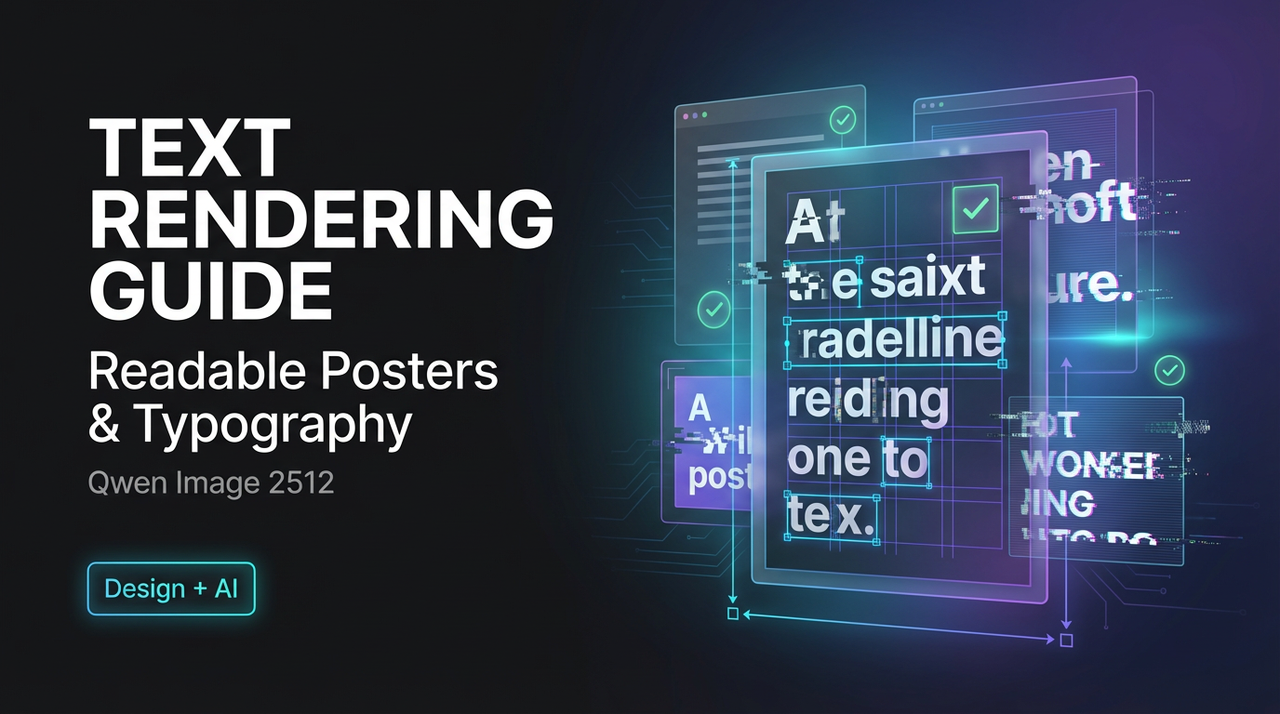
我是Dora。前几天(2026年1月),我尝试在Qwen Image 2512中制作一份简单的活动海报。标题在顶部,两行正文,一个日期。在我脑海中看起来不错,但在画布上一团糟。字母粘在一起了。间距漂移了。一个角落里的”r”变成了”n”。不是很糟糕,只是无法使用。
我回过头来进行了一个小批处理:30张图片,采用了几种提示模式。我不是在追求完美。我只是想要文本清晰可读,不用眯眼睛。以下是我稳定结果的方法、仍然破损的地方,以及几个让我保持理智的提示模板。
为什么AI图像中的文本会出现问题
大多数文本问题不是bug:它们是扩散模型构建图像方式的副作用。它们从噪声”绘制”,学习字母的整体外观,而不是确切的形状或间距。这就是为什么文本从远处看起来不错,但近距离观察时会崩坏。
我在Qwen Image 2512中看到的情况:
- 短词效果更好。在我的批处理中,一到三个词以大字体显示的成功率约为70%。完整句子降至约40%以下。
- 居中的块更稳定。当我在没有明确边距的情况下强制左对齐时,行长会出现偏差。
- 装饰性场景会影响易读性。纹理厚重的背景(颗粒、散景、拼贴)会导致字母出血。
- 衬线字体偏移更多。在正常海报尺寸下,细笔画和紧凑的字母变成了糊状物。
这与Hugging Face上Qwen图像系统的模型卡注释以及跨图像生成器的常见情况相符:气质不错,排版精度不稳定。
如果你想要完美的像素级排版,你仍然需要一个布局工具。但如果”勉强可用”的海报能为你节省一小时,就有办法了。
在Qwen Image 2512中有效的5种海报提示模式
以下是给我最一致、最易读结果的五种模式。我的语言简单直接。长提示帮助不大,但清晰的结构帮助很大。
👉 **实用提示:**将任何海报模板复制到WaveSpeed Playground中,先生成三个变体,然后选择最清晰的一个进行进一步扩展。如果这是用于严肃的商业用途,最好在Figma或Canva中进行最终的布局处理。
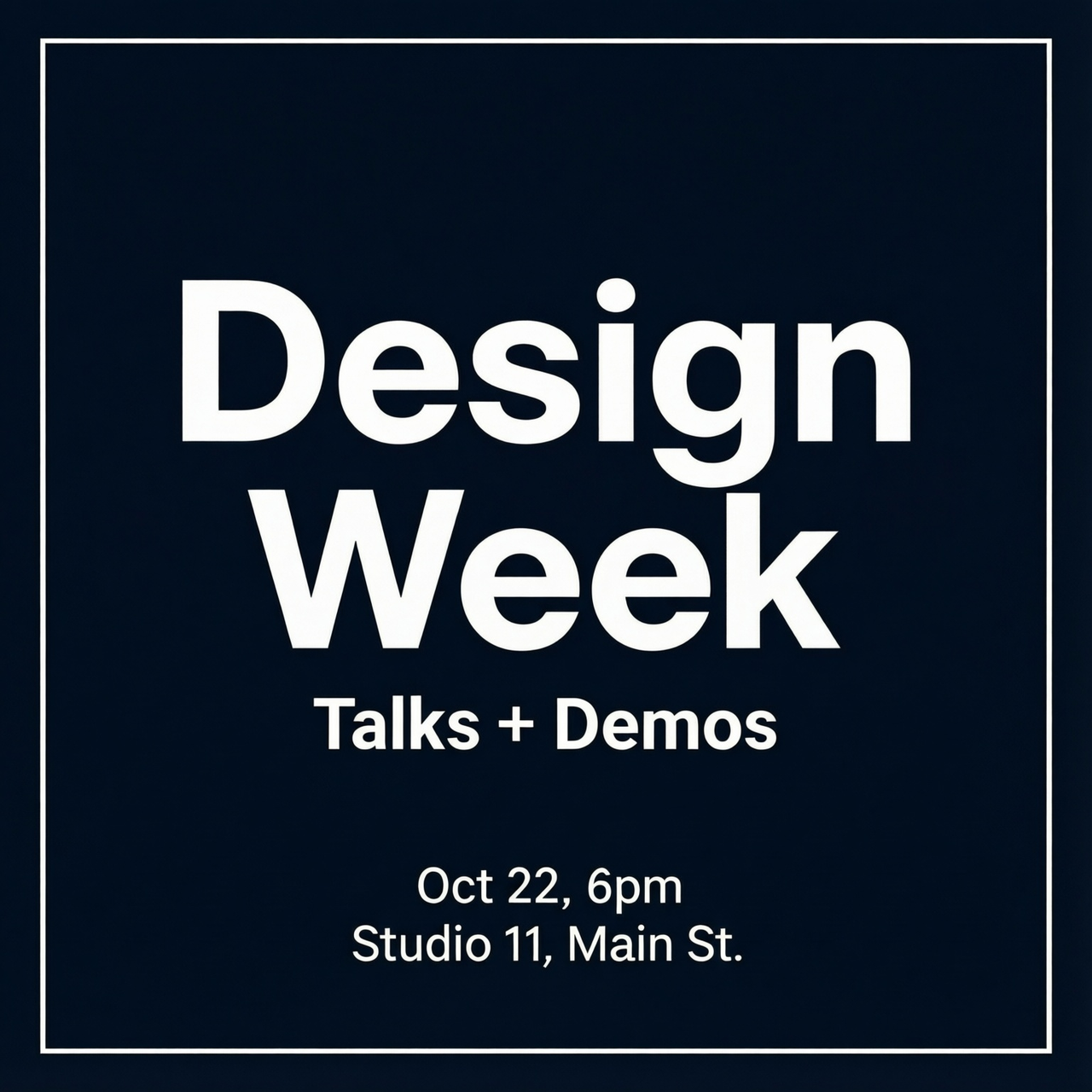
标题 + 副标题 + 正文模板
**有效的方法:**大标题、一个短副标题、两个小行。在提示中将每个块保持在自己的行上。要求清洁的间距和高对比度。
提示存根:
“设计一份现代海报。顶部大标题居中:‘设计周’。下方较小的副标题:‘讲座 + 演示’。底部两行正文:‘10月22日,下午6点’和’工作室11,主街’。最小化背景,高对比度,白色文本在深蓝色上,清洁边距。”
网格、边距和对齐模板
**有效的方法:**命名网格(3x4),用简洁的词语(“宽边距”)表示边距,并锚定文本区域。
提示存根:
“具有简单3x4网格的海报。宽边距。标题在顶行居中。正文左对齐在左下角单元格。右侧有一个图形形状。清洁的间距,白色无衬线文本在黑色上。“
最小化文本模板
**有效的方法:**只有两到三个词。把海报当作封面对待。
提示存根:
“最小化海报。大型居中文本:‘安静工具’。强对比,哑光纹理背景,无额外文本,清洁的字距。“
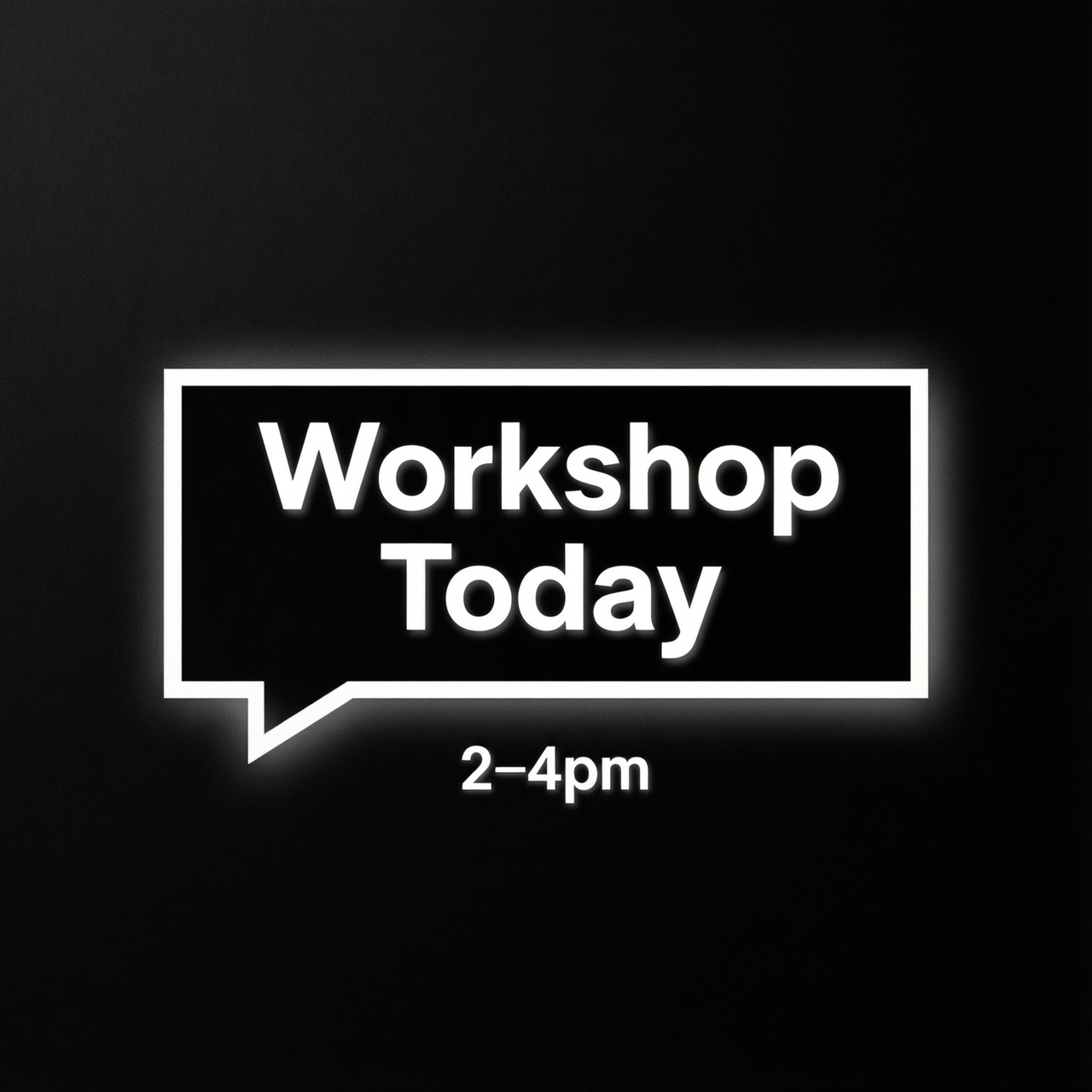
标注框模板
**有效的方法:**把文本放在框或条纹内会通过保护边缘来提高易读性。
提示存根:
“带有矩形标注框的海报,位于中心。框内:‘今天研讨会’。框下方的小标题:‘下午2-4点’。纯色背景,高对比度,细微阴影,无衬线字体。”
全出血模板
**有效的方法:**当图像一直延伸到边缘时,文本需要定义的安全区域,否则会出现漂移。
提示存根:
“全出血照片背景。在中间添加一个深色覆盖条。在条纹中:大标题’现场笔记’。下方小行:‘第07期’。条纹内平衡的边距,清晰的白色文本。”
**现场笔记:**当提示命名每个文本块的位置并保持短语简洁时,我获得了最高的成功率。按品牌名称要求特定字体没有帮助;要求”清洁的无衬线字体”有帮助。
Qwen Image 2512的字体和样式控制用于文本
AI生成海报的无衬线vs衬线提示
在我的运行中,“简单的无衬线”是最安全的选择。衬线有时在巨大的标题上有效,但小衬线会模糊。如果你关心清晰度,选择无衬线。如果你想要气氛,尝试”厚衬线,粗体”并保持词语简短。
有用的措辞:“清洁的几何无衬线”、“中立的大众体”、“粗厚衬线”、“没有手写字体”。
避免”脚本”、“手写”或”书法”,除非文本只有一个词。
字重和大小控制以获得清晰的易读性
绝对大小(例如72pt)翻译效果不好。相对语言效果更好:“大标题”、“较小的副标题”、“微小标题”。添加”充足的行距”减少了正文行中的字母碰撞。
我也有幸有:
“标题非常大,副标题中等,正文小,大气字间距。”
“大气”一词比”0.1em”更经常有效。
色彩对比提示以改进文本可见性
明确要求对比度。“高对比度”、“文本下深色覆盖”或”浅色文本在深色实心上”等短语产生了明显的差异。如果你想要文本后面的图像,添加:“文本区域后柔和模糊”。
保持文本可读的安全配对:
- 白色on炭灰/深蓝
- 黑色on淡米色
- 黄色on深蓝(仅限标题)
避免中色调配对。看起来很有品味,但在AI图像中读起来很差。
Qwen Image 2512中的多语言排版
AI图像的英文文本最佳实践
短的、块状的词获胜。保持行数少于6-8个词。将内容分解为块,并在提示中命名每个块。使用居中或清晰的左对齐,避免对齐。
中文/CJK文本提示以获得准确的呈现
我尝试了几份带有中文标题和英文副标题的海报。CJK字形在大尺寸时比我预期的保留形式更好,但细笔画在小尺寸时崩坏了。
有帮助的短语:
- “粗体无衬线CJK”
- “避免高笔画对比度”
- “厚笔画”
在可能的情况下,将CJK保持在标题或短标签中。
有效处理混合语言内容
如果你混合英文和CJK,将它们按区域分开:
“中文标题在顶部,英文细节在底部。”
要求一致的字重,这样语言就不会冲突:
“跨语言的统一笔画字重。”
在提示中为每种语言留出自己的换行符。这减少了我测试中的混乱合并。
何时使用Qwen Image 2512提示增强器
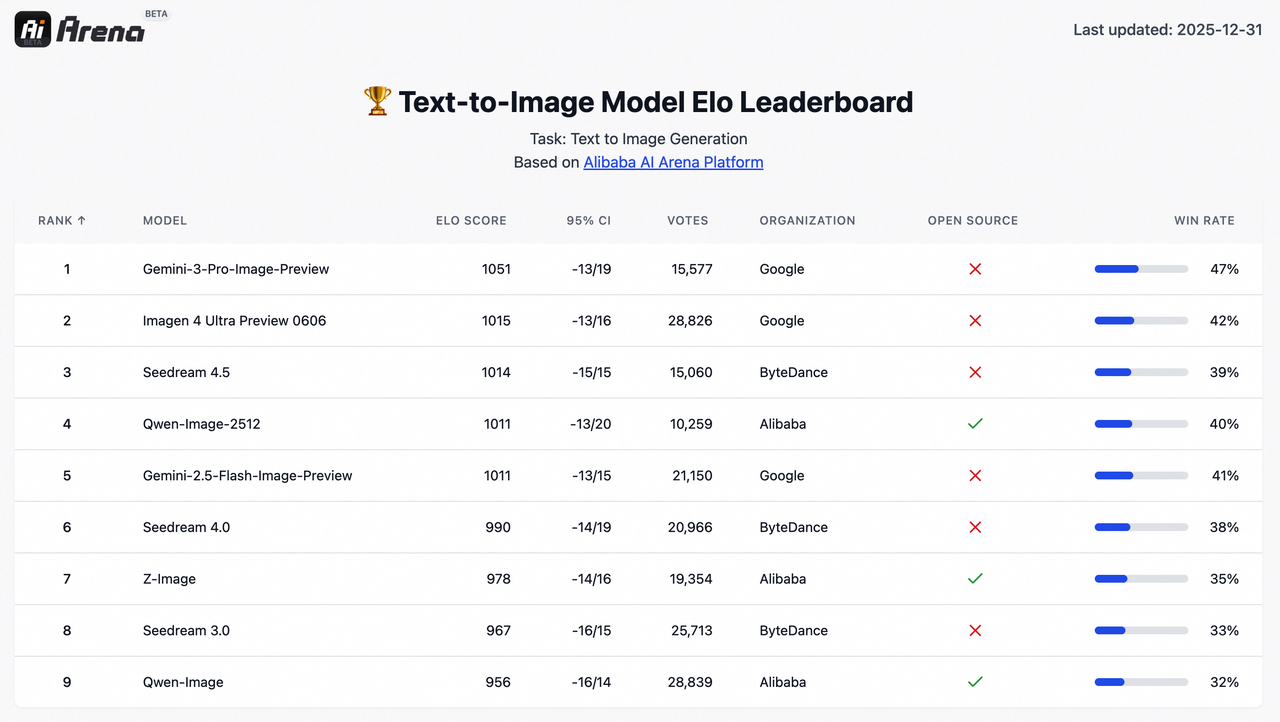 Qwen Image 2512的提示增强器(某些UI捆绑模型的重写助手)对文本来说成功与否不一。当我的规格不够时很有帮助。如果我只是说”制作海报”,增强器会添加我可能遗忘的结构和对比度线索。这使易读性提高了一点。
当我已经规划了区域和大小时,我会避免使用它。增强器有时会重新引入华丽装饰、纹理、额外的词语,这会损害清晰度。如果你的目标是清洁的排版,保持提示简洁和空间化:什么放在哪里、有多大、哪个对比。
我现在的规则:我为情绪板和初稿使用增强器。对于具有真实词语的最终海报,我关闭它并编写一个简单的、位置性的提示。
如果你面临相同的约束,值得一看——但只是作为助手,不是保证。
一个小的最后说明:当某些东西最终读起来是对的时,我导出它并在布局工具中正确设置文本。模型让我完成了80%。最后的20%仍然是人工操作。





