
如何在线使用 Z-Image Turbo:真正提升质量的设置
我叫多拉。那天,一个朋友给我发了一个短视频,说:“这是用 Z-Image Turbo 生成的。“这个名字让我有点翻了个白眼。但后来,当我需要把一张静止画面快速转换成动画测试时,我打开浏览器试了一下。那是在 2026 年 1 月初。从那以后,我几乎每天都在用它,以小而实用的方式让工作变得更轻松。
这不是一个完整的教程。把它看作实战笔记吧。它汇集了真正影响效果的几个关键决定。如果你想知道如何 在线使用 Z-Image Turbo 而不被众多参数搞得晕头转向,以下是对我来说最重要的部分:几个设置、一个用种子的习惯,以及一个简单的思考方式来平衡运动与稳定性。
最关键的 5 个设置
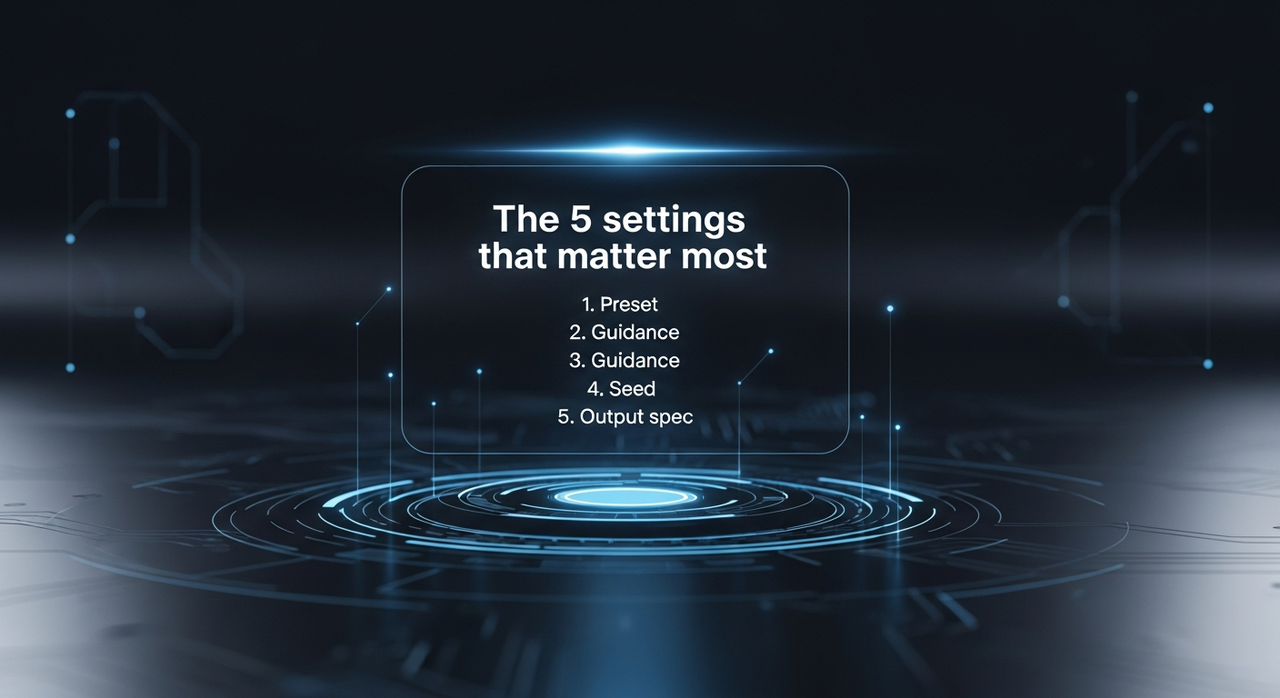 当我第一次打开 Z-Image Turbo 在线版时,面板看起来很熟悉:预设、分辨率、种子、引导强度、运动强度。有很多地方可以调整。我试着调整。然后我退一步,观察什么真正起到了关键作用。说实话,有点太熟悉了。
对我的工作而言,这五个设置做了大部分的工作:
- 预设(快速 / 平衡 / 质量)
- 运动强度(或你所用版本中叫它什么:这是决定图像每帧之间可以移动多少的滑块)
- 引导强度(工具遵守提示词或保持原始图像的强度)
- 种子(用于可重复性)
- 输出规格(分辨率、帧率和时长合在一起)
第一周的几点心得:
- 预设选择你的默认权衡。我曾经忽视预设而调整所有参数。在这里,预设设定了一个基调,其他滑块只是微调而不是替换。
- 运动强度有一个”刚好合适”的区间。太低,视频看起来像屏保。太高,脸会漂移,面料会融化。我稳定的区间在肖像的中下位置,对产品旋转则高一档。
- 引导强度就像安全带。当你关心身份特征或排版时,就拉紧它。当你想要动态或纹理时,就放松它。
- 种子是一个理智技巧。当结果有正确的感觉但细节不对时,我会保持种子不变,一次只调整一个设置。这让我不会迷失方向。
- 输出规格是一个决定。我停止将分辨率、帧率和时长作为单独的参数来处理。这个组合共享时间和计算成本。我选择一个”预算”,然后在其中工作。
我没有在一天内想到这些。有过一些…值得商榷的视频片段。我先制作了一些混乱的视频。但一旦我聚焦于这五个参数,其余的就变成了调味料,而不是核心成分。
预设:快速 / 平衡 / 质量
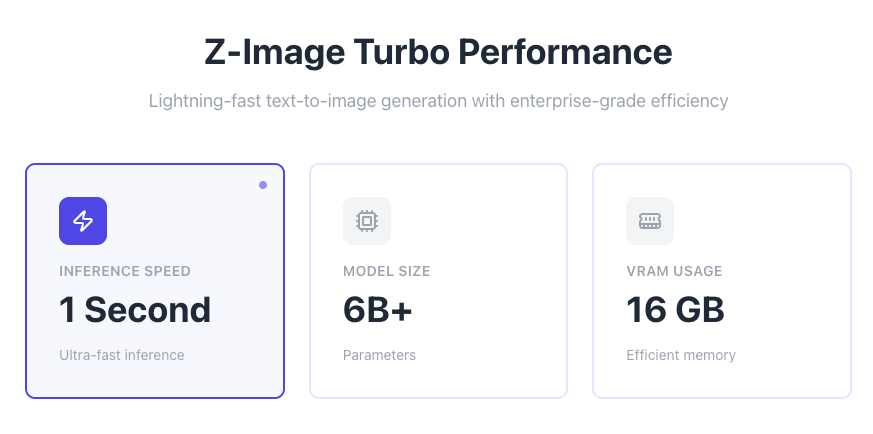 我没想到预设会这么重要。但确实很重要。在过去两周里,我用每一个预设都做过实际工作:
- 快速用于粗略定向:故事板、运动节拍、情绪参考。
- 平衡用于可能直接发布的内容:社交循环、内部演示。
- 质量用于边缘、皮肤或字体需要在大屏幕上也能保持效果的情况。
现场笔记:
- 快速在 720p、12–15 fps、3–5 秒时节省了每次渲染的分钟数。它也在线条艺术中引入了微小的闪烁和渐变中的微观卡顿。对于草稿工作,我不在意。对于任何公开内容,我会注意到。
- 平衡成了我的默认选择。它以约 60–70% 的时间成本给了我质量的 80–90% 的效果。在光线清晰的产品镜头上,这就足够了。
- 质量在脆弱的细节上有所帮助:手、耳环、细体衬线、布料纹理。它也夸大了我的提示词或原始图像中的任何怪异之处。垃圾进,光泽垃圾出。
一个小习惯:我从快速开始做框架,一旦我喜欢运动就跳到平衡,只有在我仍然看到细节中有爬虫现象时才切换到质量。这个简单的阶梯让我不会太早过度投资。
如果你赶时间,平衡是一个安全的第一站。如果你在探索风格,快速让你在午饭前尝试更多变化。
(有关更深入的预设和参数示例,请查看这个 ComfyUI 工作流指南 或这个 提示词分解。)
如何调整运动真实感与稳定性的平衡
这是让我放慢脚步的部分。Z-Image Turbo 很乐意移动事物。问题是:在它破坏你关心的东西之前,移动多少以及以什么方式?
这是帮我思考的框架:
- 稳定性存在于身份中:脸、标志、文字、产品边缘、品牌颜色。
- 真实感存在于微小变化中:头发、布料、反射、光影的细微转变。
你不能把两者都调到最大。所以我像跷跷板一样调整它们:
- 对于肖像和说话头像:降低运动强度到中点以下一档,稍微提高引导强度,帧率保持在 24 或以下。我也锁定了种子。结果:眼睛没有漂移,嘴角没有颤动,皮肤纹理看起来活生生的但不会游动。
- 对于纹理和情绪片段(云、水、布料):更高的运动强度、稍低的引导强度,较软的帧率(15–20)通常看起来比 30 fps 更”电影化”。运动感觉自然而不是超平滑。
- 对于产品循环:中等运动强度、更高的引导强度、短时长(3–4 秒)。更长的循环容易产生伪影。短循环保持清晰。
实际注意:如果你看到”呼吸”边缘(标志脉动、线条增长),那通常是运动强度加上低引导强度或太多帧。只调回一个,不要全部调。当我一次改变太多时,我就失去了思路,必须重新开始。
种子策略实现可重复性
种子是这里的无名英雄。我起初不在意它们。然后我需要在队友要求”同一个视频,只是更慢”后重新创建一个结果。没有种子,我无法做到。
对我有效的:
- 及早选择一个种子。一旦视频感觉接近,就锁定种子并用它命名文件。我使用一个简单的模式:主题-预设-种子-v1。
- 一次只改变一个设置。有了固定的种子,你可以学习每个滑块实际上做什么。听起来很基础,但它把工具变成了实验室而不是老虎机。
- 为每个项目保留一个小种子库。我有一个笔记,其中有三个对肖像表现良好的种子,两个用于抽象纹理。当我卡住时,在我改写提示词之前,我会换入一个”稳定”种子。
实际上,这将我的迭代时间减少了大约三分之一。更重要的是,它降低了脑力负荷。我没有追逐幽灵:我在进行受控实验。如果你在合作,分享种子意味着其他人可以接过你的工作并获得类似的行为。这在这些工具中很少见,但很重要。
分辨率、帧率和时长权衡
我曾经认为这些是输出选择。Z-Image Turbo 让我想起它们也是创意选择。
分辨率
- 720p 对草稿和移动优先帖子来说很好。它渲染速度快,问题出现早。
- 1080p 是我对任何公开内容的默认选择。它显示边缘问题而不过度承诺。
- 4K 只在源有足够细节且运动微妙时才有意义。否则,它会放大我在较低分辨率下没有注意到的伪影。
每秒帧数(fps)
- 12–15 fps 给出风格化的定格动画感觉。它隐藏小闪烁很好。
- 24 fps 对大多数主题读起来自然。
- 30 fps 可能感觉”太平滑”并暴露微小的摇晃。当运动最小且我需要干净的平移时,我会使用它。
时长
- 3–4 秒对循环和社交片段是甜蜜点。更少的时间让模型漂移,更容易重复。
- 6–8 秒适用于叙事节拍,但需要更紧的设置来避免呼吸边缘。
- 超过 10 秒,我只在我已经在较短的运行中证明了外观时才继续。
权衡相互关联。更高分辨率 + 更高帧率 + 更长时长是邀请伪影和减慢渲染的三种方式。我选择两个,很少三个。例如,如果我需要 1080p 24 fps,我保持时长短。如果我需要 8 秒,我将帧率降至 20,并保持运动强度低。
时间方面,我这个月平衡在 1080p/24 fps/4 秒通常在几分钟内返回。质量则翻倍。你的数字会有所不同,但比例保持稳定。
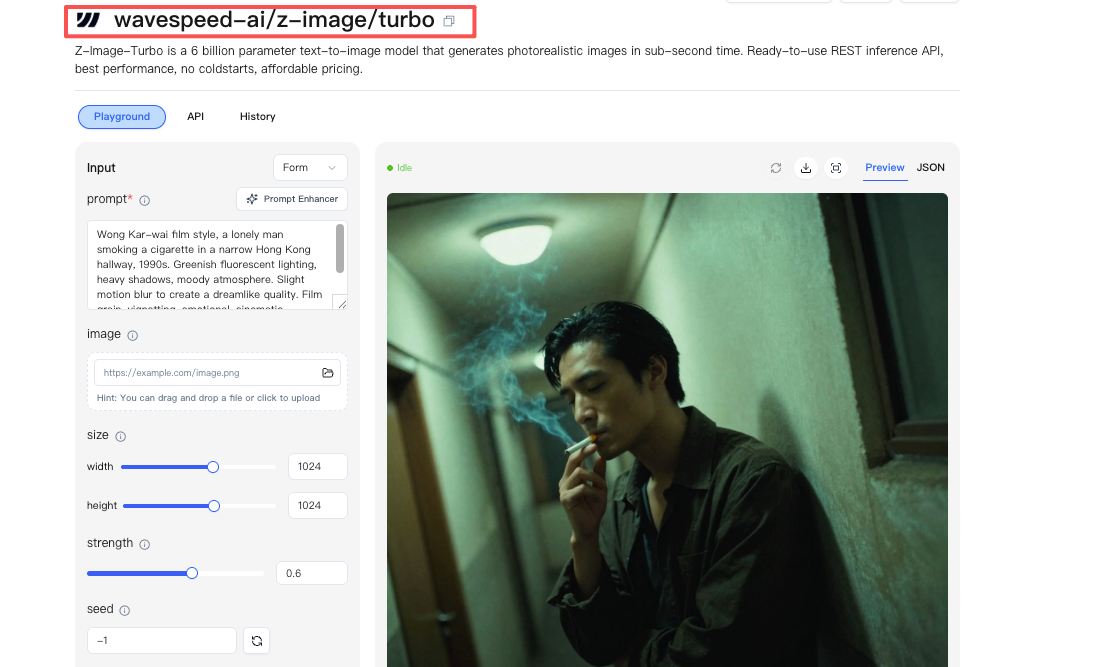
管理多个渲染、跟踪种子、高效迭代曾经是我最大的烦恼。这就是为什么我们建造了 Wavespeed——我们自己的平台让我能够批量生成、跨剪辑锁定种子、控制输出规格而不失去脑力。使用它,我可以保持 Z-Image Turbo 工作流顺利、无压力和始终一致。免费试用 →
常见的”错误设置”模式
我犯了足够多次的相同错误,现在一眼就能认出它们。所以你不必非要走这些弯路。如果你的视频看起来不对,检查这些模式:
- 过度运动:脸漂移、耳环融化、标志边缘脉动。修复:降低运动强度一档、稍微提高引导强度,或缩短时长。不要一次全做。
- 高帧率过度平滑:30 fps 使微小的闪烁明显。修复:降至 24 甚至 20 fps:这种”电影”感觉隐藏了微观变化。
- 太早质量:在想法确定之前花费时间和计算。修复:快速粗略、平衡塑形、只有在细节要求时才以质量完成。
- 忽视种子:得到一个很好的外观然后失去它。修复:当一次运行有效时,复制种子前进。把它当作一个片场的照明说明。
- 不匹配的输出预算:4K、30 fps、10 秒。它会显示每一个缺陷并减慢你的速度。修复:选择两个优先级,保持第三个适度。
如果你才开始,想知道如何在线使用 Z-Image Turbo 而不踩到这些坑,尝试这个基线:
- 预设:平衡
- 运动强度:中点以下一点
- 引导强度:中点以上一点
- 种子:固定(任何数字:保持它)
- 输出:1080p、24 fps、4 秒
这不是魔法,但它是一个稳定的起点。从那里,像成年人一样调整。从那里,改变一件事并观察什么变化。
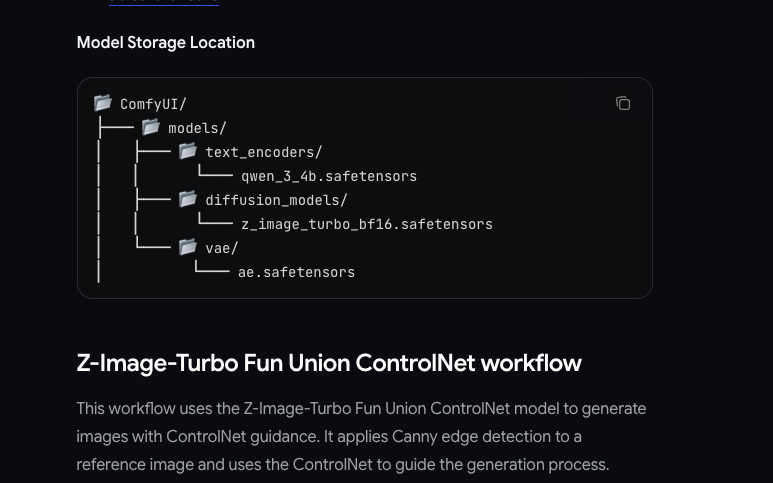
有关 Z-Image Turbo 架构和蒸馏过程的更多技术细节,请查看 官方 Z-Image GitHub 存储库。





